
Índice
Visão Geral
Este relatório fornece informações resumidas para diferentes métricas, permitindo que os usuários analisem os resultados gerais da campanha. Os usuários podem personalizar o layout dos gráficos, selecionar quais gráficos mostrar, como agrupar os resultados, e o intervalo de datas a analisar.
Layout
O menu suspenso Layout permite que os usuários configurem se desejam 1 ou 2 gráficos por linha. Uma vez configurado, cada gráfico pode ser expandido ou recolhido de forma independente.
Gráficos
Cada gráfico mostra informações sobre uma métrica específica. O menu suspenso Gráficos permite que os usuários mostrem ou ocultem gráficos específicos, ou alterem a ordem em que são exibidos. Essa configuração é armazenada no navegador, então na próxima vez que um usuário acessar o relatório, os gráficos serão exibidos respeitando o layout configurado.
A maioria dos cartões combina 2 gráficos:
- Um gráfico de barras à esquerda
- Um gráfico de pizza à direita
O gráfico de barras mostra a evolução da métrica ao longo do tempo. Por outro lado, o gráfico de pizza mostra a distribuição final da métrica quando o intervalo de tempo termina.
Os seguintes gráficos estão disponíveis:
Progresso da Campanha
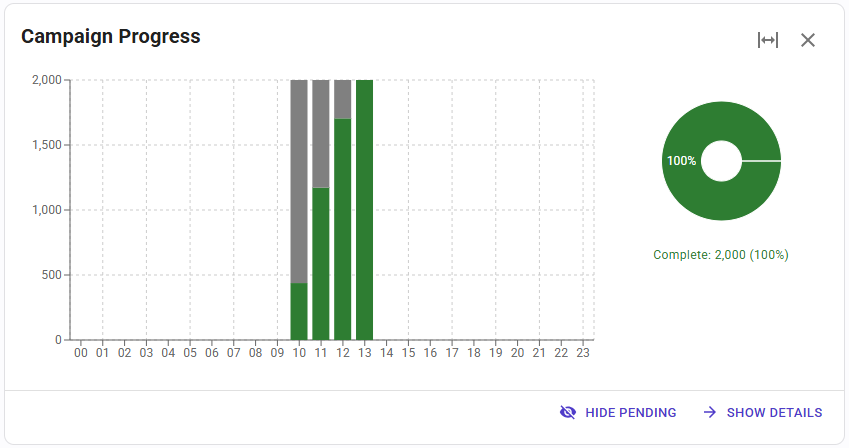 Este gráfico divide os números a serem chamados em 2 categorias:
- Completo: quantos números já foram contatados, ou seja, com uma chamada bem-sucedida, ou tendo consumido todas as tentativas para esse número. Esses números não serão chamados novamente.
- Pendente: quantos números não foram chamados ou têm pelo menos uma tentativa de chamada ainda pendente. Esses números serão chamados novamente.
No gráfico de barras, os usuários podem ver a evolução dessas tentativas de contato. No gráfico de pizza, os usuários podem ver a distribuição final do progresso da campanha quando o intervalo de tempo do relatório termina.
O botão "Mostrar Detalhes" alterna a visualização para uma tabela, onde todas essas métricas são exibidas, e os usuários podem exportar os dados para um arquivo CSV.
Progresso do Contato
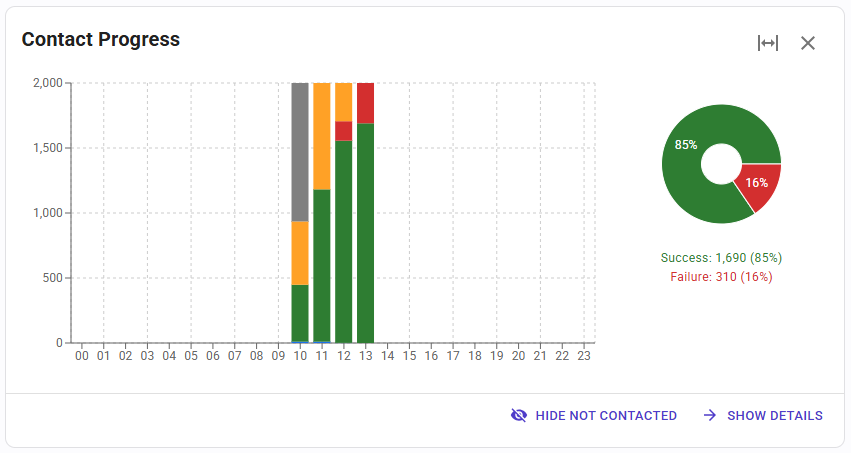 Este cartão divide a métrica anterior em 6 valores diferentes, fornecendo mais detalhes sobre o que está acontecendo com cada número a ser chamado:
- Não Contatado: números que ainda não foram contatados.
- Contatando: números sendo chamados no momento em que o relatório foi acionado.
- Na Lista Negra: números que estavam em uma lista negra quando o SIP Caller tentou ligar para eles.
- Sucesso: números com um resultado de chamada bem-sucedido, ou seja, porque uma pessoa atendeu a chamada, ou uma secretária eletrônica atendeu e a campanha está configurada para não repetir essas chamadas.
- Falha: números que não puderam ser contatados com sucesso depois que todas as tentativas foram consumidas.
- Nova Tentativa Pendente: números que ainda não puderam ser contatados com sucesso, mas ainda têm tentativas pendentes.
No gráfico de barras, os usuários podem ver a evolução dessas tentativas de contato. No gráfico de pizza, os usuários podem ver a distribuição final do progresso do contato quando o intervalo de tempo do relatório termina.
O botão "Mostrar Detalhes" alterna a visualização para uma tabela, onde todas essas métricas são exibidas, e os usuários podem exportar os dados para um arquivo CSV.
Diagrama de Interação
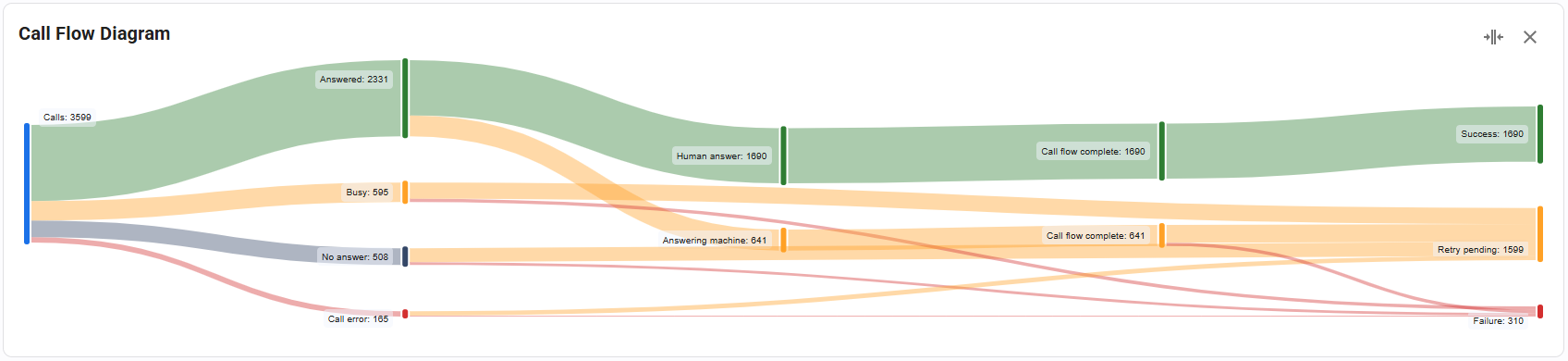
Este gráfico mostra as informações usando um diagrama de Sankey, e considera o status no final do intervalo de tempo do relatório. O diagrama começa à esquerda com o número total de chamadas, e depois o fluxo é distribuído de acordo com o resultado da chamada (Atendida, Ocupado, Sem Resposta, Erro na Chamada). Em seguida, as chamadas atendidas são divididas de acordo com o tipo de atendimento (Atendimento Humano ou Secretária Eletrônica). O fluxo continua dividindo essas de acordo com o tipo de finalização da chamada (Desligada, Fluxo de Chamada Concluído, ou Erro de Execução). Por fim, o fluxo é dividido novamente considerando o desfecho da chamada (Sucesso, Falha, ou Nova Tentativa Pendente).
Este diagrama incomum e útil ajuda os usuários a entender o que está acontecendo com as chamadas sendo feitas. Os detalhes de cada métrica usada neste diagrama são apresentados nos gráficos a seguir.
Resultados de Toque
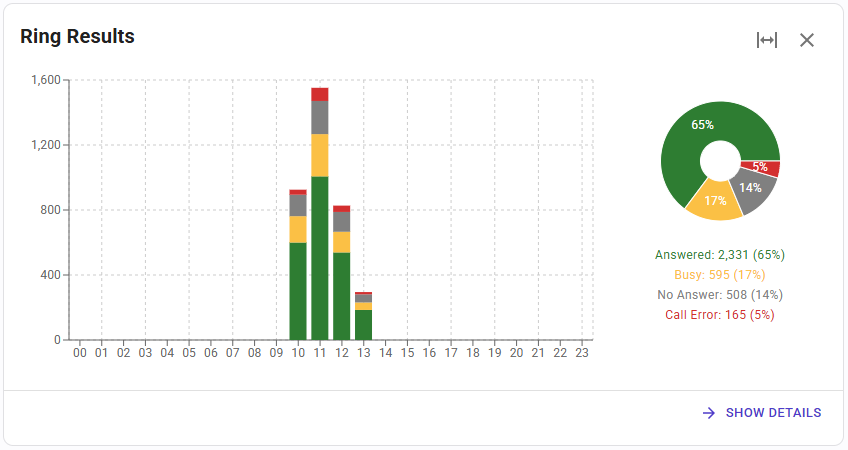 Este cartão mostra o resultado de todas as tentativas de chamada durante o intervalo de tempo selecionado. Para campanhas de discador progressivo, este cartão mostrará os detalhes da chamada do SIP Caller para o agente. Cada chamada terá um dos seguintes resultados de toque:
- Atendida: a chamada é atendida, independentemente do tipo de atendimento (pessoa ou secretária eletrônica).
- Ocupado: o destino está ocupado.
- Sem Resposta: a chamada não foi atendida após o tempo limite de toque configurado.
- Erro na Chamada: o servidor retorna um erro quando a chamada é solicitada.
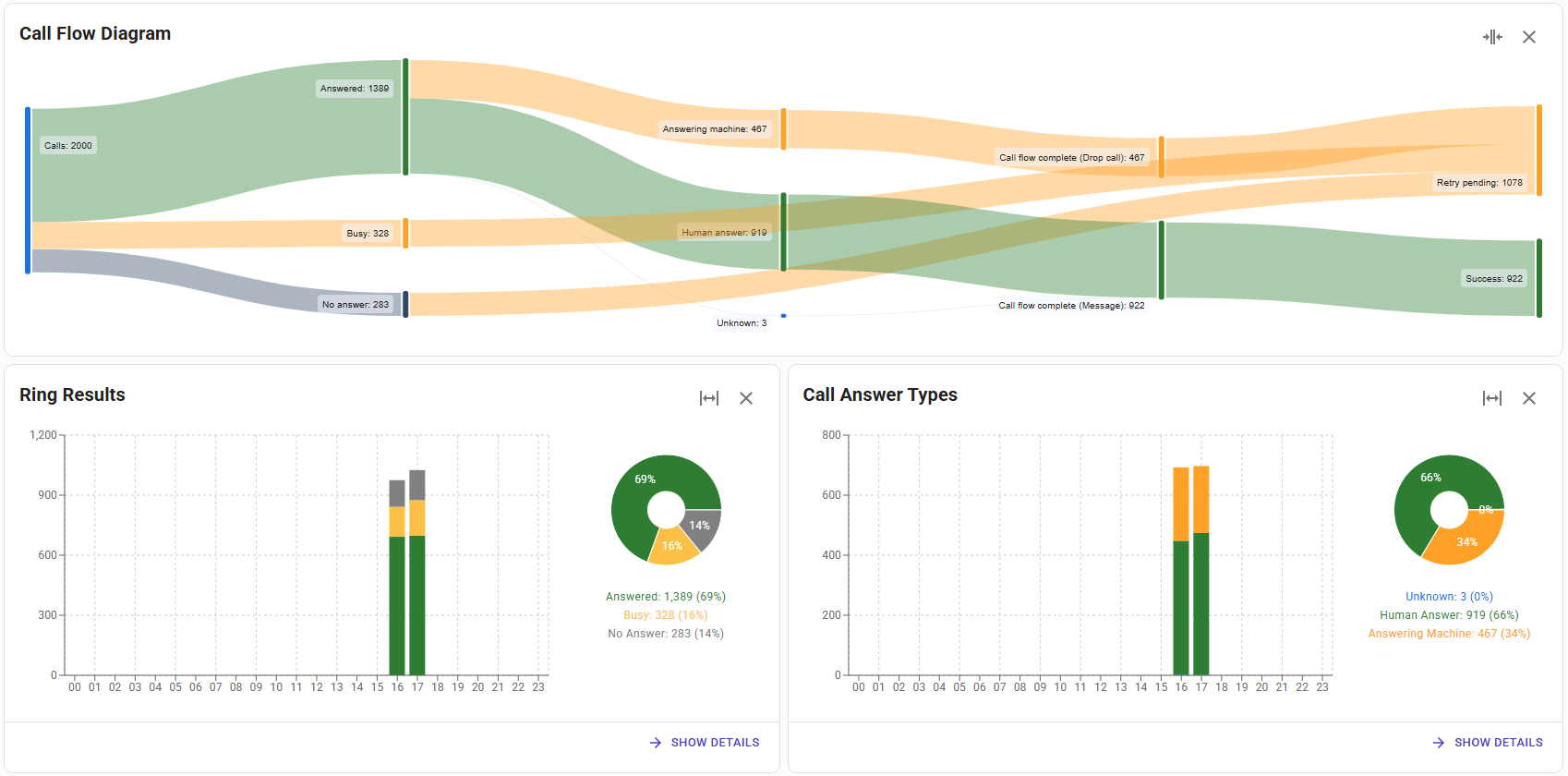
No gráfico de barras, os usuários podem ver o número de chamadas com cada resultado, para cada intervalo de tempo. No gráfico de pizza, os usuários podem ver o número total de chamadas com cada resultado durante todo o intervalo de tempo do relatório.
O botão "Mostrar Detalhes" alterna a visualização para uma tabela, onde todas essas métricas são exibidas, e os usuários podem exportar os dados para um arquivo CSV.
Resultados de Toque do Número
Este cartão é exibido apenas para campanhas de discador progressivo, e mostra o resultado de todas as tentativas de chamada para os números externos durante o intervalo de tempo selecionado. Cada chamada terá um dos seguintes resultados de toque:
- Conectado: a chamada entre o agente e o número externo é estabelecida.
- Não Conectado: a chamada entre o agente e o número externo não é estabelecida, porque o destino não atendeu, estava ocupado, ou por qualquer outro motivo.
- Não Chamado: a chamada para o número externo não foi iniciada. Isso pode acontecer se o agente não confirmar a chamada ao SIP Caller quando uma tecla DTMF for necessária para prosseguir, ou se o agente desligar antes que o SIP Caller tente fazer a chamada para o número externo.
No gráfico de barras, os usuários podem ver o número de chamadas com cada resultado, para cada intervalo de tempo. No gráfico de pizza, os usuários podem ver o número total de chamadas com cada resultado durante todo o intervalo de tempo do relatório.
O botão "Mostrar Detalhes" alterna a visualização para uma tabela, onde todas essas métricas são exibidas, e os usuários podem exportar os dados para um arquivo CSV.
Filas
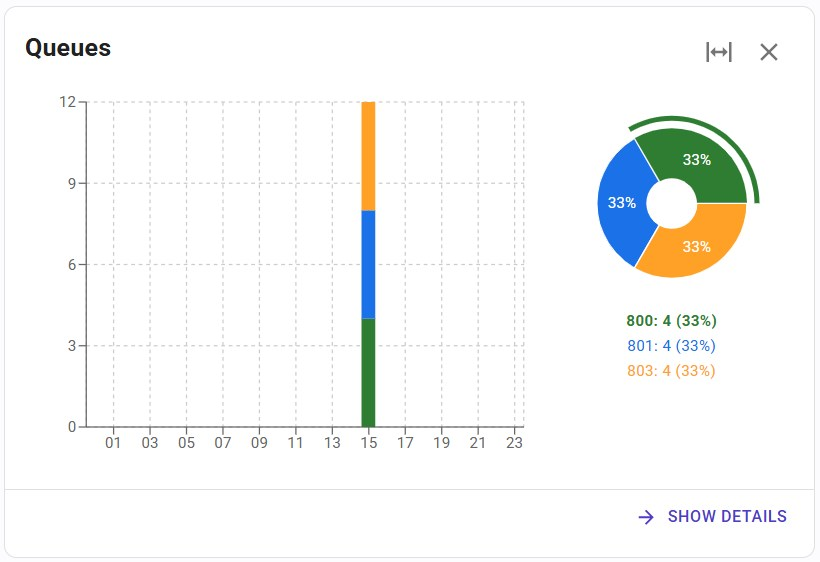
Este cartão é exibido apenas para campanhas de discador progressivo que visam múltiplas filas, e mostra a distribuição de chamadas para cada fila durante o intervalo de tempo selecionado.
No gráfico de barras, os usuários podem ver o número de chamadas destinadas a cada fila, para cada intervalo de tempo. No gráfico de pizza, os usuários podem ver o número total de chamadas destinadas a cada fila durante todo o intervalo de tempo do relatório.
O botão "Mostrar Detalhes" alterna a visualização para uma tabela, onde todas essas métricas são exibidas, e os usuários podem exportar os dados para um arquivo CSV.
Tipos de Atendimento de Chamada
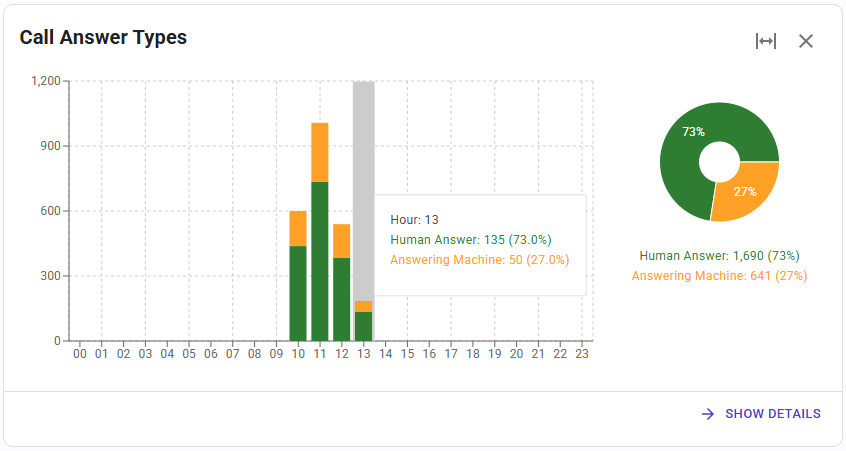
Este cartão mostra a classificação do tipo de atendimento durante o intervalo de tempo selecionado. Isso só será exibido quando a detecção de secretária eletrônica estiver habilitada. Cada chamada terá um dos seguintes tipos de atendimento:
- Atendimento Humano: quando o SIP Caller detecta que a chamada foi atendida por uma pessoa.
- Secretária Eletrônica: quando o SIP Caller detecta que a chamada foi atendida por uma secretária eletrônica, e o modo de Detecção de Caixa Postal está definido como "Padrão".
- Caixa Postal: quando o SIP Caller detecta que a chamada foi atendida por uma caixa postal, e o modo de Detecção de Caixa Postal está definido como "Com IA".
- Mensagem: quando uma máquina atende a chamada (que não é uma caixa postal, por exemplo uma mensagem de erro) e o modo de Detecção de Caixa Postal está definido como "Com IA".
- Desconhecido: quando o SIP Caller não consegue determinar quem atendeu a chamada, por exemplo em caso de silêncio, ou quando a detecção de secretária eletrônica está desabilitada para a campanha.
No gráfico de barras, os usuários podem ver o número de chamadas com cada tipo de atendimento, para cada intervalo de tempo. No gráfico de pizza, os usuários podem ver o número total de chamadas com cada tipo de atendimento durante todo o intervalo de tempo do relatório.
O botão "Mostrar Detalhes" alterna a visualização para uma tabela, onde todas essas métricas são exibidas, e os usuários podem exportar os dados para um arquivo CSV.
Tipos de Finalização de Chamada
Este cartão mostra o motivo pelo qual cada chamada termina, durante o intervalo de tempo selecionado. Cada chamada terá um dos seguintes tipos de finalização:
- Desligada: o destinatário encerra a chamada antes que o fluxo de chamada chegue ao fim.
- Fluxo de Chamada Concluído: o SIP Caller encerra a chamada quando o fluxo de chamada chega ao fim.
- Erro de Execução: o SIP Caller encerra a chamada antes que o fluxo de chamada chegue ao fim, devido a um erro.
No gráfico de barras, os usuários podem ver o número de chamadas com cada tipo de finalização, para cada intervalo de tempo. No gráfico de pizza, os usuários podem ver o número total de chamadas com cada tipo de finalização durante todo o intervalo de tempo do relatório.
O botão "Mostrar Detalhes" alterna a visualização para uma tabela, onde todas essas métricas são exibidas, e os usuários podem exportar os dados para um arquivo CSV.
Desfechos de Chamada
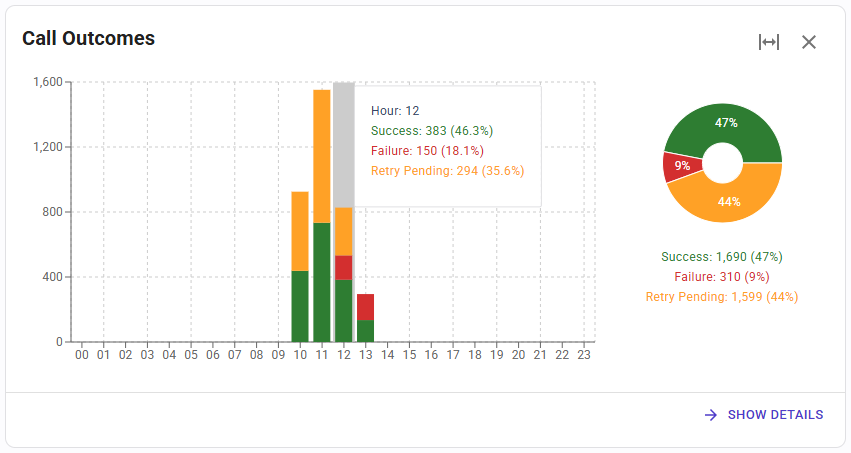
Este cartão mostra o desfecho da chamada durante o intervalo de tempo selecionado. Cada chamada terá um dos seguintes desfechos:
- Sucesso: a chamada foi considerada bem-sucedida, porque foi atendida por uma pessoa, ou também foi atendida por uma secretária eletrônica e a campanha está configurada para não repetir essas chamadas.
- Falha: a chamada não foi atendida, ou foi atendida por uma secretária eletrônica e a campanha está configurada para repetir essas chamadas. Além disso, não há tentativas restantes para este número.
- Nova Tentativa Pendente: a chamada não foi atendida, ou foi atendida por uma secretária eletrônica e a campanha está configurada para repetir essas chamadas. Além disso, ainda há tentativas restantes para este número.
No gráfico de barras, os usuários podem ver o número de chamadas com cada desfecho, para cada intervalo de tempo. No gráfico de pizza, os usuários podem ver o número total de chamadas com cada desfecho durante todo o intervalo de tempo do relatório.
O botão "Mostrar Detalhes" alterna a visualização para uma tabela, onde todas essas métricas são exibidas, e os usuários podem exportar os dados para um arquivo CSV.
Códigos de Status SIP
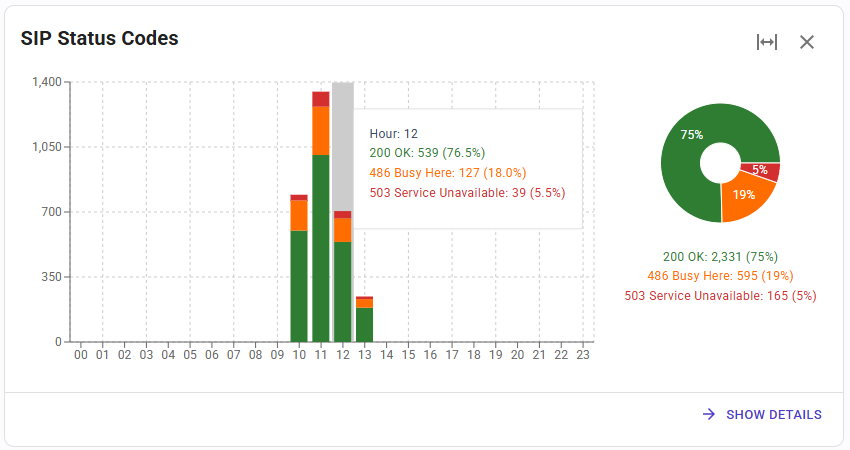
Este cartão mostra o Código de Status SIP de cada chamada durante o intervalo de tempo selecionado. Esses códigos estão listados aqui.
No gráfico de barras, os usuários podem ver o número de chamadas com cada Código de Status SIP, para cada intervalo de tempo. No gráfico de pizza, os usuários podem ver o número total de chamadas com cada Código de Status SIP durante todo o intervalo de tempo do relatório.
O botão "Mostrar Detalhes" alterna a visualização para uma tabela, onde todas essas métricas são exibidas, e os usuários podem exportar os dados para um arquivo CSV.
Agrupar Por
Os dados exibidos por este relatório podem ser agrupados em diferentes unidades de tempo:
- Hora
- Dia
- Semana
- Mês
- Ano
Todos os relatórios oferecem suporte a "drill down" (detalhamento). Ou seja, quando o relatório mostra dados agrupados por uma unidade de tempo maior (por exemplo, um mês), ao clicar em um item (por exemplo, um dia), é exibido o relatório para esse intervalo de tempo reduzido. Usando essa técnica, é muito fácil visualizar como a métrica é distribuída ao longo de um intervalo de tempo reduzido, e navegar para cima e para baixo com facilidade.
Seleção do Intervalo de Datas
Por padrão, quando o relatório é executado pela primeira vez, o intervalo de datas é definido para todo o período de funcionamento da campanha. Isso pode ser alterado no menu suspenso no canto superior direito.


