
Índice
Visão Geral
Este modelo permite criar um fluxo de chamada que reproduzirá uma mensagem para lembrar um compromisso. Como você pode usar variáveis, a mensagem pode ser diferente para cada destinatário. O usuário pode pressionar um dígito DTMF configurável para confirmar o compromisso, ou outro dígito DTMF configurável para remarcá-lo. Quando o compromisso é confirmado, uma segunda mensagem é reproduzida para agradecer e se despedir. Quando o compromisso precisa ser remarcado, a chamada é transferida para um agente, para que um novo compromisso possa ser definido.
O usuário tem 3 tentativas para inserir uma opção DTMF válida (confirmar ou remarcar), caso contrário a chamada será encerrada. Com qualquer dígito inválido ou entrada vazia, a mensagem inicial será reproduzida novamente.
As mensagens a serem reproduzidas podem ser uma Mensagem de Texto, na qual o áudio é gerado automaticamente usando conversão de texto em fala, ou uma Mensagem WAV, na qual você envia o arquivo WAV a ser reproduzido.
Passos
Passo 1 - Nome do Fluxo de Chamada
Digite um nome para o fluxo de chamada.
Passo 2 - Configurar a mensagem de lembrete a ser reproduzida
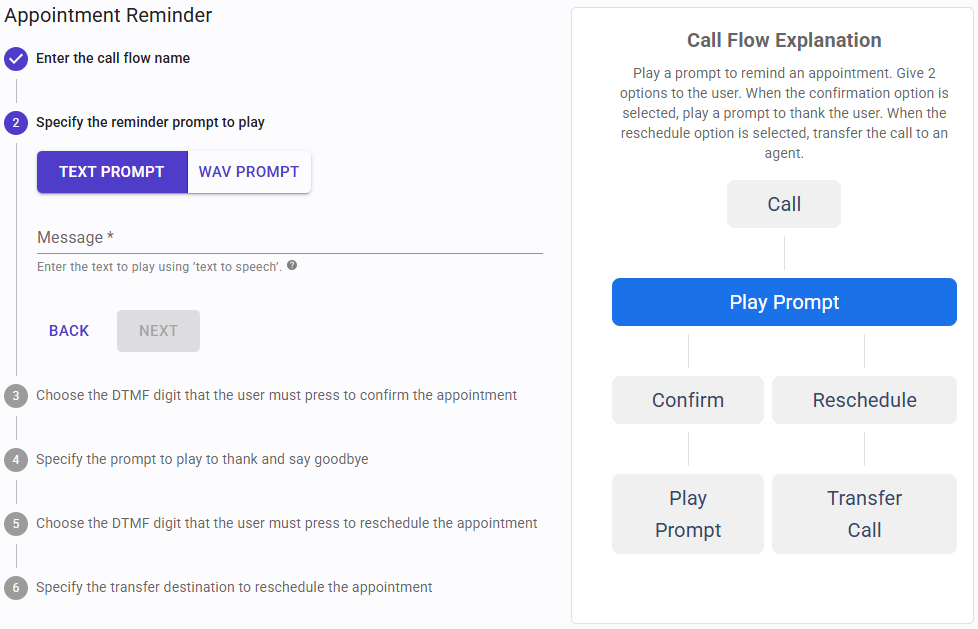 Ao configurar a mensagem a ser reproduzida, você pode selecionar uma Mensagem de Texto ou Mensagem WAV:
-
Para Mensagem de Texto:
Mensagem: este é o texto da mensagem a ser reproduzida. A mensagem pode ser estática, ou conter variáveis, para reproduzir uma mensagem diferente em cada chamada, por exemplo uma data de compromisso, um saldo devedor, e assim por diante. As variáveis são especificadas entre colchetes:Olá [CustomerName], você tem um compromisso conosco em [AppointmentDate].
Você poderá fornecer valores de variáveis para cada chamada ao enviar os números para a campanha.
A mensagem pode ser texto simples, ou SSML para personalizar o áudio gerado, fornecendo detalhes sobre pausas, e formatação de áudio para siglas, datas, horas, abreviações, ou texto que deve ser censurado. Mais informações aqui, aqui e aqui.
-
Para Mensagem WAV:
Enviar Arquivo: o arquivo WAV deve ter o seguinte formato:- Formato: WAV
- Canal: Mono
- Taxa de bits: 8 kHz
- Amostragem: 16 bit
- Tamanho máximo: 5Mb
Passo 3 - Selecione o dígito DTMF para confirmar o compromisso
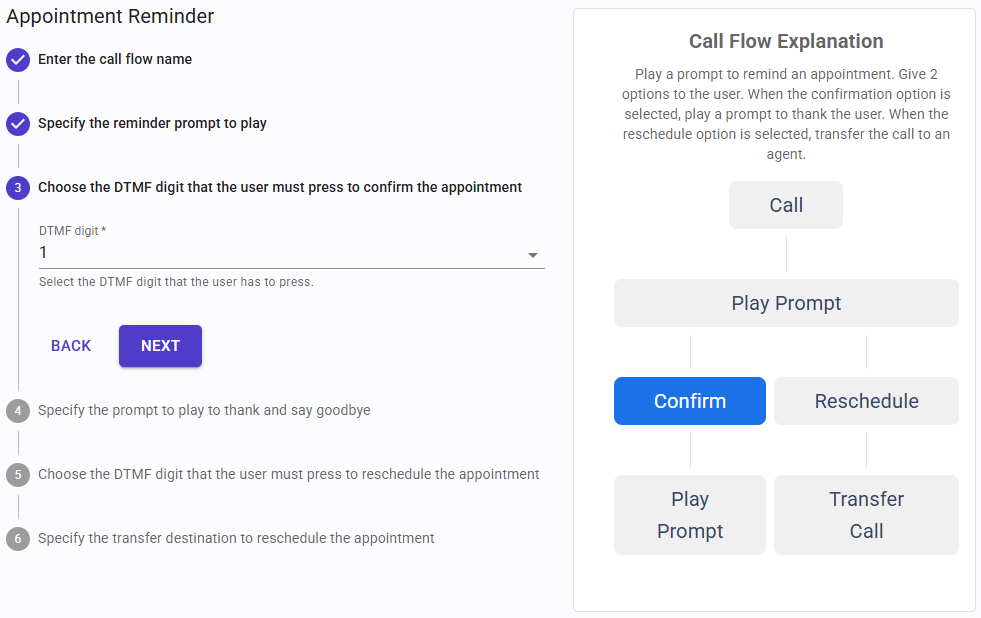 Selecione qual dígito DTMF deve ser pressionado pelo usuário para confirmar o compromisso. Se o usuário pressionar um dígito inválido ou nenhum dígito, a mensagem anterior será reproduzida novamente. O usuário tem 3 tentativas para fazer isso, caso contrário a chamada será encerrada.
Passo 4 - Especifique a mensagem a ser reproduzida na confirmação do compromisso
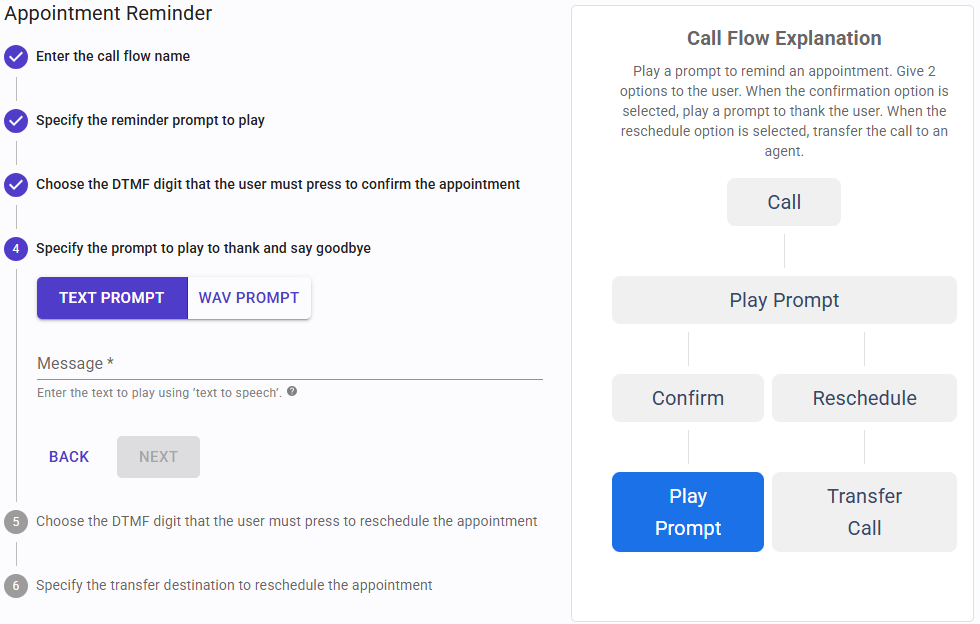 Assim que o usuário confirmar o compromisso, uma mensagem final será reproduzida. Aqui você pode configurar essa mensagem, e como de costume você pode selecionar uma Mensagem de Texto ou Mensagem WAV.
Passo 5 - Selecione o dígito DTMF para remarcar o compromisso
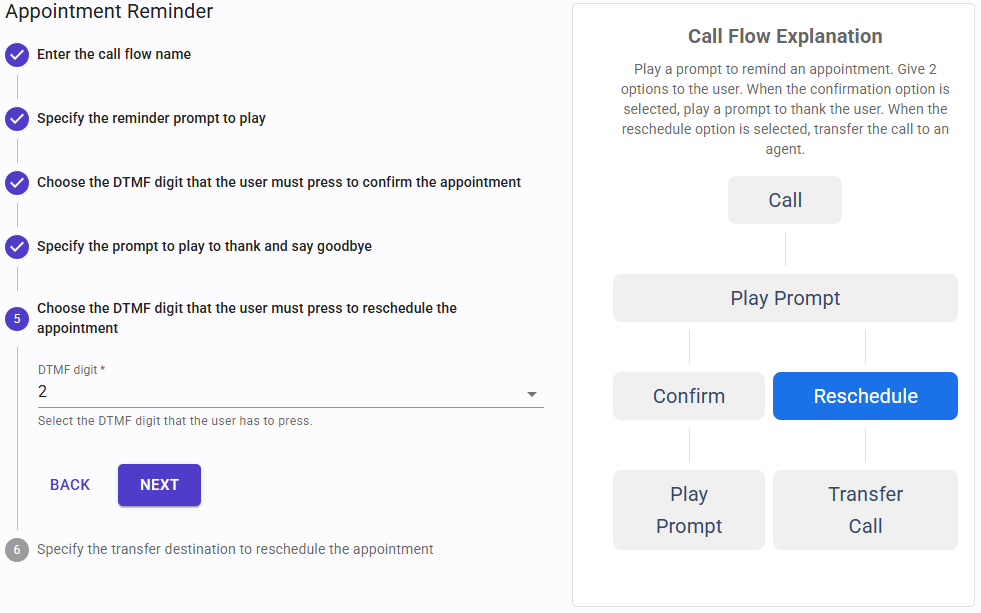 Selecione qual dígito DTMF deve ser pressionado pelo usuário para remarcar o compromisso. Se o usuário pressionar um dígito inválido ou nenhum dígito, a mensagem anterior será reproduzida novamente. O usuário tem 3 tentativas para fazer isso, caso contrário a chamada será encerrada.
Passo 6 - Especifique o destino da transferência na remarcação do compromisso
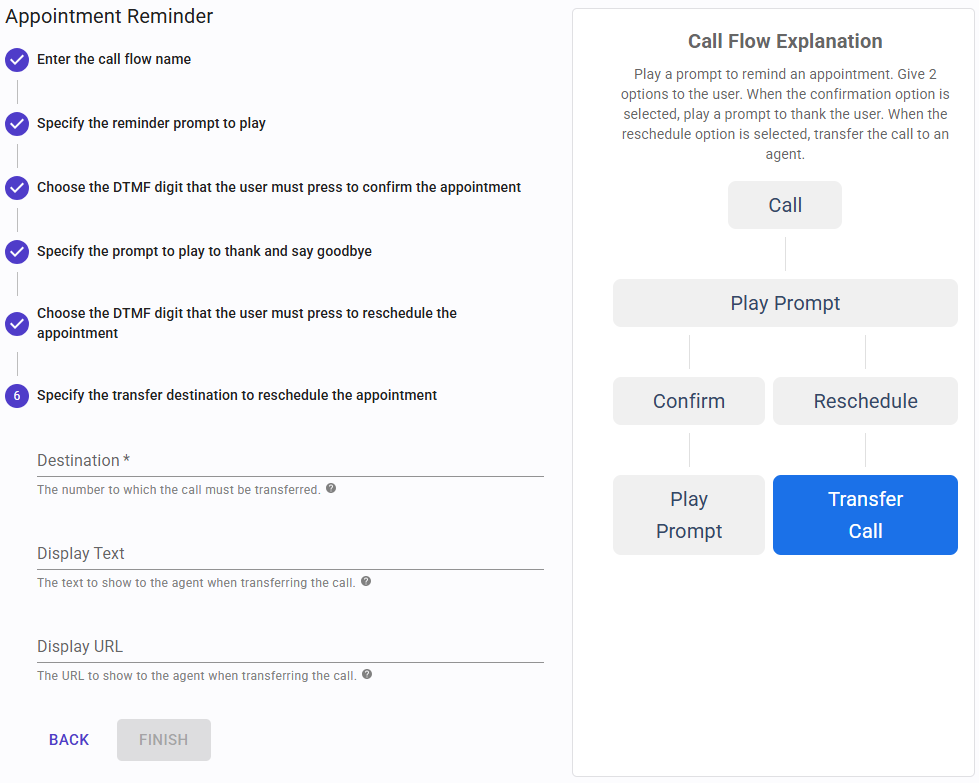 Especifique para qual número a chamada deve ser transferida quando o usuário optar por remarcar o compromisso. Você pode especificar um número estático aqui, por exemplo o número do ramal de uma fila onde todos os seus agentes estão aguardando essas chamadas, ou você também pode usar variáveis, por exemplo para transferir a chamada para o agente associado a um cliente específico. As variáveis são especificadas entre colchetes:
[AgentExtension]
Você poderá fornecer um valor para cada chamada ao enviar os números para a campanha.
Ao usar a Central Telefônica 3CX e a chamada é transferida para um agente durante a execução de uma campanha no modo discador preditivo, ou iniciada por um agente no modo discador progressivo, o SIP Caller pode exibir um texto personalizado e uma URL personalizada para o agente usando o 3CX Web Client. O texto e a URL especificados aqui podem ter partes estáticas e dinâmicas, usando variáveis.


