
Sommario
Panoramica
Questo modello permette di creare un flusso di chiamata che riprodurrà un messaggio per informare su un debito in sospeso. Poiché puoi usare variabili, il messaggio può essere diverso per ogni destinatario, in modo da poter includere importi o date di scadenza. L'utente può premere una cifra DTMF configurabile per ascoltare informazioni su come pagare il debito, oppure un'altra cifra DTMF configurabile per essere trasferito a un operatore per ulteriore assistenza. Quando viene selezionata la prima opzione, viene riprodotto un secondo messaggio che fornisce informazioni su come pagare. Quando viene scelta la seconda opzione, la chiamata viene trasferita a un agente.
L'utente ha 3 tentativi per inserire un'opzione DTMF valida, altrimenti la chiamata verrà terminata. Con qualsiasi cifra non valida o input vuoto, il messaggio iniziale verrà riprodotto di nuovo.
I messaggi da riprodurre potrebbero essere un Messaggio di Testo, in cui l'audio viene generato automaticamente tramite sintesi vocale, oppure un Messaggio WAV, in cui carichi il file WAV da riprodurre.
Passaggi
Passo 1 - Nome del Flusso di Chiamata
Inserisci un nome per il flusso di chiamata.
Passo 2 - Configura il messaggio iniziale da riprodurre
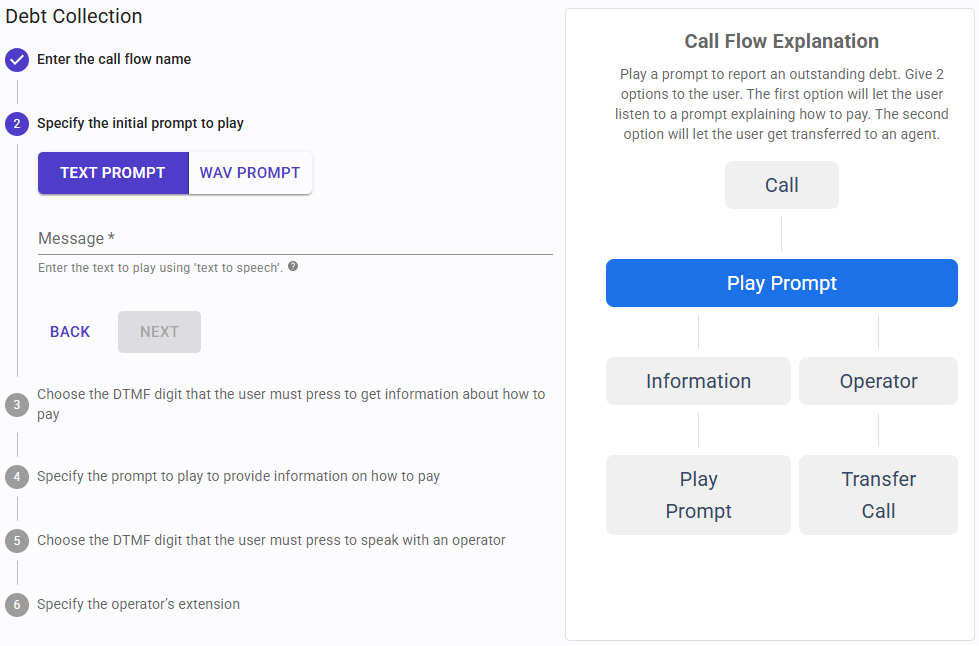
Quando configuri il messaggio da riprodurre, puoi selezionare un Messaggio di Testo o un Messaggio WAV:
-
Per il Messaggio di Testo:
Messaggio: questo è il testo del messaggio da riprodurre. Il messaggio può essere statico, oppure avere variabili, per riprodurre un messaggio diverso ad ogni chiamata, ad esempio una data di appuntamento, un saldo dovuto, e così via. Le variabili si specificano tra parentesi quadre:Salve [CustomerName], ha un appuntamento con noi il [AppointmentDate].
Potrai fornire i valori delle variabili per ogni chiamata quando carichi i numeri per la campagna.
Il messaggio può essere testo semplice, oppure SSML per personalizzare l'audio generato fornendo dettagli su pause, e formattazione audio per acronimi, date, orari, abbreviazioni, o testo che deve essere censurato. Maggiori informazioni qui, qui e qui.
-
Per il Messaggio WAV:
Carica File: il file WAV deve avere il seguente formato:- Formato: WAV
- Canale: Mono
- Bit rate: 8 kHz
- Campionamento: 16 bit
- Dimensione massima: 5Mb
Passo 3 - Seleziona la cifra DTMF per ottenere informazioni su come pagare
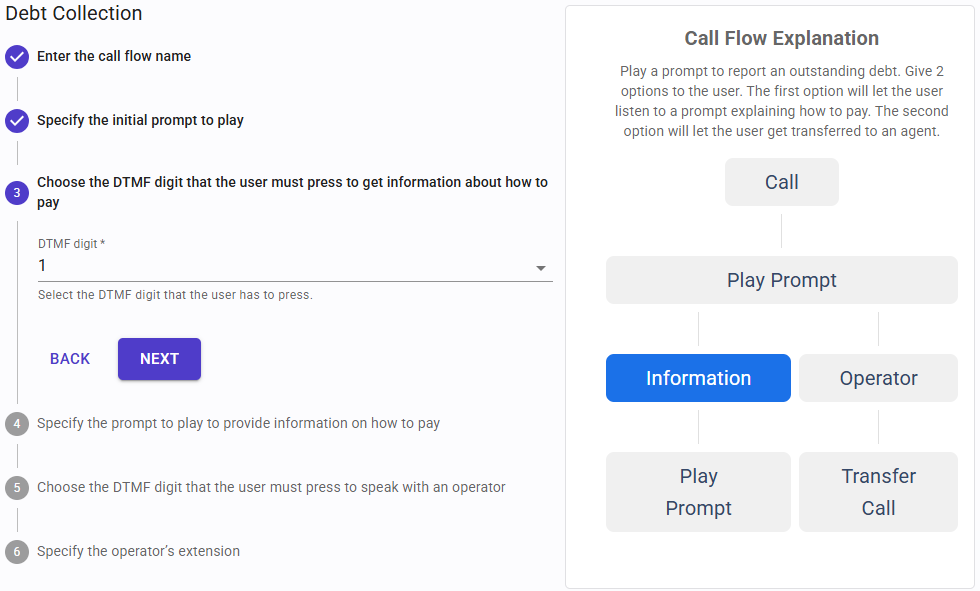
Seleziona quale cifra DTMF deve essere premuta dall'utente per ascoltare un messaggio con informazioni su come pagare. Se l'utente preme una cifra non valida o nessuna cifra, il messaggio precedente verrà riprodotto di nuovo. L'utente ha 3 tentativi per fornirla, altrimenti la chiamata verrà terminata.
Passo 4 - Specifica il messaggio da riprodurre per fornire informazioni su come pagare
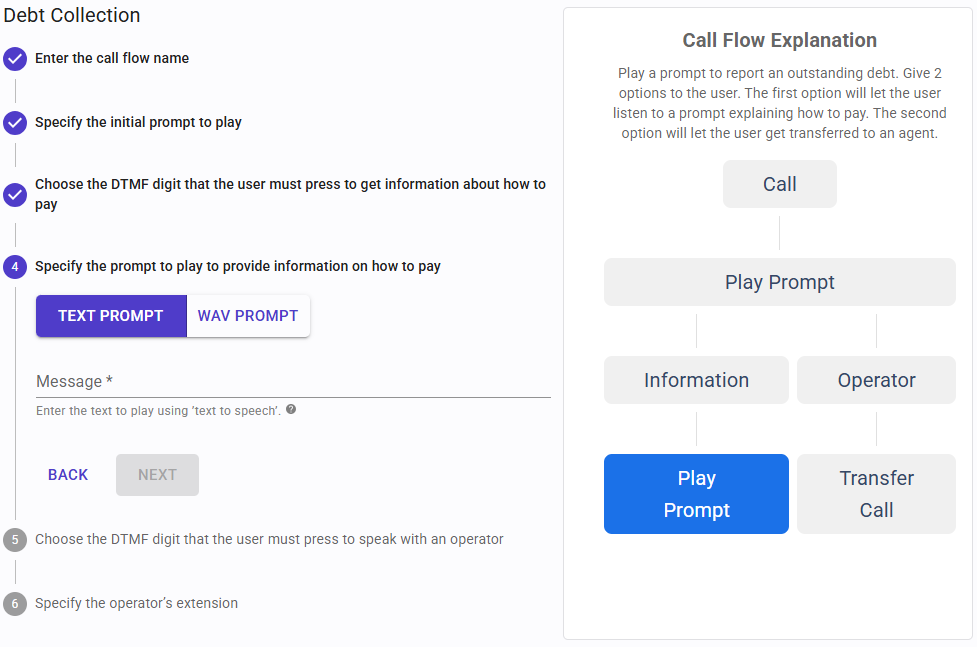
Una volta che l'utente ha selezionato la prima opzione, verrà riprodotto un messaggio con informazioni su come pagare. Qui puoi configurare questo messaggio, e come al solito puoi selezionare un Messaggio di Testo o un Messaggio WAV.
Passo 5 - Seleziona la cifra DTMF per essere trasferito a un operatore
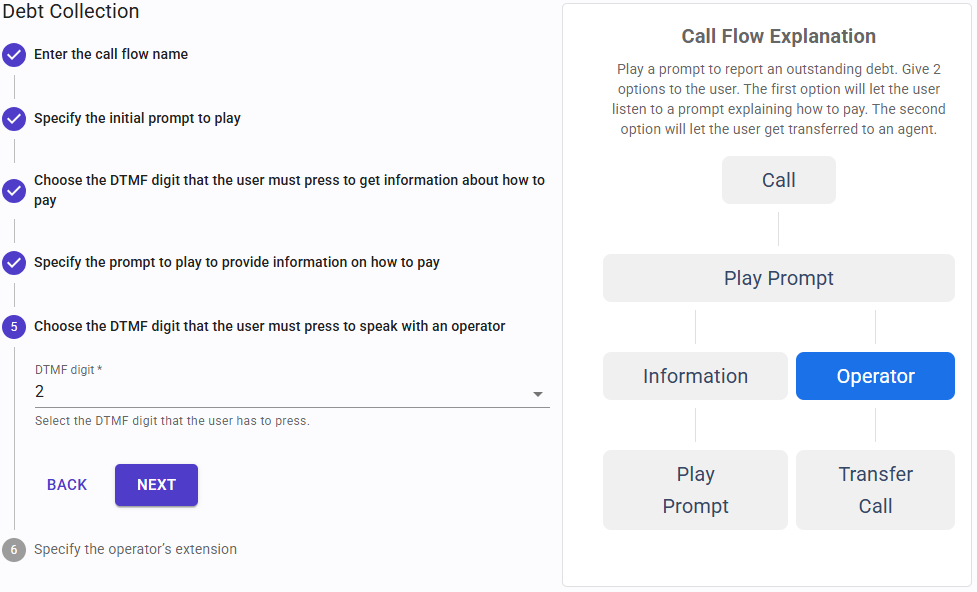
Seleziona quale cifra DTMF deve essere premuta dall'utente per essere trasferito a un operatore per ulteriore assistenza. Se l'utente preme una cifra non valida o nessuna cifra, il messaggio precedente verrà riprodotto di nuovo. L'utente ha 3 tentativi per fornirla, altrimenti la chiamata verrà terminata.
Passo 6 - Specifica la destinazione del trasferimento
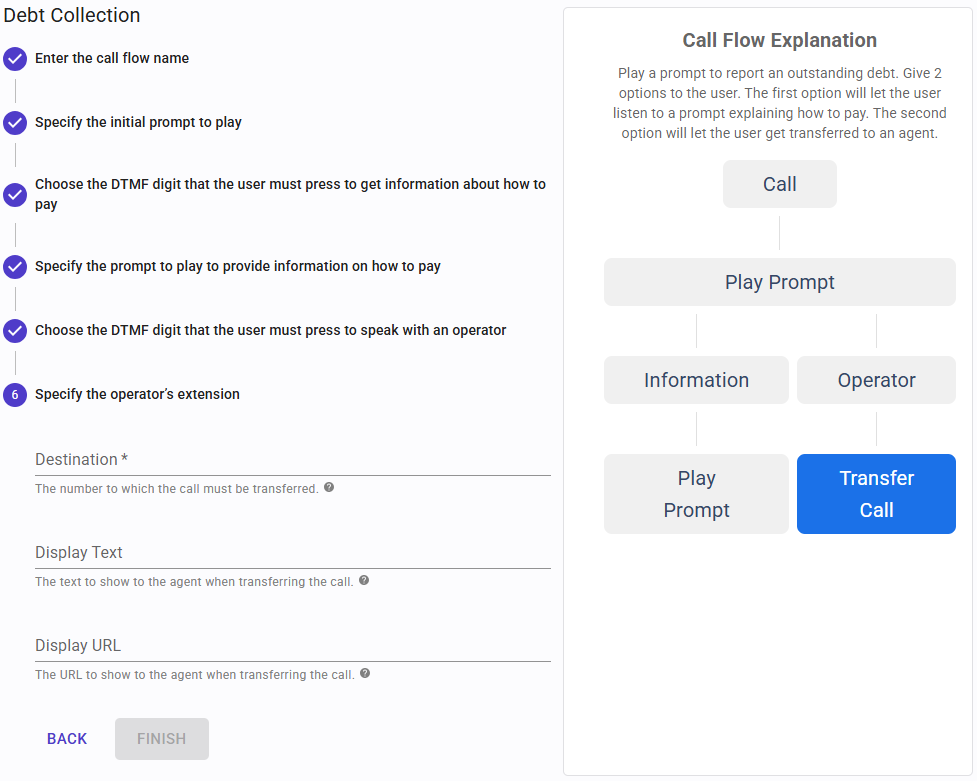
Specifica a quale numero deve essere trasferita la chiamata quando l'utente sceglie la seconda opzione. Puoi specificare qui un numero statico, ad esempio il numero dell'interno di una coda dove tutti i tuoi agenti sono in attesa di queste chiamate, oppure puoi anche utilizzare variabili, ad esempio per trasferire la chiamata all'agente associato a un particolare cliente. Le variabili si specificano tra parentesi quadre:
[AgentExtension]
Potrai fornire un valore per ogni chiamata quando carichi i numeri per la campagna.
Quando utilizzi 3CX Phone System e la chiamata viene trasferita a un agente durante l'esecuzione di una campagna in modalità dialer predittivo, o avviata da un agente in modalità dialer progressivo, SIP Caller può mostrare all'agente un testo personalizzato e un URL personalizzato utilizzando il 3CX Web Client. Il testo e l'URL specificati qui possono avere parti statiche e dinamiche, tramite variabili.


