
Sommario
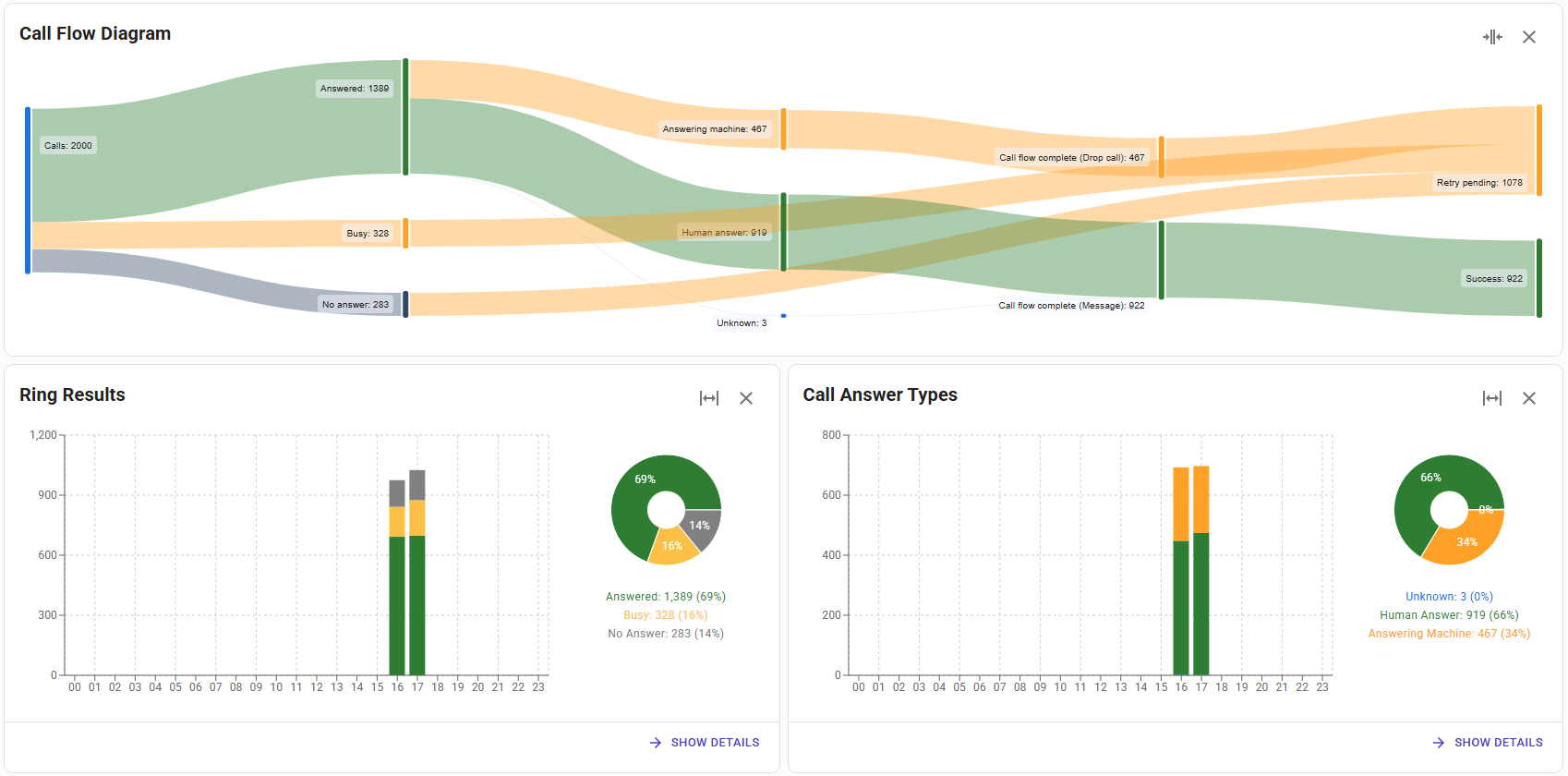
Panoramica
Questo rapporto fornisce informazioni riepilogative per diverse metriche, permettendo agli utenti di analizzare i risultati complessivi della campagna. Gli utenti possono personalizzare la disposizione dei grafici, selezionare quali grafici mostrare, come raggruppare i risultati, e l'intervallo di date da analizzare.
Disposizione
Il menu a discesa Disposizione permette agli utenti di configurare se vogliono 1 o 2 grafici per riga. Una volta configurato questo, ogni grafico può essere espanso o compresso indipendentemente.
Grafici
Ogni grafico mostra informazioni su una metrica specifica. Il menu a discesa Grafici permette agli utenti di mostrare o nascondere grafici specifici, o cambiare l'ordine in cui vengono mostrati. Questa configurazione viene memorizzata nel browser, quindi la prossima volta che un utente accede al rapporto, i grafici vengono mostrati rispettando la disposizione configurata.
La maggior parte delle schede combina 2 grafici:
- Un grafico a barre a sinistra
- Un grafico a torta a destra
Il grafico a barre mostra l'evoluzione della metrica nel tempo. Il grafico a torta, invece, mostra la distribuzione finale della metrica al termine dell'intervallo di tempo.
Sono disponibili i seguenti grafici:
Avanzamento della Campagna
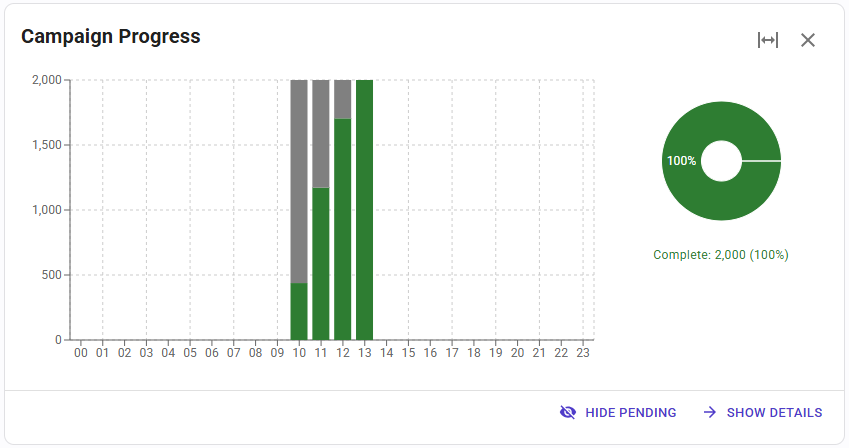 Questo grafico suddivide i numeri da chiamare in 2 categorie:
- Completato: quanti numeri sono già stati contattati, ovvero con una chiamata riuscita, o avendo esaurito tutti i tentativi per quel numero. Questi numeri non verranno più chiamati.
- In Sospeso: quanti numeri non sono stati chiamati o hanno almeno un tentativo di chiamata ancora in sospeso. Questi numeri verranno chiamati di nuovo.
Nel grafico a barre gli utenti possono vedere l'evoluzione di questi tentativi di contatto. Nel grafico a torta, gli utenti possono vedere la distribuzione finale dell'avanzamento della campagna al termine dell'intervallo di tempo del rapporto.
Il pulsante "Mostra Dettagli" passa alla visualizzazione a tabella, dove vengono mostrate tutte queste metriche, e gli utenti possono esportare i dati in un file CSV.
Avanzamento del Contatto
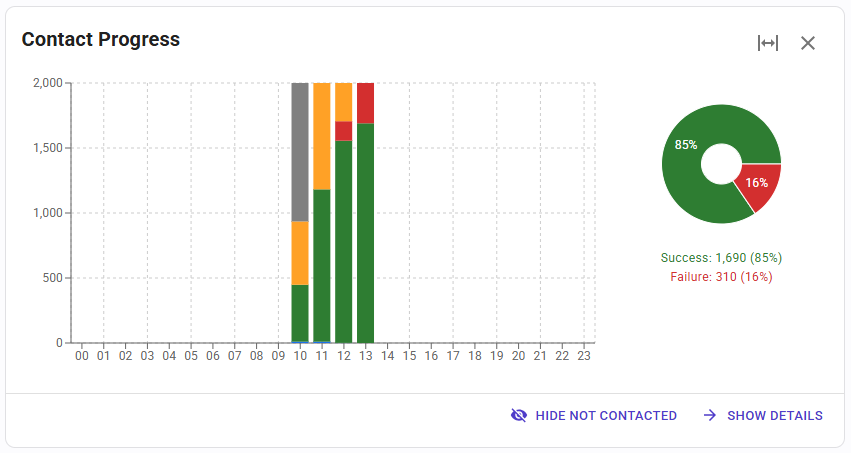 Questa scheda suddivide la metrica precedente in 6 valori diversi, fornendo maggiori dettagli su cosa sta succedendo con ogni numero da chiamare:
- Non Contattato: numeri che non sono ancora stati contattati.
- In Chiamata: numeri in fase di chiamata nel momento in cui è stato generato il rapporto.
- In Lista Nera: numeri che si trovavano in una lista nera quando SIP Caller ha provato a chiamarli.
- Successo: numeri con un risultato di chiamata riuscito, ovvero perché ha risposto una persona, o ha risposto una segreteria telefonica e la campagna è configurata per non ritentare queste chiamate.
- Fallimento: numeri che non sono stati contattati con successo dopo aver esaurito tutti i tentativi.
- Tentativo Ripetuto in Sospeso: numeri che non sono ancora stati contattati con successo, ma hanno ancora tentativi in sospeso da provare.
Nel grafico a barre gli utenti possono vedere l'evoluzione di questi tentativi di contatto. Nel grafico a torta, gli utenti possono vedere la distribuzione finale dell'avanzamento del contatto al termine dell'intervallo di tempo del rapporto.
Il pulsante "Mostra Dettagli" passa alla visualizzazione a tabella, dove vengono mostrate tutte queste metriche, e gli utenti possono esportare i dati in un file CSV.
Diagramma di Interazione
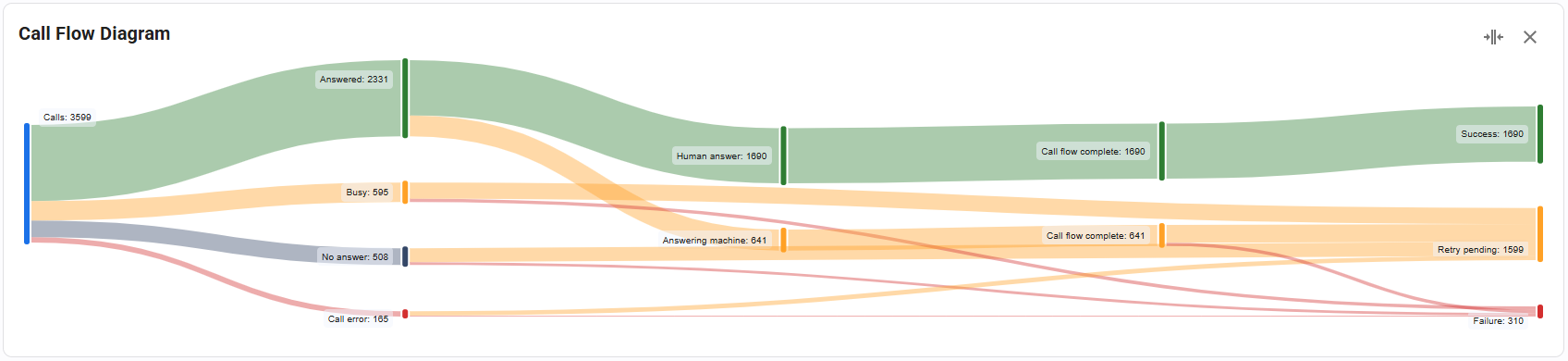
Questo grafico mostra le informazioni utilizzando un diagramma di Sankey, e considera lo stato al termine dell'intervallo di tempo del rapporto. Il diagramma inizia a sinistra con il numero totale di chiamate, e poi il flusso viene distribuito in base al risultato della chiamata (Risposta, Occupato, Nessuna Risposta, Errore Chiamata). Successivamente, le chiamate risposte vengono suddivise in base a chi ha risposto (Risposta Umana o Segreteria Telefonica). Il flusso continua suddividendole in base al tipo di terminazione della chiamata (Aggancio, Flusso di Chiamata Completato, o Errore di Esecuzione). Infine, il flusso viene nuovamente suddiviso considerando l'esito della chiamata (Successo, Fallimento, o Tentativo Ripetuto in Sospeso).
Questo diagramma insolito e utile aiuta gli utenti a comprendere cosa sta succedendo con le chiamate effettuate. I dettagli di ciascuna metrica utilizzata in questo diagramma sono esposti nei grafici seguenti.
Risultati di Squillo
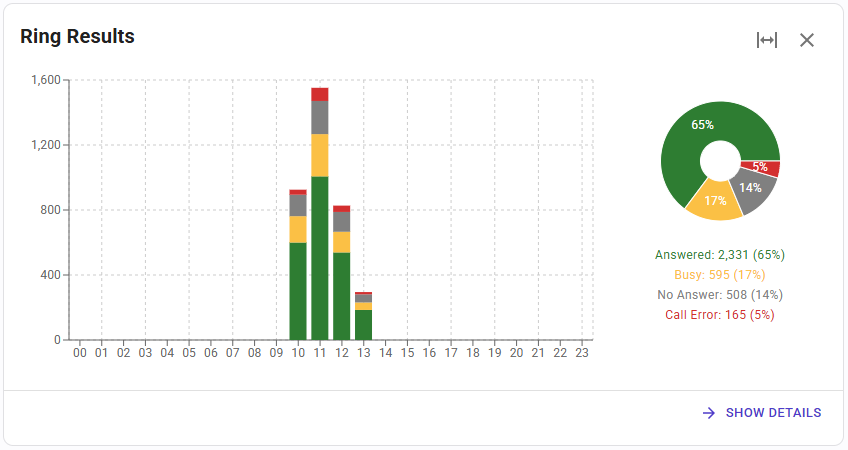 Questa scheda mostra il risultato per tutti i tentativi di chiamata durante l'intervallo di tempo selezionato. Per le campagne con dialer progressivo, questa scheda mostrerà i dettagli della chiamata da SIP Caller all'agente. Ogni chiamata avrà uno dei seguenti risultati di squillo:
- Risposta: la chiamata viene risposta, indipendentemente da chi risponde (persona o segreteria telefonica).
- Occupato: la destinazione è occupata.
- Nessuna Risposta: la chiamata non è stata risposta dopo il timeout di squillo configurato.
- Errore Chiamata: il server restituisce un errore quando la chiamata viene richiesta.
Nel grafico a barre gli utenti possono vedere il numero di chiamate con ciascun risultato, per ogni fascia oraria. Nel grafico a torta, gli utenti possono vedere il numero totale di chiamate con ciascun risultato durante l'intero intervallo di tempo del rapporto.
Il pulsante "Mostra Dettagli" passa alla visualizzazione a tabella, dove vengono mostrate tutte queste metriche, e gli utenti possono esportare i dati in un file CSV.
Risultati di Squillo del Numero
Questa scheda viene mostrata solo per le campagne con dialer progressivo, e mostra il risultato per tutti i tentativi di chiamata verso i numeri esterni durante l'intervallo di tempo selezionato. Ogni chiamata avrà uno dei seguenti risultati di squillo:
- Connesso: la chiamata tra l'agente e il numero esterno viene stabilita.
- Non Connesso: la chiamata tra l'agente e il numero esterno non viene stabilita, perché la destinazione non ha risposto, era occupata, o per qualsiasi altro motivo.
- Non Chiamato: la chiamata verso il numero esterno non è stata avviata. Questo potrebbe accadere se l'agente non conferma la chiamata a SIP Caller quando è richiesto un tasto DTMF per procedere, oppure se l'agente riaggancia prima che SIP Caller provi a effettuare la chiamata verso il numero esterno.
Nel grafico a barre gli utenti possono vedere il numero di chiamate con ciascun risultato, per ogni fascia oraria. Nel grafico a torta, gli utenti possono vedere il numero totale di chiamate con ciascun risultato durante l'intero intervallo di tempo del rapporto.
Il pulsante "Mostra Dettagli" passa alla visualizzazione a tabella, dove vengono mostrate tutte queste metriche, e gli utenti possono esportare i dati in un file CSV.
Code
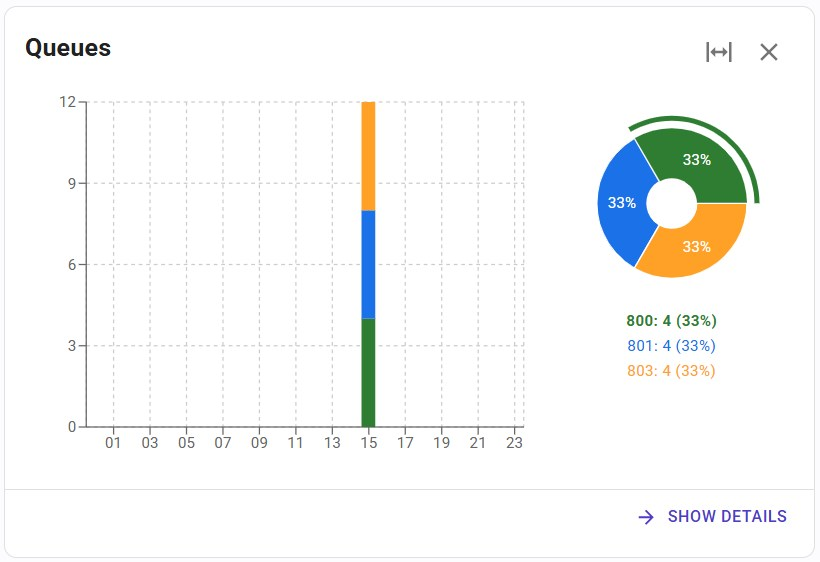
Questa scheda viene mostrata solo per le campagne con dialer progressivo che coinvolgono più code, e mostra la distribuzione delle chiamate verso ogni coda durante l'intervallo di tempo selezionato.
Nel grafico a barre gli utenti possono vedere il numero di chiamate verso ogni coda, per ogni fascia oraria. Nel grafico a torta, gli utenti possono vedere il numero totale di chiamate verso ogni coda durante l'intero intervallo di tempo del rapporto.
Il pulsante "Mostra Dettagli" passa alla visualizzazione a tabella, dove vengono mostrate tutte queste metriche, e gli utenti possono esportare i dati in un file CSV.
Tipi di Risposta della Chiamata
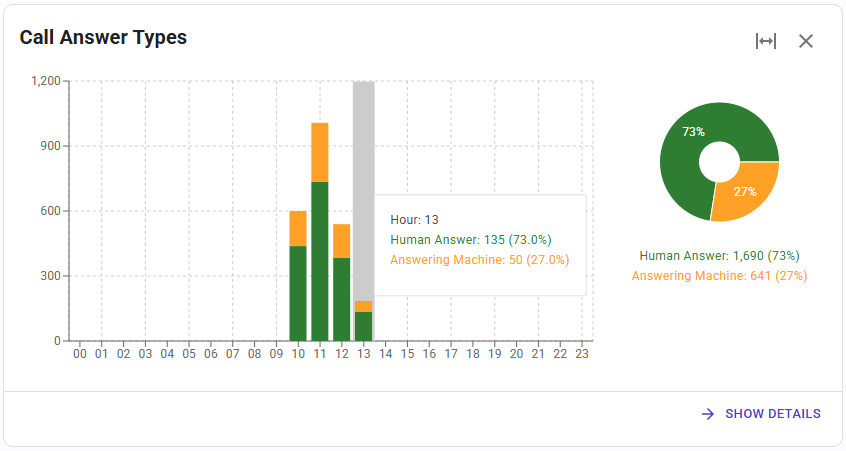
Questa scheda mostra la classificazione di chi ha risposto durante l'intervallo di tempo selezionato. Verrà mostrata solo quando il rilevamento della segreteria telefonica è abilitato. Ogni chiamata avrà uno dei seguenti tipi di risposta:
- Risposta Umana: quando SIP Caller rileva che la chiamata è stata risposta da una persona.
- Segreteria Telefonica: quando SIP Caller rileva che la chiamata è stata risposta da una segreteria telefonica, e la modalità di Rilevamento Segreteria Telefonica è impostata su "Standard".
- Segreteria Vocale: quando SIP Caller rileva che la chiamata è stata risposta da una segreteria vocale, e la modalità di Rilevamento Segreteria Telefonica è impostata su "Con IA".
- Messaggio: quando risponde una macchina (non una segreteria vocale, ad esempio un messaggio di errore) e la modalità di Rilevamento Segreteria Telefonica è impostata su "Con IA".
- Sconosciuto: quando SIP Caller non riesce a determinare chi ha risposto alla chiamata, ad esempio in caso di silenzio, oppure quando il rilevamento della segreteria telefonica è disabilitato per la campagna.
Nel grafico a barre gli utenti possono vedere il numero di chiamate con ciascun tipo di risposta, per ogni fascia oraria. Nel grafico a torta, gli utenti possono vedere il numero totale di chiamate con ciascun tipo di risposta durante l'intero intervallo di tempo del rapporto.
Il pulsante "Mostra Dettagli" passa alla visualizzazione a tabella, dove vengono mostrate tutte queste metriche, e gli utenti possono esportare i dati in un file CSV.
Tipi di Terminazione della Chiamata
Questa scheda mostra il motivo per cui ogni chiamata termina, durante l'intervallo di tempo selezionato. Ogni chiamata avrà uno dei seguenti tipi di terminazione:
- Aggancio: il destinatario interrompe la chiamata prima che il flusso di chiamata raggiunga la fine.
- Flusso di Chiamata Completato: SIP Caller termina la chiamata quando il flusso di chiamata raggiunge la fine.
- Errore di Esecuzione: SIP Caller termina la chiamata prima che il flusso di chiamata raggiunga la fine, a causa di un errore.
Nel grafico a barre gli utenti possono vedere il numero di chiamate con ciascun tipo di terminazione, per ogni fascia oraria. Nel grafico a torta, gli utenti possono vedere il numero totale di chiamate con ciascun tipo di terminazione durante l'intero intervallo di tempo del rapporto.
Il pulsante "Mostra Dettagli" passa alla visualizzazione a tabella, dove vengono mostrate tutte queste metriche, e gli utenti possono esportare i dati in un file CSV.
Esiti della Chiamata
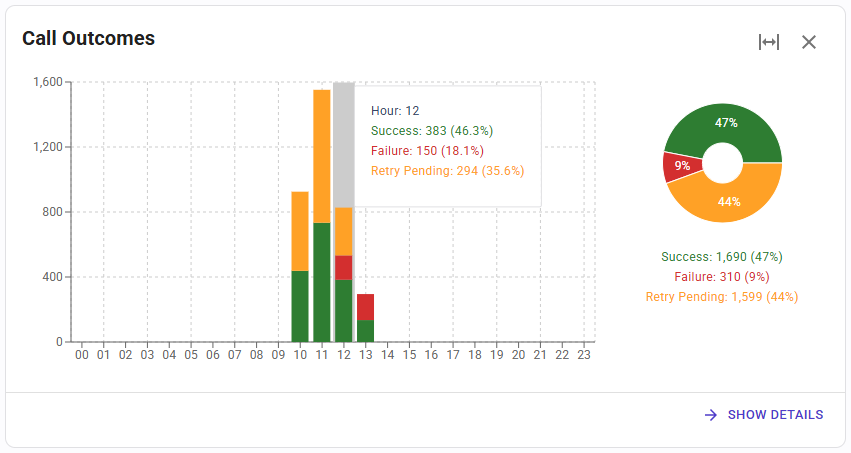
Questa scheda mostra l'esito della chiamata durante l'intervallo di tempo selezionato. Ogni chiamata avrà uno dei seguenti esiti:
- Successo: la chiamata è stata considerata riuscita, perché ha risposto una persona, oppure ha risposto anche una segreteria telefonica e la campagna è configurata per non ritentare queste chiamate.
- Fallimento: la chiamata non è stata risposta, oppure è stata risposta da una segreteria telefonica e la campagna è configurata per ritentare queste chiamate. Inoltre, non ci sono più tentativi disponibili per questo numero.
- Tentativo Ripetuto in Sospeso: la chiamata non è stata risposta, oppure è stata risposta da una segreteria telefonica e la campagna è configurata per ritentare queste chiamate. Inoltre, ci sono ancora tentativi disponibili per questo numero.
Nel grafico a barre gli utenti possono vedere il numero di chiamate con ciascun esito, per ogni fascia oraria. Nel grafico a torta, gli utenti possono vedere il numero totale di chiamate con ciascun esito durante l'intero intervallo di tempo del rapporto.
Il pulsante "Mostra Dettagli" passa alla visualizzazione a tabella, dove vengono mostrate tutte queste metriche, e gli utenti possono esportare i dati in un file CSV.
Codici di Stato SIP
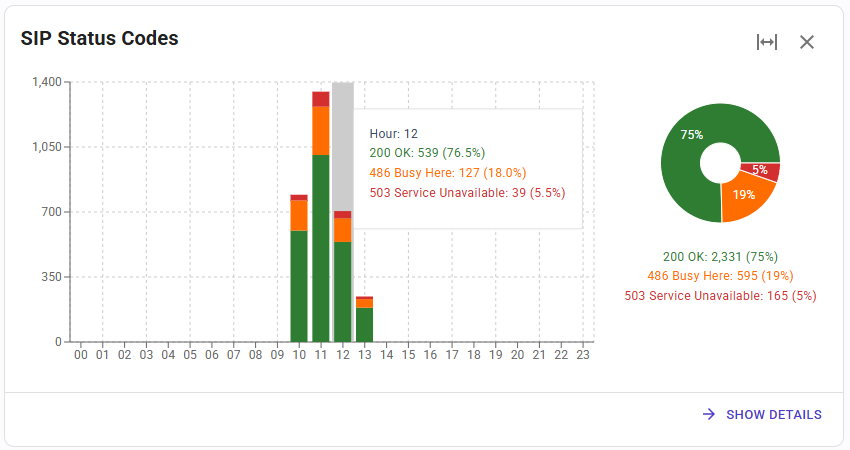
Questa scheda mostra il Codice di Stato SIP per ogni chiamata durante l'intervallo di tempo selezionato. Questi codici sono elencati qui.
Nel grafico a barre gli utenti possono vedere il numero di chiamate con ciascun Codice di Stato SIP, per ogni fascia oraria. Nel grafico a torta, gli utenti possono vedere il numero totale di chiamate con ciascun Codice di Stato SIP durante l'intero intervallo di tempo del rapporto.
Il pulsante "Mostra Dettagli" passa alla visualizzazione a tabella, dove vengono mostrate tutte queste metriche, e gli utenti possono esportare i dati in un file CSV.
Raggruppa Per
I dati mostrati da questo rapporto possono essere raggruppati in diverse unità di tempo:
- Ora
- Giorno
- Settimana
- Mese
- Anno
Tutti i rapporti supportano il "drill down". Questo significa che, quando il rapporto mostra dati raggruppati per un'unità di tempo più ampia (ad esempio, un mese), facendo clic su un elemento (ad esempio, un giorno) viene visualizzato il rapporto per quell'intervallo di tempo ridotto. Utilizzando questa tecnica, è molto facile vedere come è distribuita la metrica lungo un intervallo di tempo ridotto, e navigare su e giù con facilità.
Selezione dell'Intervallo di Date
Per impostazione predefinita, quando il rapporto viene eseguito per la prima volta, l'intervallo di date viene impostato sull'intero periodo di attività della campagna. Questo può essere modificato dal menu a discesa nell'angolo in alto a destra.


