
Sommario
Panoramica
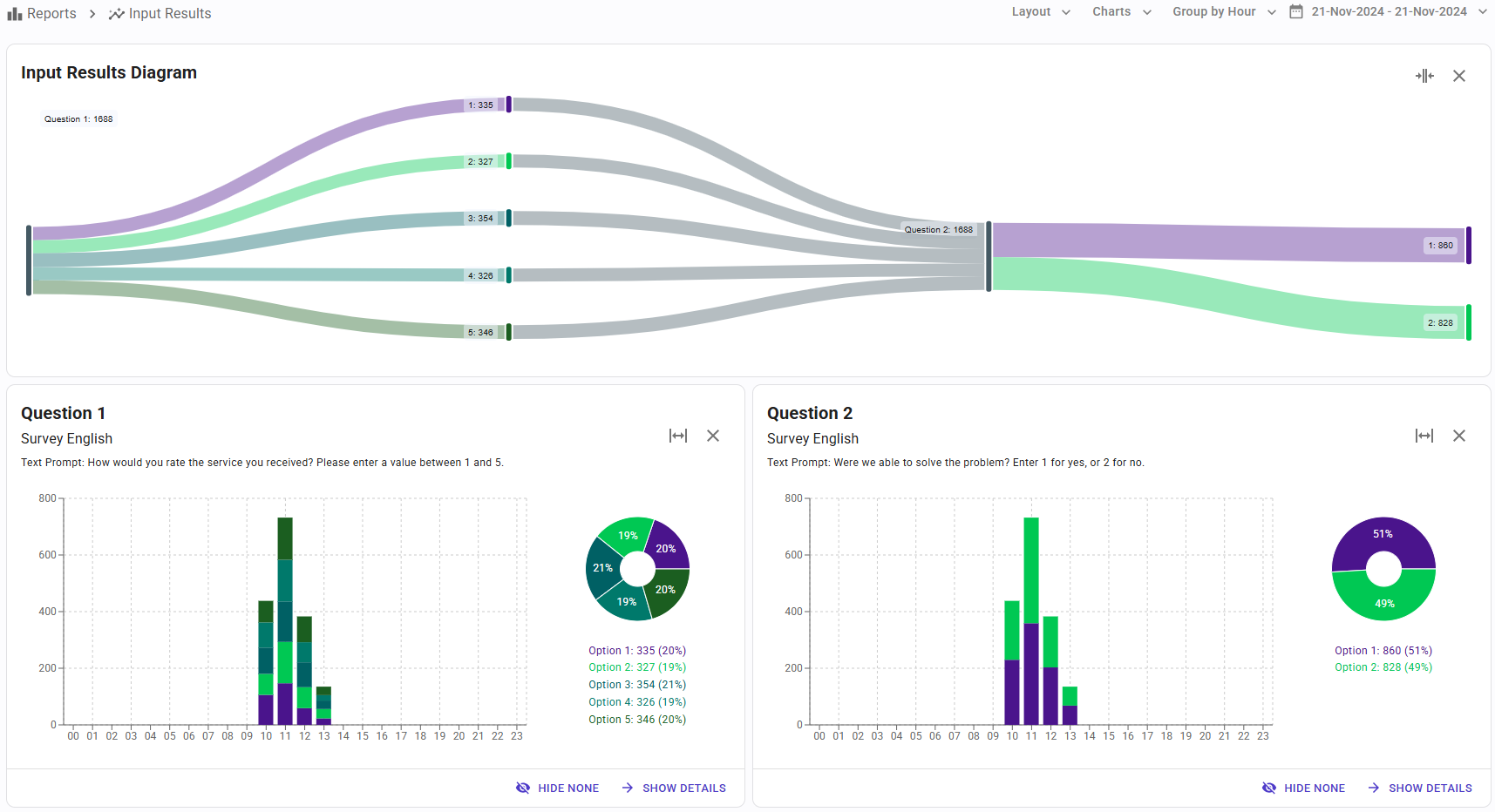
Questo rapporto è disponibile solo quando la campagna utilizza un flusso di chiamata che richiede un input DTMF dal destinatario, e fornisce informazioni riepilogative su questi input, permettendo agli utenti di analizzare i risultati complessivi della campagna. Gli utenti possono personalizzare la disposizione dei grafici, selezionare quali grafici mostrare, come raggruppare i risultati, e l'intervallo di date da analizzare.
Disposizione
Il menu a discesa Disposizione permette agli utenti di configurare se vogliono 1 o 2 grafici per riga. Una volta configurato questo, ogni grafico può essere espanso o compresso indipendentemente.
Grafici
Ogni grafico mostra informazioni su un input specifico. Il menu a discesa Grafici permette agli utenti di mostrare o nascondere grafici specifici, o cambiare l'ordine in cui vengono mostrati. Questa configurazione viene memorizzata nel browser, quindi la prossima volta che un utente accede al rapporto, i grafici vengono mostrati rispettando la disposizione configurata.
Le schede degli input utente combinano 2 grafici:
- Un grafico a barre a sinistra
- Un grafico a torta a destra
Il grafico a barre mostra l'evoluzione dell'input nel tempo. Il grafico a torta, invece, mostra la distribuzione finale dell'input al termine dell'intervallo di tempo.
Sono disponibili i seguenti grafici:
Diagramma dei Risultati di Interazione
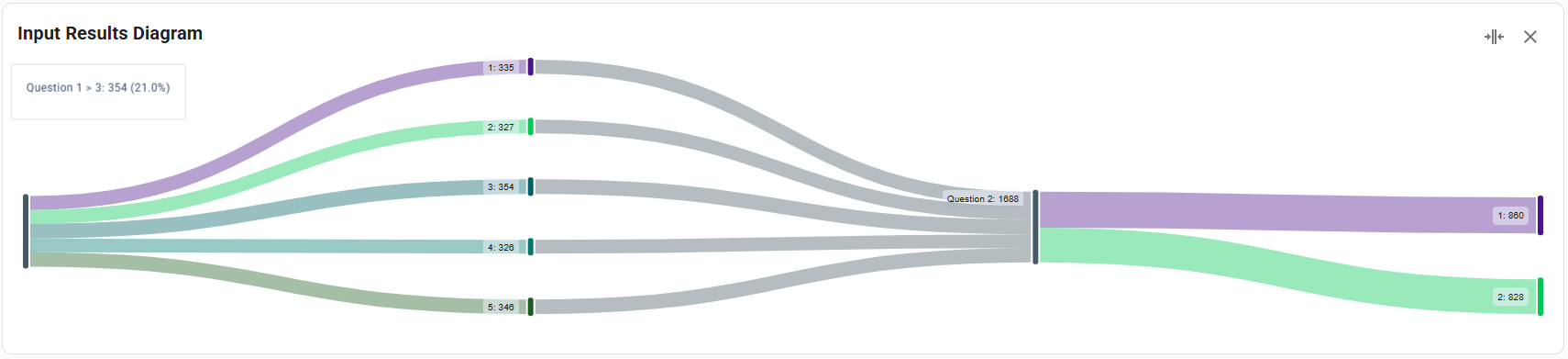 Questo grafico mostra le informazioni utilizzando un diagramma di Sankey, e considera lo stato al termine dell'intervallo di tempo del rapporto. Il diagramma inizia a sinistra con il numero totale di chiamate esposte al primo input o domanda, e poi il flusso viene distribuito in base alle risposte fornite. Il flusso continua per ogni input nel flusso di chiamata, e per come gli utenti rispondono ad essi.
Questo diagramma insolito e utile aiuta gli utenti a comprendere cosa sta succedendo con le chiamate effettuate.
Una scheda per ogni input
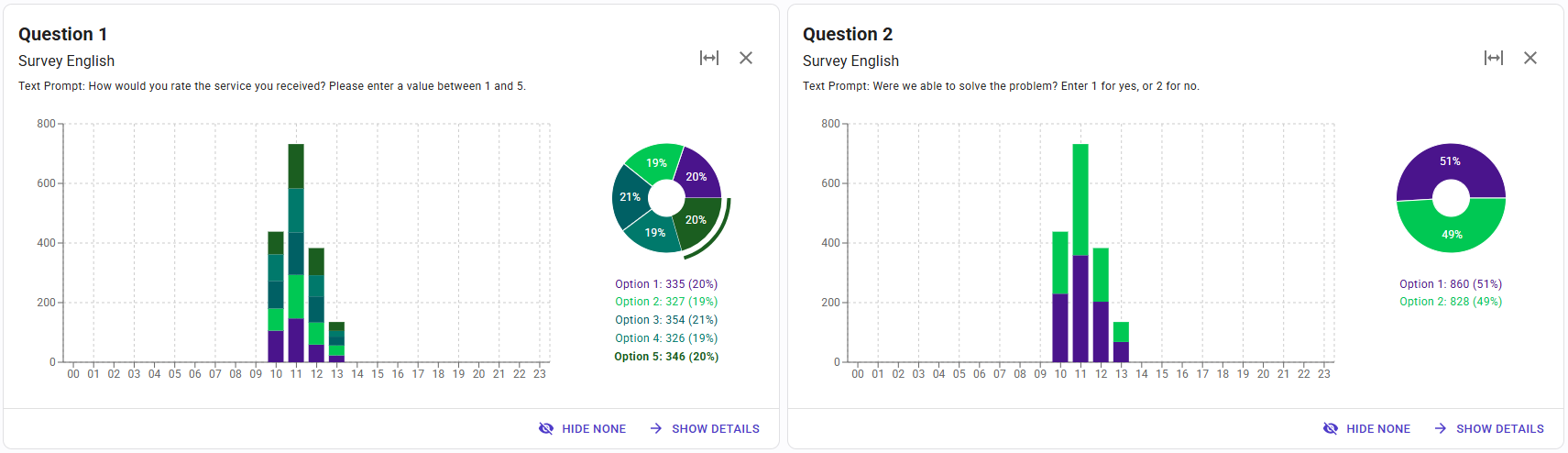
Questa scheda mostra la distribuzione delle risposte per ogni input, durante l'intervallo di tempo selezionato.
Nel grafico a barre gli utenti possono vedere quanti utenti hanno risposto con ciascun valore, per ogni fascia oraria. Nel grafico a torta, gli utenti possono vedere il numero totale di risposte con ciascun valore durante l'intero intervallo di tempo del rapporto.
Il pulsante "Mostra Dettagli" passa alla visualizzazione a tabella, dove vengono mostrate tutte queste metriche, e gli utenti possono esportare i dati in un file CSV.
Raggruppa Per
I dati mostrati da questo rapporto possono essere raggruppati in diverse unità di tempo:
- Ora
- Giorno
- Settimana
- Mese
- Anno
Tutti i rapporti supportano il "drill down". Questo significa che, quando il rapporto mostra dati raggruppati per un'unità di tempo più ampia (ad esempio, un mese), facendo clic su un elemento (ad esempio, un giorno) viene visualizzato il rapporto per quell'intervallo di tempo ridotto. Utilizzando questa tecnica, è molto facile vedere come è distribuita la metrica lungo un intervallo di tempo ridotto, e navigare su e giù con facilità.
Selezione dell'Intervallo di Date
Per impostazione predefinita, quando il rapporto viene eseguito per la prima volta, l'intervallo di date viene impostato sull'intero periodo di attività della campagna. Questo può essere modificato dal menu a discesa nell'angolo in alto a destra.


