
Spis Treści
Przegląd
Ten szablon pozwala utworzyć przepływ połączenia, który odtworzy monit przypominający o spotkaniu. Ponieważ możesz używać zmiennych, monit może być różny dla każdego odbiorcy. Użytkownik może nacisnąć konfigurowalną cyfrę DTMF, aby potwierdzić spotkanie, lub inną konfigurowalną cyfrę DTMF, aby je przełożyć. Gdy spotkanie zostanie potwierdzone, odtwarzany jest drugi monit, aby podziękować i pożegnać się. Gdy spotkanie wymaga przełożenia, połączenie jest przenoszone do agenta, aby można było ustalić nowy termin.
Użytkownik ma 3 próby, aby wprowadzić prawidłową opcję DTMF (potwierdź lub przełóż), w przeciwnym razie połączenie zostanie zakończone. W przypadku dowolnej nieprawidłowej cyfry lub pustego wejścia, początkowy monit zostanie odtworzony ponownie.
Odtwarzane monity mogą być Monitem Tekstowym, w którym dźwięk jest automatycznie generowany za pomocą zamiany tekstu na mowę, lub Monitem WAV, w którym przesyłasz plik WAV do odtworzenia.
Kroki
Krok 1 - Nazwa Przepływu Połączenia
Wprowadź nazwę przepływu połączenia.
Krok 2 - Skonfiguruj monit przypomnienia do odtworzenia
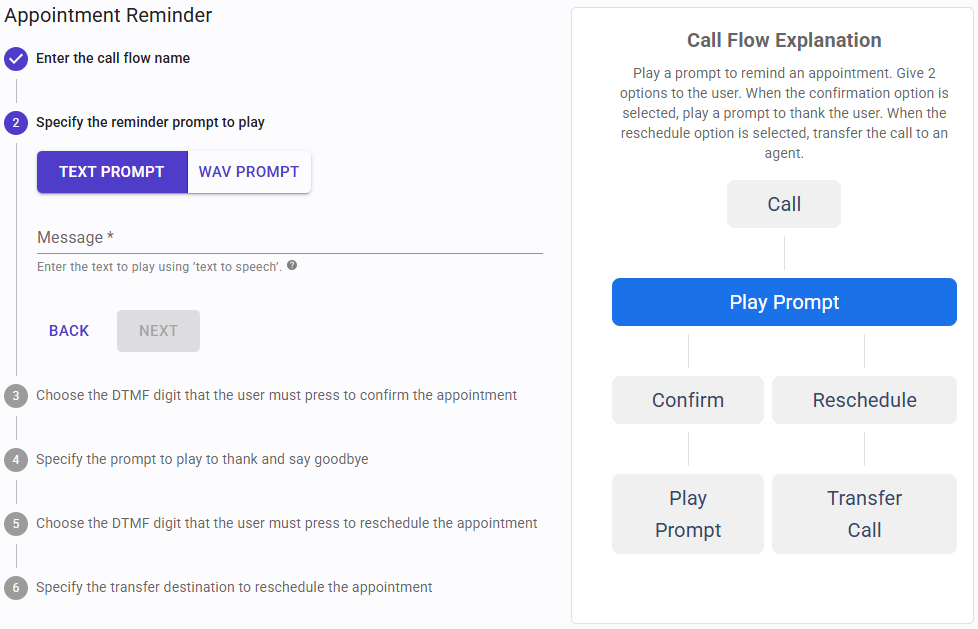 Podczas konfigurowania monitu do odtworzenia możesz wybrać Monit Tekstowy lub Monit WAV:
-
Dla Monitu Tekstowego:
Wiadomość: to jest tekst monitu do odtworzenia. Wiadomość może być statyczna lub zawierać zmienne, aby odtwarzać inny monit przy każdym połączeniu, na przykład datę spotkania, zaległe saldo itd. Zmienne są określane w nawiasach kwadratowych:Witaj [NazwaKlienta], masz u nas umówione spotkanie na [DataSpotkania].
Będziesz mógł podać wartości zmiennych dla każdego połączenia podczas przesyłania numerów do kampanii.
Wiadomość może być zwykłym tekstem lub SSML, aby dostosować generowany dźwięk, podając szczegóły dotyczące pauz oraz formatowania dźwięku dla akronimów, dat, godzin, skrótów lub tekstu, który powinien zostać ocenzurowany. Więcej informacji tutaj, tutaj oraz tutaj.
-
Dla Monitu WAV:
Prześlij plik: plik WAV musi mieć następujący format:- Format: WAV
- Kanał: Mono
- Częstotliwość próbkowania: 8 kHz
- Rozdzielczość próbkowania: 16 bit
- Maksymalny rozmiar: 5 MB
Krok 3 - Wybierz cyfrę DTMF potwierdzającą spotkanie
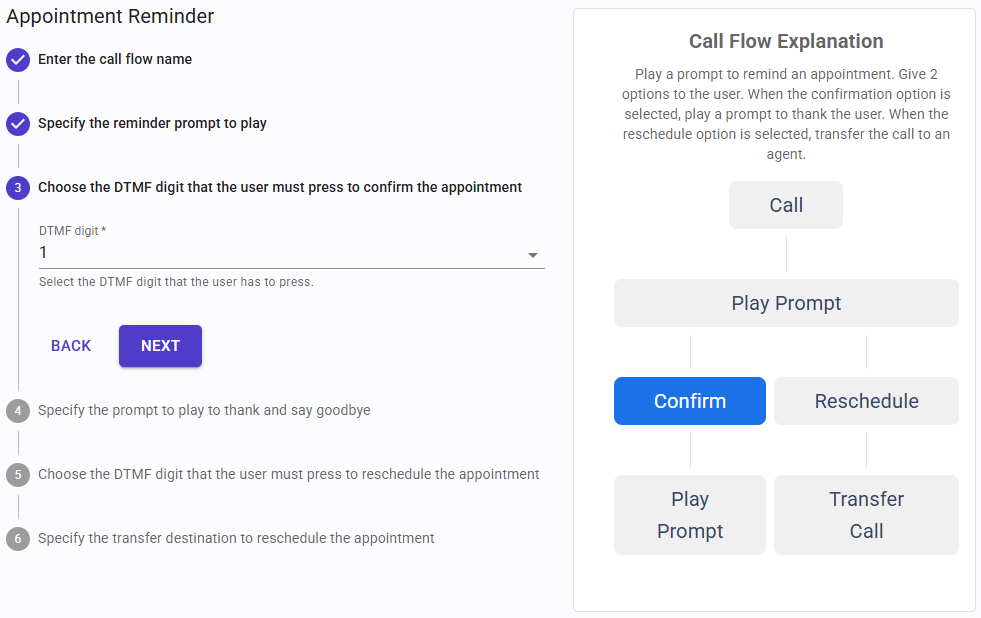 Wybierz, którą cyfrę DTMF musi nacisnąć użytkownik, aby potwierdzić spotkanie. Jeśli użytkownik naciśnie nieprawidłową cyfrę lub żadnej, poprzedni monit zostanie odtworzony ponownie. Użytkownik ma 3 próby, aby to zrobić, w przeciwnym razie połączenie zostanie zakończone.
Krok 4 - Określ monit odtwarzany po potwierdzeniu spotkania
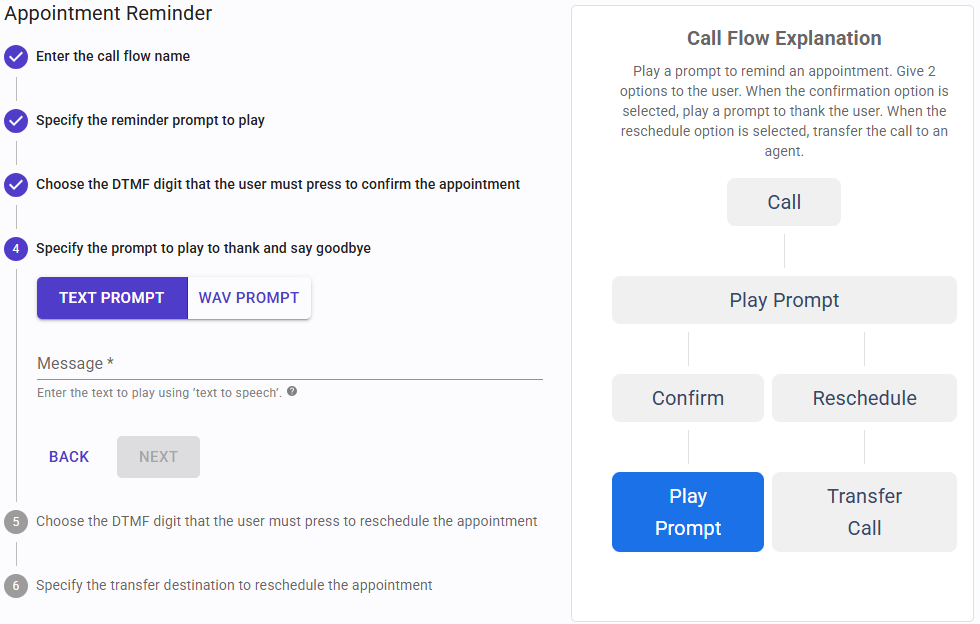 Gdy użytkownik potwierdzi spotkanie, zostanie odtworzony końcowy monit. Tutaj możesz skonfigurować ten monit, i jak zwykle możesz wybrać Monit Tekstowy lub Monit WAV.
Krok 5 - Wybierz cyfrę DTMF do przełożenia spotkania
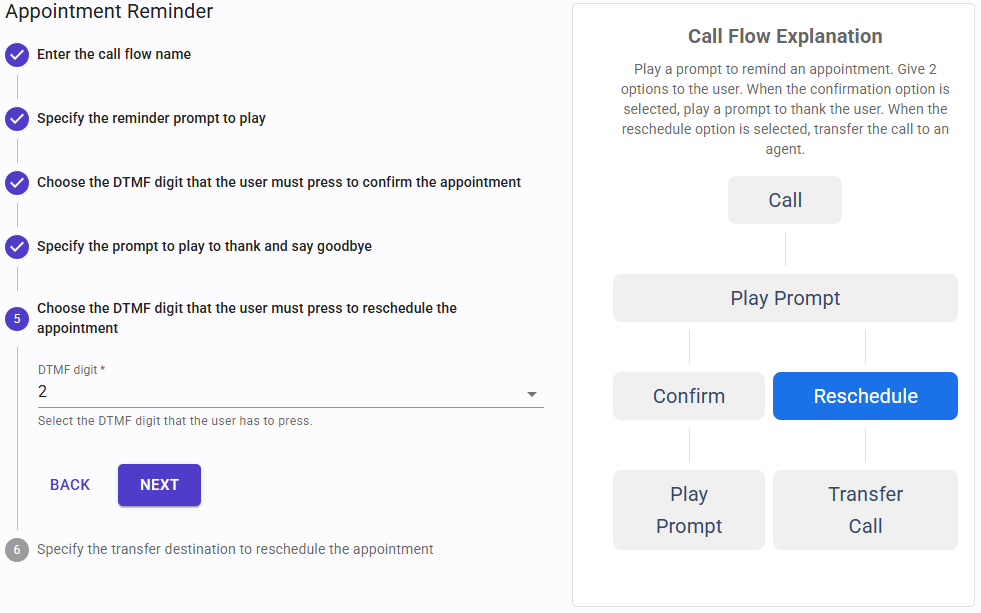 Wybierz, którą cyfrę DTMF musi nacisnąć użytkownik, aby przełożyć spotkanie. Jeśli użytkownik naciśnie nieprawidłową cyfrę lub żadnej, poprzedni monit zostanie odtworzony ponownie. Użytkownik ma 3 próby, aby to zrobić, w przeciwnym razie połączenie zostanie zakończone.
Krok 6 - Określ miejsce docelowe przeniesienia przy przełożeniu spotkania
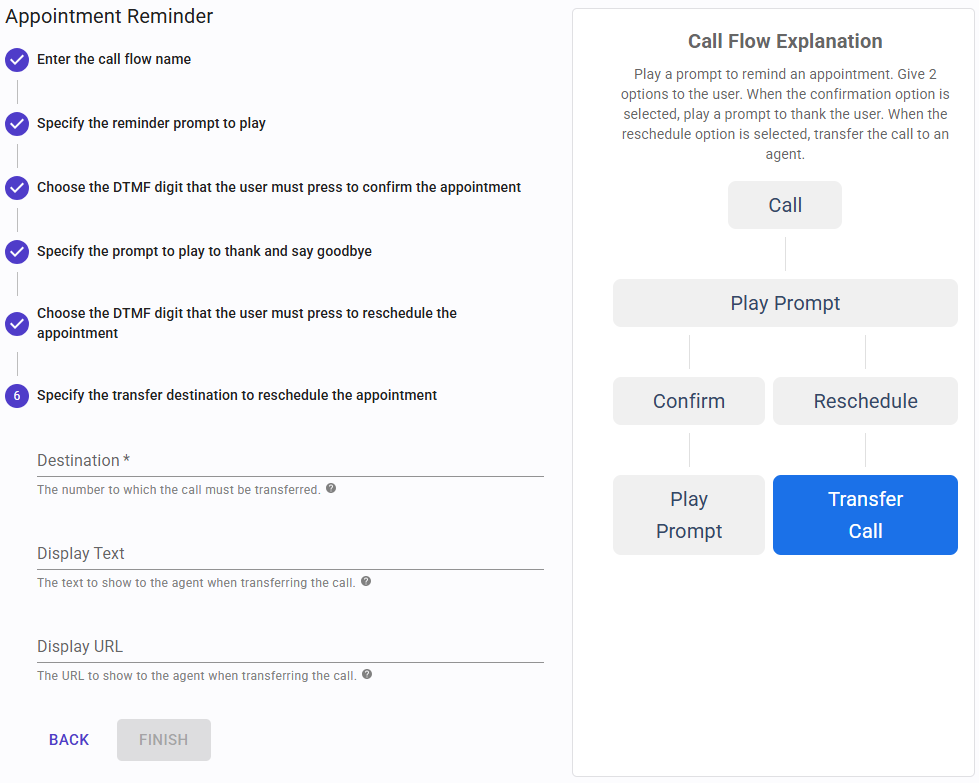 Określ, na jaki numer połączenie musi zostać przeniesione, gdy użytkownik zdecyduje się przełożyć spotkanie. Możesz podać tutaj numer statyczny, na przykład numer wewnętrzny kolejki, w której wszyscy Twoi agenci oczekują na te połączenia, lub możesz też użyć zmiennych, na przykład aby przenieść połączenie do agenta przypisanego do konkretnego klienta. Zmienne są określane w nawiasach kwadratowych:
[NumerWewnętrznyAgenta]
Będziesz mógł podać wartość dla każdego połączenia podczas przesyłania numerów do kampanii.
Podczas korzystania z 3CX Phone System, gdy połączenie jest przenoszone do agenta podczas kampanii w trybie dialera predykcyjnego lub inicjowane przez agenta w trybie dialera progresywnego, SIP Caller może wyświetlić agentowi niestandardowy tekst i niestandardowy URL za pomocą Klienta Webowego 3CX. Tekst i URL określone tutaj mogą zawierać części statyczne i dynamiczne, korzystając ze zmiennych.


