
Spis Treści
Przegląd
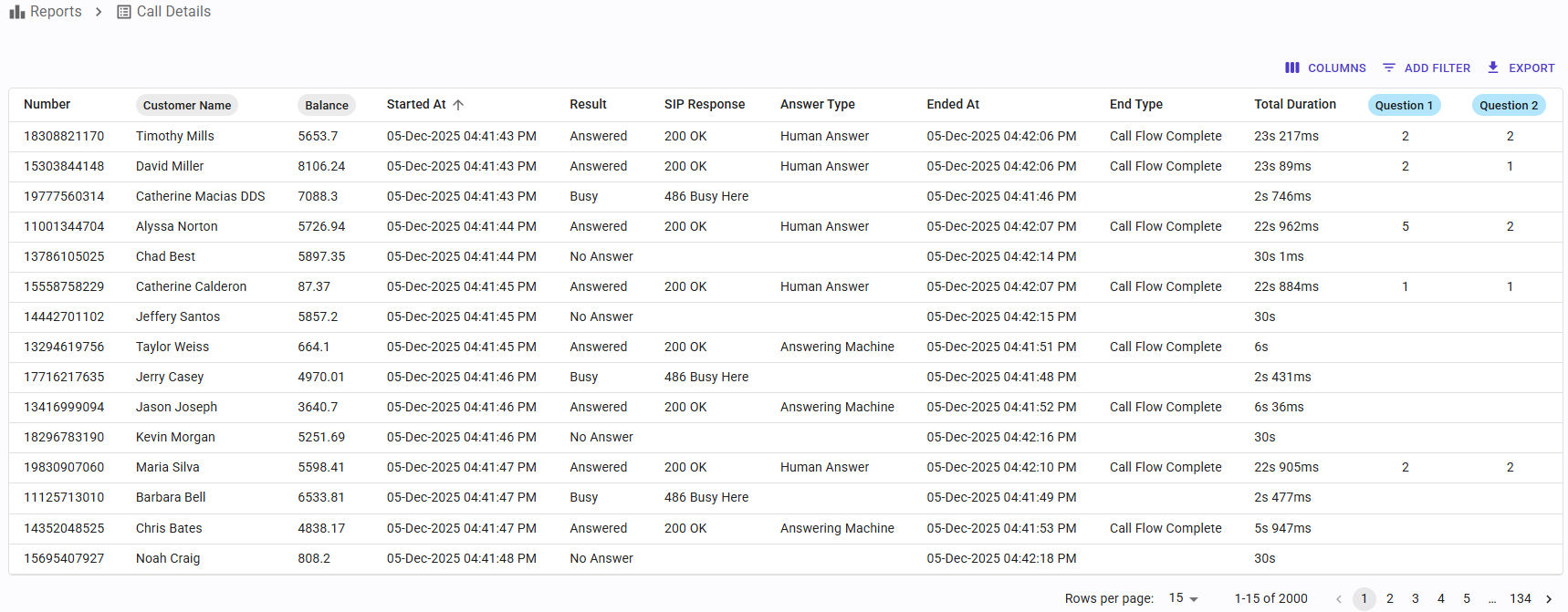
Ten raport dostarcza szczegółowych informacji o każdym połączeniu wykonanym przez SIP Caller. Dane można łatwo sortować, filtrować i eksportować.
Dla każdego połączenia uwzględniamy następujące informacje:
- Numer: numer dla tego rekordu. Może to być pojedynczy numer lub lista numerów oddzielonych średnikami (;).
- Wybrany Numer: numer faktycznie wybrany; gdy rekord zawiera listę, jest to numer wybrany w tej próbie.
- Prefiks: prefiks użyty przy wykonywaniu tego połączenia.
- Próba: numer próby dla tego rekordu. Będzie to 1 przy pierwszym wybraniu numeru, 2 przy drugim wybraniu numeru itd.
- Zmienne: gdy dla numeru podano zmienne, tutaj wyświetlone zostaną wartości tych zmiennych.
- Rozpoczęto o: data i godzina rozpoczęcia połączenia. Jest wyświetlana jako czas lokalny zgodnie ze strefą czasową skonfigurowaną dla kampanii. Gdy kampania działa w trybie dialera progresywnego, dotyczy to początkowego połączenia z agentem.
- Wynik: wynik połączenia, który może być "Odebrane", "Zajęte", "Brak Odpowiedzi" lub "Błąd Połączenia". Gdy kampania działa w trybie dialera progresywnego, dotyczy to początkowego połączenia z agentem.
- Odpowiedź SIP: kod statusu SIP i jego opis, na przykład "200 OK" dla odebranego połączenia lub "486 Busy Here" dla połączenia zajętego. Gdy kampania działa w trybie dialera progresywnego, dotyczy to początkowego połączenia z agentem.
- Odebrano o: data i godzina odebrania połączenia. Może być puste, gdy połączenie nie zostało odebrane. Jest wyświetlana jako czas lokalny zgodnie ze strefą czasową skonfigurowaną dla kampanii. Gdy kampania działa w trybie dialera progresywnego, dotyczy to początkowego połączenia z agentem.
- Rodzaj Odpowiedzi: gdy połączenie zostanie odebrane, SIP Caller automatycznie wykrywa, czy odebrał je człowiek, czy automatyczna sekretarka. Tutaj wyświetlany jest wynik tej detekcji. Możliwe wartości to:
- Człowiek: gdy połączenie odbiera człowiek.
- Automatyczna Sekretarka: gdy połączenie odbiera automatyczna sekretarka, a tryb Wykrywania Poczty Głosowej jest ustawiony na "Standardowy".
- Poczta Głosowa: gdy połączenie odbiera poczta głosowa, a tryb Wykrywania Poczty Głosowej jest ustawiony na "Oparty na AI".
- Wiadomość: gdy połączenie odbiera automat (nie poczta głosowa, np. komunikat o błędzie), a tryb Wykrywania Poczty Głosowej jest ustawiony na "Oparty na AI".
- Nieznane: gdy SIP Caller nie jest w stanie ustalić, kto odebrał połączenie.
- Wiadomość Odpowiedzi: gdy tryb Wykrywania Poczty Głosowej jest ustawiony na “Oparty na AI” i wykryto komunikat lub wiadomość poczty głosowej, tutaj wyświetlona zostanie transkrypcja wiadomości.
- Pozostawiona Poczta Głosowa: wskazuje, czy dla tego połączenia pozostawiono wiadomość głosową.
- Zakończono o: data i godzina zakończenia połączenia. Jest wyświetlana jako czas lokalny zgodnie ze strefą czasową skonfigurowaną dla kampanii. Gdy kampania działa w trybie dialera progresywnego, dotyczy to początkowego połączenia z agentem.
- Rodzaj Zakończenia: gdy kampania działa w trybie dialera progresywnego, dotyczy to początkowego połączenia z agentem. Połączenie może zakończyć się z następujących powodów:
- Rozłączenie: gdy odbiorca rozłącza się przed zakończeniem przepływu połączenia.
- Zakończenie Przepływu Połączenia: gdy odbiorca pozostaje w połączeniu, aż przepływ połączenia dotrze do końca.
- Błąd Wykonania: gdy podczas wykonywania przepływu połączenia wystąpi błąd i z tego powodu połączenie zostało zakończone.
- Szczegóły Błędu: gdy Rodzaj Zakończenia to "Błąd Wykonania", to pole pokaże dodatkowe informacje o błędzie, który wystąpił.
- Ostatnia Akcja: ostatnia akcja z przepływu połączenia wykonana przez SIP Caller. Pozwala to zrozumieć, w którym miejscu przepływu połączenia użytkownik się rozłącza, lub czy przepływ połączenia dociera do końca.
- Kolejka: gdy kampania działa w trybie dialera predykcyjnego lub dialera progresywnego, jest to numer wewnętrzny kolejki powiązanej z tym rekordem.
- Agent: gdy kampania działa w trybie dialera progresywnego, jest to numer wewnętrzny agenta powiązanego z tym rekordem.
- Rezultat: możliwe wartości to:
- Sukces: połączenie odebrał człowiek, lub połączenie odebrała automatyczna sekretarka, a kampania jest skonfigurowana tak, aby w tym przypadku nie ponawiać połączeń.
- Niepowodzenie: połączenie nie zostało odebrane (zajęte, brak odpowiedzi, błąd połączenia), lub odebrała je automatyczna sekretarka, gdy takie połączenia powinny być ponawiane, ale nie ma już dostępnych ponownych prób dla tego numeru.
- Oczekująca Ponowna Próba: połączenie nie zostało odebrane (zajęte, brak odpowiedzi, błąd połączenia), lub odebrała je automatyczna sekretarka, gdy takie połączenia powinny być ponawiane, i wciąż dostępne są ponowne próby dla tego numeru.
- Czas Trwania Nawiązywania: czas trwania nawiązywania połączenia, tj. od rozpoczęcia połączenia do jego odebrania lub zakończenia bez odpowiedzi. Gdy kampania działa w trybie dialera progresywnego, dotyczy to początkowego połączenia z agentem.
- Czas Trwania Rozmowy: czas trwania połączenia, od jego odebrania do zakończenia. Będzie puste, gdy połączenie nie zostało odebrane. Gdy kampania działa w trybie dialera progresywnego, dotyczy to początkowego połączenia z agentem.
- Całkowity Czas Trwania: całkowity czas trwania połączenia, od jego rozpoczęcia do zakończenia. Gdy kampania działa w trybie dialera progresywnego, dotyczy to początkowego połączenia z agentem.
- Wyniki Interakcji: wyniki uzyskane podczas połączenia, jeśli takie były. Gdy kampania wykonuje Przepływ Połączenia, który prosi o wejście DTMF, tutaj znajdą się informacje podane przez klienta. Gdy kampania wykonuje Konwersacyjnego Agenta AI, tutaj znajdzie się wynik uzyskany dla każdego skonfigurowanego celu. Każda interakcja będzie miała własną kolumnę.
- Transkrypcja: gdy w rozmowie uczestniczy Agent AI i transkrypcje są włączone, ta kolumna pokaże transkrypcję połączenia.
- Wynik Przeniesienia: gdy kampania działa w trybie dialera progresywnego, jest to wynik przeniesienia połączenia z SIP Caller do numeru zewnętrznego. Możliwe wartości to:
- Połączono: numer zewnętrzny odebrał połączenie i doszło do rozmowy z agentem.
- Nie Połączono: numer zewnętrzny nie odebrał połączenia z jakiegokolwiek powodu (zajęty, brak odpowiedzi lub jakikolwiek błąd).
- Czas Trwania Przeniesienia: gdy kampania działa w trybie dialera progresywnego, jest to czas trwania przeniesienia połączenia, tj. od momentu, gdy SIP Caller rozpoczyna przeniesienie do numeru zewnętrznego, aż numer zewnętrzny odbierze lub połączenie się zakończy.
- Przeniesienie Połączono o: gdy kampania działa w trybie dialera progresywnego, jest to data i godzina, w której numer zewnętrzny odbiera połączenie.
- Agent Zwolniony o: gdy kampania działa w trybie dialera progresywnego, jest to data i godzina zakończenia połączenia między agentem a numerem zewnętrznym.
- Czas Trwania Nawiązywania Agenta: gdy kampania działa w trybie dialera progresywnego, jest to czas trwania nawiązywania połączenia dla agenta, tj. od momentu, gdy agent otrzymuje połączenie od SIP Caller, aż numer zewnętrzny odbierze połączenie lub połączenie się zakończy.
- Czas Trwania Rozmowy Agenta: gdy kampania działa w trybie dialera progresywnego, jest to czas trwania połączenia między agentem a numerem zewnętrznym, tj. od momentu, gdy numer zewnętrzny odbiera połączenie, aż do jego zakończenia.
- Całkowity Czas Trwania Agenta: gdy kampania działa w trybie dialera progresywnego, jest to czas od momentu, gdy agent otrzymuje połączenie od SIP Caller, aż do zakończenia połączenia.
Wybieranie i porządkowanie kolumn
Za pomocą przycisku "Kolumny" możesz wybrać, które kolumny są widoczne, a które ukryte, a także możesz użyć przeciągnij i upuść, aby zmienić kolejność według własnych preferencji. Klikając nagłówek kolumny, możesz posortować dane według tej kolumny.
Stosowanie filtrów
Dane raportu można łatwo filtrować, aby znaleźć potrzebne informacje. Wystarczy kliknąć przycisk "Dodaj Filtr", wybrać pole, które chcesz filtrować, i wybrać wartość.
Eksportowanie danych
Przycisk "Eksportuj" pozwala pobrać dane do pliku CSV. Uwzględnione zostaną filtry i warunki sortowania, a pobrane zostaną tylko odpowiednie dane. Następnie możesz użyć zewnętrznego narzędzia, takiego jak Microsoft Excel®, aby przeanalizować dane lub przenieść je do systemu zewnętrznego.


