
Spis Treści
Przegląd
SIP Caller łączy się z Twoim systemem telefonicznym jako zdalny numer wewnętrzny. Możesz myśleć o SIP Caller jako o telefonie, który łączy się z centralą PBX, aby wykonywać połączenia.
SIP Caller działa w chmurze. Oznacza to, że będzie łączyć się z Twoim Systemem Telefonicznym z publicznego adresu IP (który może się zmieniać w zależności od Twojej lokalizacji), co może wymagać pewnych konfiguracji w zależności od lokalizacji Twojego Systemu Telefonicznego.
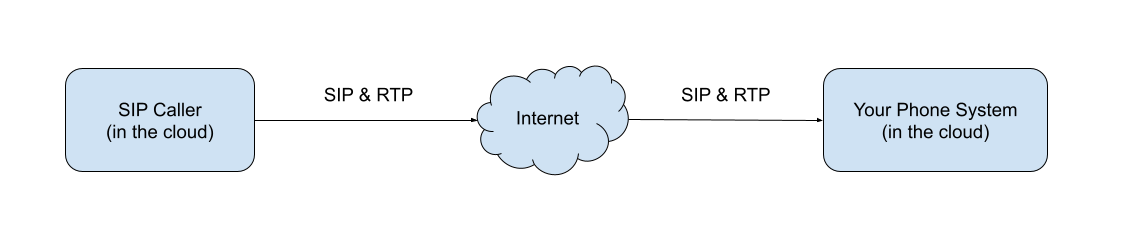
System Telefoniczny w chmurze
Jest to obecnie najczęstszy przypadek i najprostszy scenariusz integracji SIP Caller z Twoim Systemem Telefonicznym. W tym przypadku oba punkty końcowe (SIP Caller i System Telefoniczny) znajdują się w chmurze, co oznacza, że nie ma między nimi zapór sieciowych, poza zaporą działającą w samym Systemie Telefonicznym. Połączenie w tym przypadku jest bezpośrednie. Wystarczy skonfigurować SIP Caller z publicznym adresem IP lub nazwą hosta Twojego Systemu Telefonicznego oraz ewentualnie dodać adresy IP SIP Caller do białej listy w zaporze Twojego Systemu Telefonicznego. Nie jest wymagana żadna dodatkowa konfiguracja.
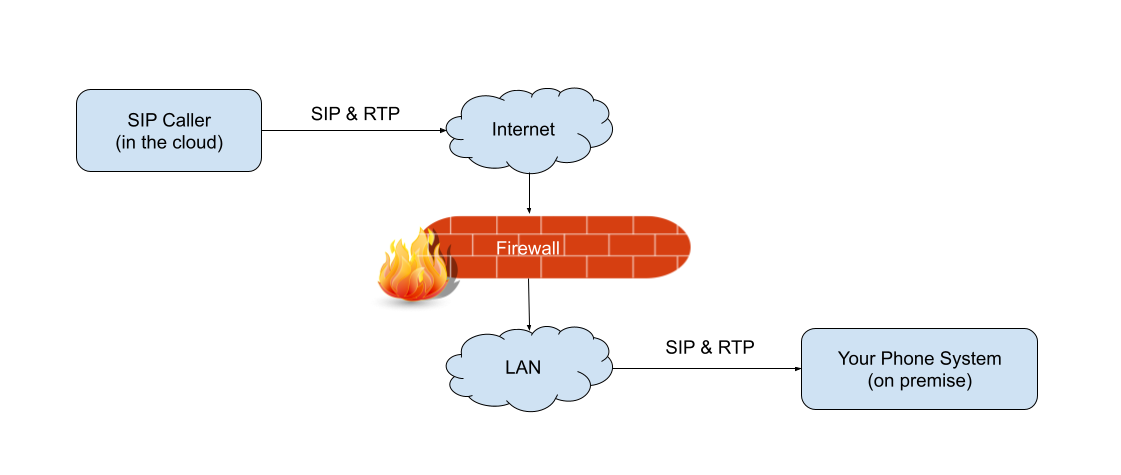
System Telefoniczny lokalny (on-premise)
Globalny trend polega na tym, że użytkownicy przenoszą swoje Systemy Telefoniczne do chmury, więc ten scenariusz staje się coraz rzadszy. Jednak niektóre firmy nadal wolą mieć swoje Systemy Telefoniczne lokalnie. Jeśli to Twój przypadek, Twój System Telefoniczny będzie znajdować się za zaporą sieciową i będziesz musiał skonfigurować tę zaporę tak, aby zezwalała na przychodzący ruch SIP i RTP z chmury do serwera Twojego Systemu Telefonicznego. Prawdopodobnie masz już otwartą tę regułę ruchu przychodzącego dla swojego trunku SIP, ale może być konieczne dodanie również adresów IP SIP Caller.
Skonfiguruj połączenie
Wymagane role
Aby utworzyć lub edytować System Telefoniczny, użytkownik potrzebuje jednej z następujących ról:
- Administrator
- Menedżer Operacji
- Menedżer Systemów Telefonicznych
Aby wyświetlić System Telefoniczny, użytkownik potrzebuje jednej z następujących ról:
- Czytelnik Konta
- Czytelnik Operacji
Zarejestruj swój System Telefoniczny
SIP Caller łączy się z Twoim Systemem Telefonicznym jako zdalny numer wewnętrzny. Dlatego, aby używać SIP Caller z Twoim Systemem Telefonicznym, musisz utworzyć dla niego numer wewnętrzny, a następnie uzyskać dane uwierzytelniające SIP.
Aby skonfigurować połączenie z Twoim Systemem Telefonicznym:
- Zaloguj się do konsoli zarządzania i przejdź do "Systemy Telefoniczne" > "Zarejestruj".
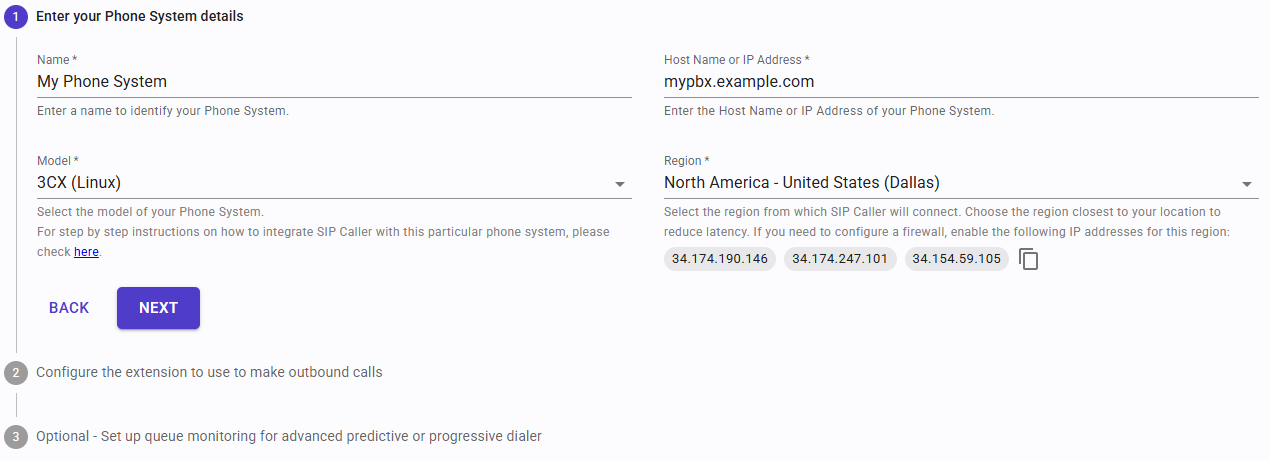
- Wprowadź nazwę identyfikującą Twój System Telefoniczny.
- Wybierz model swojego Systemu Telefonicznego.
- Podaj nazwę hosta lub adres IP swojego Systemu Telefonicznego.
💡 Wskazówka: jeśli Twój System Telefoniczny używa dla protokołu SIP numeru portu innego niż 5060, możesz to skonfigurować za pomocą separatora dwukropka (:), na przykład: mypbx.example.com:5061 - Wybierz region najbliższy Twojej lokalizacji. W tym momencie SIP Caller pokaże listę adresów IP, które mogą być używane do łączenia się z Twoim Systemem Telefonicznym. Skopiuj te adresy, aby móc dodać je do białej listy w swojej zaporze sieciowej w razie potrzeby. Kliknij "Dalej", aby kontynuować.
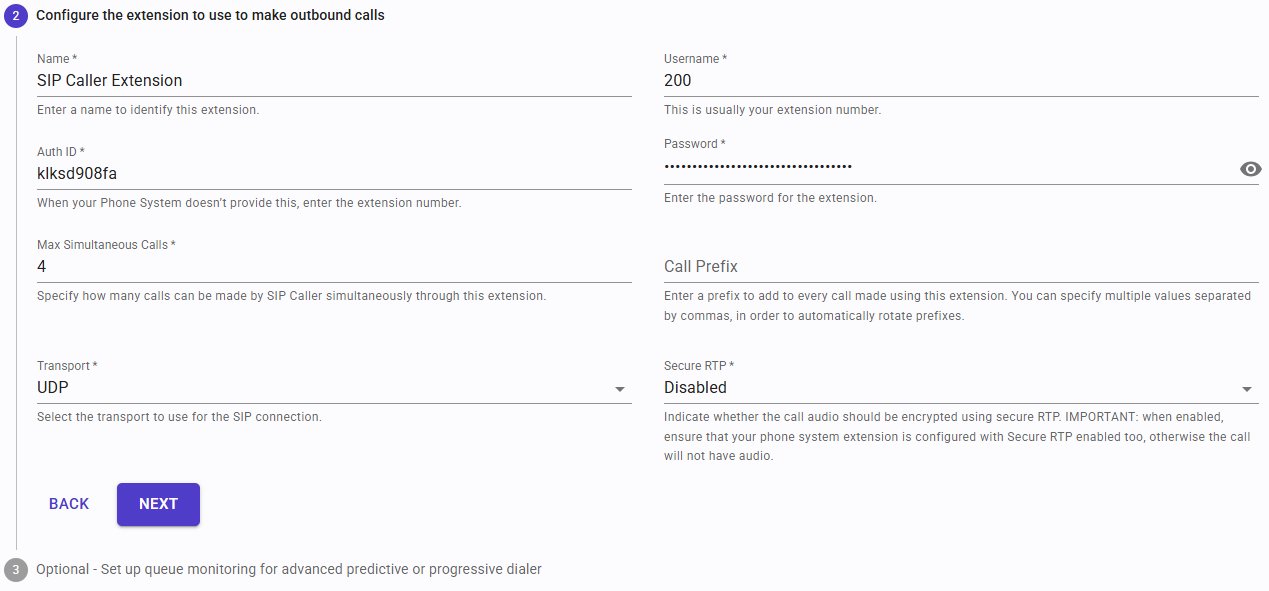
- Teraz musisz wprowadzić szczegóły numeru wewnętrznego, którego będziesz używać z SIP Caller:
- Nazwa: służy do identyfikacji numeru wewnętrznego.
- Nazwa użytkownika: to jest numer wewnętrzny.
- Auth ID: niektóre Systemy Telefoniczne generują identyfikator uwierzytelniania dla Twojego numeru wewnętrznego, który może różnić się od samego numeru wewnętrznego. Jeśli Twój System Telefoniczny tego nie udostępnia, prawdopodobnie będziesz musiał wprowadzić tutaj również swój numer wewnętrzny.
- Hasło: to jest hasło numeru wewnętrznego.
- Maks. liczba jednoczesnych połączeń: możesz określić limit liczby jednoczesnych połączeń, które będą wykonywane przy użyciu tego numeru wewnętrznego. Ma to na celu uniknięcie przekroczenia limitów licencji Twojego Systemu Telefonicznego, jeśli takie istnieją, lub liczby dostępnych linii do wykonywania połączeń zewnętrznych.
- Prefiks połączenia: ten opcjonalny parametr pozwala określić prefiks, który będzie dodawany do wszystkich połączeń wykonywanych przez ten numer wewnętrzny. Możesz podać wiele wartości oddzielonych przecinkami, aby automatycznie rotować prefiksy. Ta technika pozwala korzystać z różnych tras, trunków lub identyfikatorów dzwoniącego w Twoim Systemie Telefonicznym podczas wykonywania połączeń. Możesz podać do 256 różnych prefiksów, każdy o długości do 6 znaków (dozwolone znaki to cyfry od 0 do 9, *, # i +).
- Transport: wybierz transport SIP, który ma być używany z numerem wewnętrznym (UDP, TCP lub TLS). Zalecanym transportem jest TLS, jeśli Twój System Telefoniczny go obsługuje, dzięki czemu wiadomości są szyfrowane.
- Secure RTP: wskaż, czy dźwięk połączenia powinien być szyfrowany, czy nie. Włącz tę opcję tylko wtedy, gdy Twój System Telefoniczny oczekuje, że klient będzie używał Secure RTP. Jeśli to ustawienie jest włączone, a Twój System Telefoniczny jest skonfigurowany do korzystania ze zwykłego RTP, połączenie nie będzie miało dźwięku.
- Kliknij "Dalej", aby kontynuować.
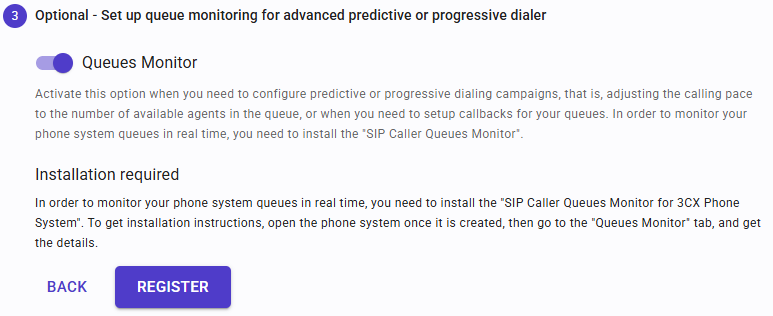
- Jeśli musisz uruchamiać kampanie w trybie "Dialer Predykcyjny" lub "Dialer Progresywny", lub skonfigurować oddzwonienia (callbacks) dla swoich kolejek, włącz Monitorowanie Kolejek dla tego Systemu Telefonicznego. Wymaga to zainstalowania modułu "SIP Caller Queues Monitor" na serwerze Twojego systemu telefonicznego. Nie jest to wymagane do uruchamiania kampanii w trybie "Power Dialer". Ten moduł monitoruje kolejki systemu telefonicznego w czasie rzeczywistym, raportując status każdej kolejki do SIP Caller, dzięki czemu może on decydować, kiedy wykonywać połączenia. Ta funkcja wymaga planu Enterprise.
- Kliknij "Zarejestruj", aby zakończyć procedurę rejestracji.
Liczba Systemów Telefonicznych, które możesz zarejestrować na swoim koncie SIP Caller, jest ograniczona zgodnie z wybranym planem. Możesz jednak dodać tyle numerów wewnętrznych, ile potrzebujesz, do pojedynczego Systemu Telefonicznego.
Dodaj Numery Wewnętrzne do istniejącego Systemu Telefonicznego
Możesz chcieć skonfigurować SIP Caller z wieloma numerami wewnętrznymi w Twoim Systemie Telefonicznym. Może to być przydatne na przykład, aby uruchamiać niektóre kampanie za pomocą jednego numeru wewnętrznego, a inne kampanie za pomocą innego numeru wewnętrznego. Może to zapewnić następujące korzyści:
- Uzyskiwanie statystyk użycia dla każdego numeru wewnętrznego z Twojego Systemu Telefonicznego.
- Używanie różnych identyfikatorów dzwoniącego podczas wykonywania połączeń dla różnych kampanii.
- Konfigurowanie różnego routingu (na przykład wybór innego trunku SIP) podczas wykonywania połączeń dla różnych kampanii.
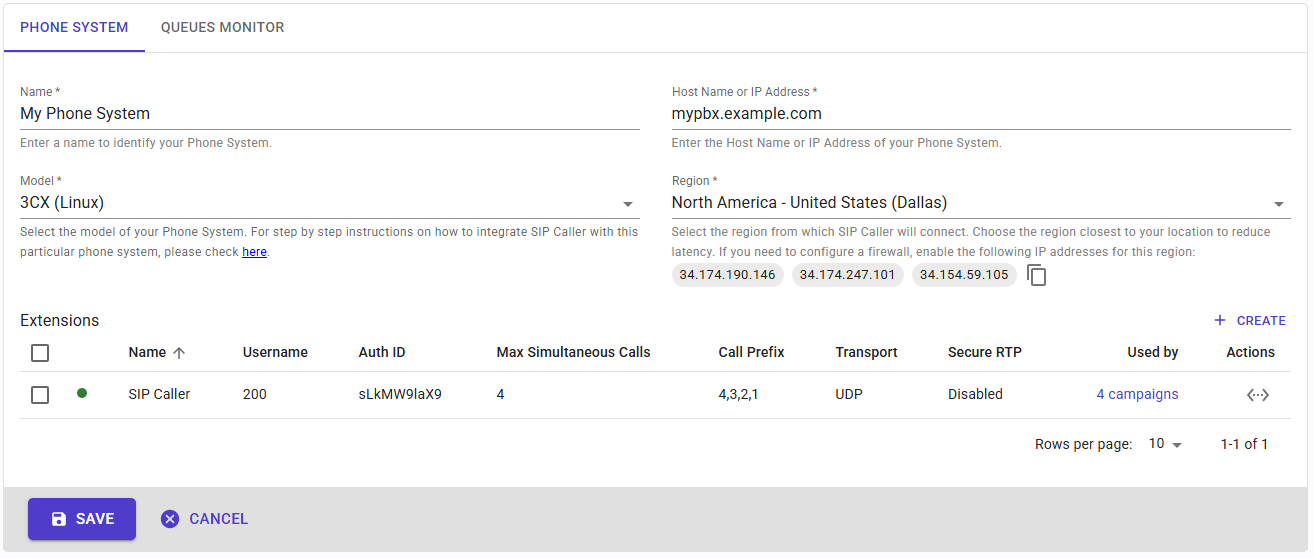 Aby dodać numery wewnętrzne do swojego Systemu Telefonicznego, przejdź do sekcji "Systemy Telefoniczne" w konsoli zarządzania i kliknij System Telefoniczny, który chcesz edytować. Następnie dodaj numer wewnętrzny, klikając "Utwórz" w sekcji "Numery Wewnętrzne".
Monitor Kolejek
Gdy musisz uruchamiać kampanie w trybie "Dialer Predykcyjny" lub "Dialer Progresywny", lub skonfigurować oddzwonienia (callbacks) dla swoich kolejek, monitorowanie kolejek musi być włączone. Wymaga to zainstalowania modułu "SIP Caller Queues Monitor" na serwerze Twojego systemu telefonicznego. Ten moduł będzie raportował status kolejek w czasie rzeczywistym.
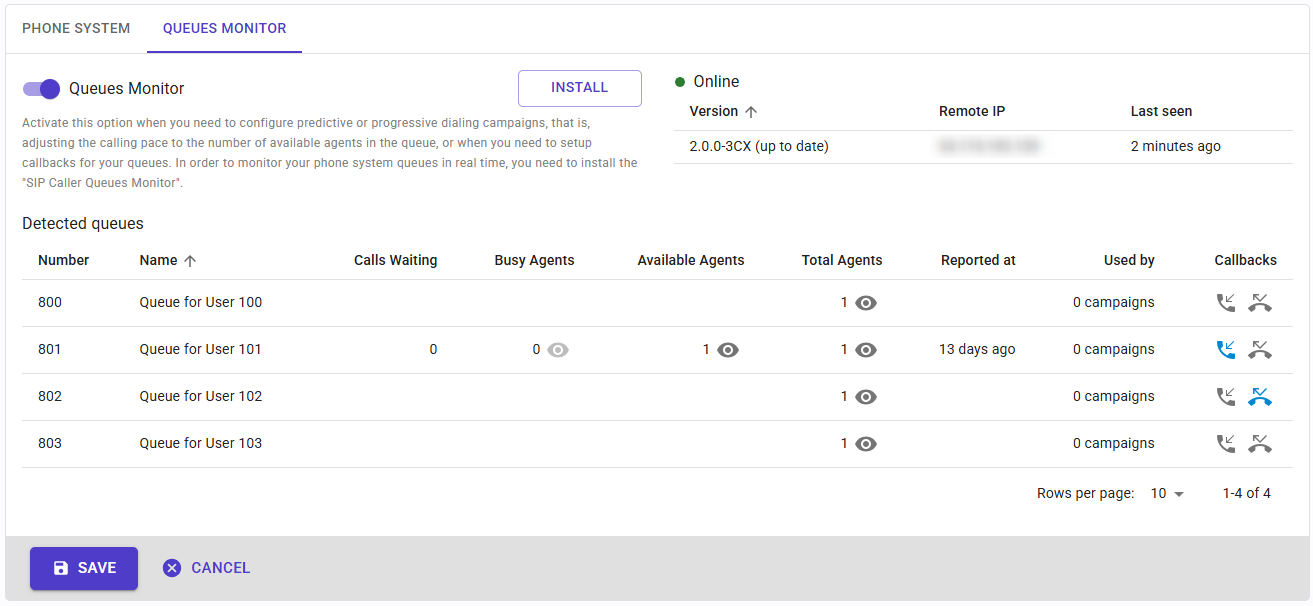
Aby zainstalować moduł "SIP Caller Queues Monitor", kliknij przycisk "Zainstaluj", aby wyświetlić okno dialogowe z instrukcjami, a następnie postępuj zgodnie z podanymi krok po kroku instrukcjami. W ramach tej procedury będziesz musiał utworzyć Klucz API, który następnie należy skonfigurować dla modułu.
Po zainstalowaniu i uruchomieniu modułu "SIP Caller Queues Monitor" w tej sekcji zostaną wyświetlone kolejki wykryte w Twoim systemie telefonicznym, a te kolejki będą gotowe do użycia w kampaniach z dialerem predykcyjnym lub progresywnym. Dodatkowo będziesz mógł zobaczyć agentów dla każdej kolejki, w tym ich status, oraz skonfigurować oddzwonienia (callbacks) dla swoich kolejek. Możesz skonfigurować 2 typy oddzwonień:
-
Po Rozmowie (Post Conversation): dodaj numer swojego klienta do kampanii po tym, jak porozmawia z agentem przez co najmniej N sekund. Przydatne do przeprowadzania ankiet po połączeniu.
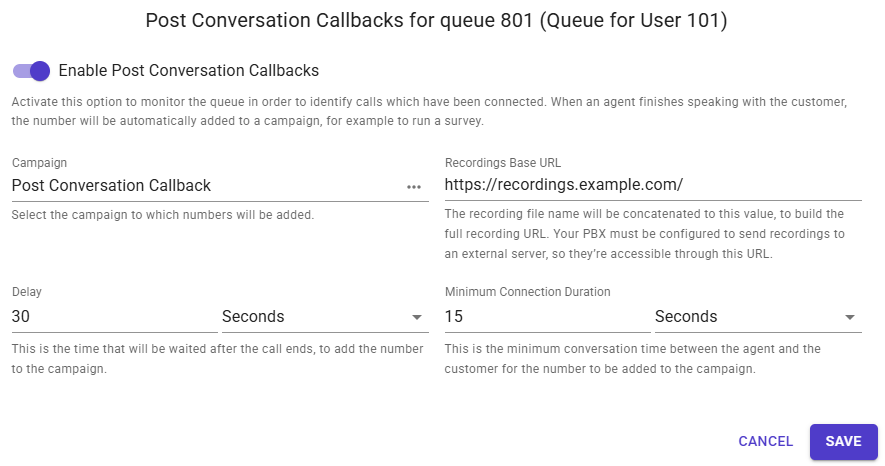 W tym przypadku możesz określić minimalny czas rozmowy, aby dodać numer do SIP Caller. Pozwala to zignorować krótkie połączenia, w których klient mógł nie mieć możliwości udzielenia właściwej oceny. Możliwe jest również określenie opóźnienia przy dodawaniu numeru do kampanii SIP Caller, aby dać użytkownikowi trochę czasu po zakończeniu rozmowy.
 -
Porzucenie Kolejki (Queue Abandonment): dodaj numer swojego klienta do kampanii po tym, jak klient przerwie połączenie przed rozmową z agentem.
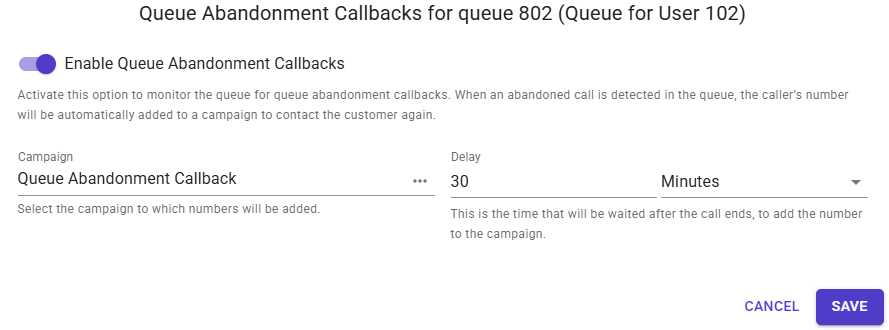 W tym przypadku możesz określić opóźnienie przy dodawaniu numeru do kampanii SIP Caller, aby dać użytkownikowi trochę czasu po przerwaniu pierwotnego połączenia.
Szczegóły specyficzne dla Systemu Telefonicznego
Każdy System Telefoniczny obsługujący standardy SIP i RTP może zostać zintegrowany z SIP Caller. Dokładnie przetestowaliśmy SIP Caller z następującymi systemami i udostępniamy przewodniki krok po kroku, które sprawiają, że integracja jest bardzo prosta:
* Wszystkie wymienione znaki towarowe nie są powiązane z Easy Caller LLC, jego produktami ani jego stronami internetowymi. Właściciele tych znaków towarowych nie są źródłem produktów/usług promowanych tutaj ani ich nie sponsorują, ani nie popierają. Wszystkie nazwy produktów i firm są znakami towarowymi™ lub zastrzeżonymi znakami towarowymi® ich odpowiednich właścicieli. Ich użycie nie oznacza żadnej afiliacji ani poparcia z ich strony.


