
Spis Treści
Przegląd
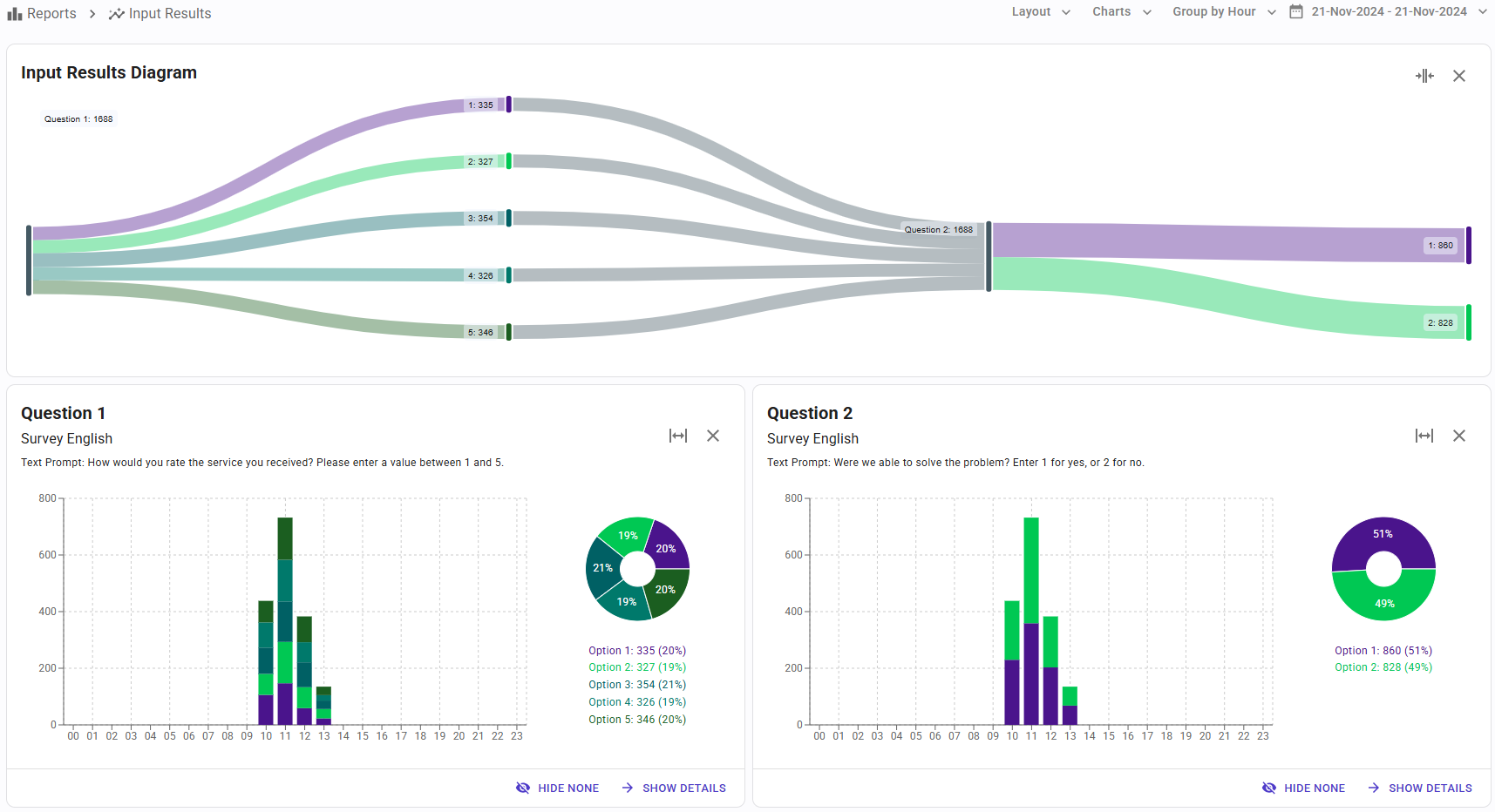
Ten raport jest dostępny tylko wtedy, gdy kampania używa przepływu połączenia wymagającego wejścia DTMF od odbiorcy, i dostarcza podsumowanych informacji o tych wejściach, umożliwiając użytkownikom analizę ogólnych wyników kampanii. Użytkownicy mogą dostosować układ wykresów, wybrać, które wykresy mają być pokazane, sposób grupowania wyników oraz zakres dat do analizy.
Układ
Menu rozwijane Układ pozwala użytkownikom skonfigurować, czy chcą 1, czy 2 wykresy w wierszu. Po skonfigurowaniu tego każdy wykres można niezależnie rozwinąć lub zwinąć.
Wykresy
Każdy wykres pokazuje informacje o konkretnym wejściu. Menu rozwijane Wykresy pozwala użytkownikom pokazywać lub ukrywać konkretne wykresy albo zmieniać kolejność, w jakiej są wyświetlane. Ta konfiguracja jest zapisywana w przeglądarce, więc następnym razem, gdy użytkownik uzyska dostęp do raportu, wykresy będą wyświetlane zgodnie ze skonfigurowanym układem.
Karty wejść użytkownika łączą 2 wykresy:
- Wykres słupkowy po lewej stronie
- Wykres kołowy po prawej stronie
Wykres słupkowy pokazuje ewolucję wejścia w czasie. Z kolei wykres kołowy pokazuje ostateczny rozkład wejścia na koniec przedziału czasowego.
Dostępne są następujące wykresy:
Diagram Wyników Wejściowych
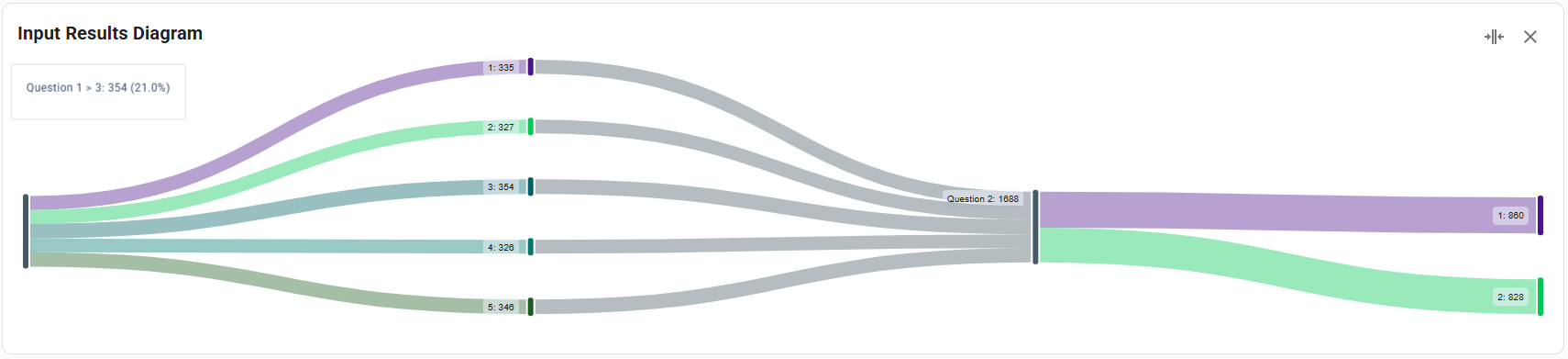 Ten wykres pokazuje informacje za pomocą diagramu Sankeya i uwzględnia status na koniec przedziału czasowego raportu. Diagram zaczyna się po lewej stronie od całkowitej liczby połączeń, które zostały poddane pierwszemu wejściu lub pytaniu, a następnie przepływ jest rozdzielany według udzielonych odpowiedzi. Przepływ kontynuuje się dla każdego wejścia w przepływie połączenia, oraz jak użytkownicy na nie odpowiadają.
Ten niecodzienny i przydatny diagram pomaga użytkownikom zrozumieć, co dzieje się z wykonywanymi połączeniami.
Karta dla każdego wejścia
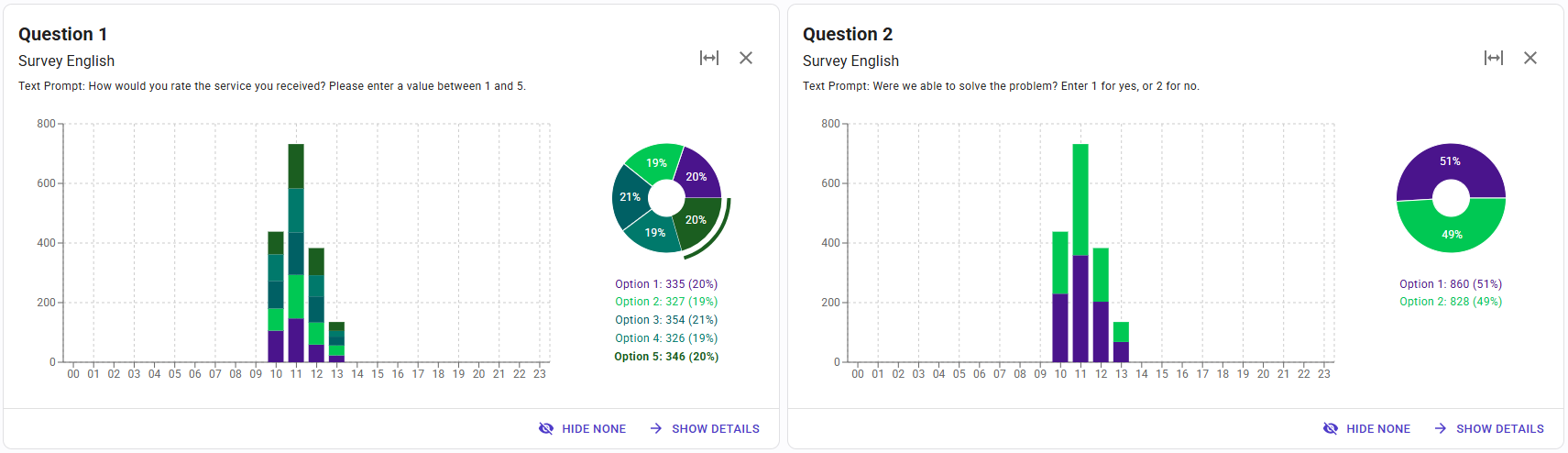
Ta karta pokazuje rozkład odpowiedzi dla każdego wejścia, w wybranym przedziale czasowym.
Na wykresie słupkowym użytkownicy mogą zobaczyć, ilu użytkowników odpowiedziało z każdą wartością, dla każdego przedziału czasowego. Na wykresie kołowym użytkownicy mogą zobaczyć całkowitą liczbę odpowiedzi z każdą wartością w całym przedziale czasowym raportu.
Przycisk "Pokaż Szczegóły" przełącza widok na tabelę, w której wyświetlane są wszystkie te metryki, a użytkownicy mogą wyeksportować dane do pliku CSV.
Grupuj według
Dane pokazywane przez ten raport można grupować w różnych jednostkach czasu:
- Godzina
- Dzień
- Tydzień
- Miesiąc
- Rok
Wszystkie raporty obsługują "zagłębianie się" (drill down). Oznacza to, że gdy raport pokazuje dane pogrupowane według większej jednostki czasu (na przykład miesiąca), kliknięcie elementu (na przykład dnia) wyświetla raport dla tego zredukowanego przedziału czasowego. Korzystając z tej techniki, bardzo łatwo jest zobaczyć, jak metryka jest rozłożona w mniejszym przedziale czasowym, i swobodnie nawigować w górę i w dół.
Wybór zakresu dat
Domyślnie, gdy raport jest uruchamiany po raz pierwszy, zakres dat jest ustawiony na cały okres działania kampanii. Można to zmienić z menu rozwijanego w prawym górnym rogu.


