
Flujos de Llamadas
Crea tus Flujos de Llamadas
Un flujo de llamadas es la definición de cómo SIP Caller va a interactuar con tus contactos, una vez que se establece la llamada. Por lo general, la interacción no debe ser la misma si la llamada es atendida por un humano o por un contestador automático. Por eso, realizamos un análisis de voz en tiempo real para identificar si quien atiende es un humano, y permitimos configurar un flujo de llamada diferente para el caso de que la llamada sea atendida por una persona o un contestador automático. Al hacer esto, por ejemplo, puedes ejecutar una encuesta cuando un humano responde la llamada y simplemente dejar un mensaje si se detecta un buzón de voz.
Creando un Flujo de Llamada
Puedes crear un flujo de llamada de 2 maneras:
- Utilizando plantillas - método más sencillo
- Utilizando el diseñador - método avanzado, requiere Edición Professional o Enterprise
La forma más sencilla de hacerlo es mediante plantillas. Ofrecemos plantillas para los casos de uso más comunes, que puedes utilizar a través de un asistente paso a paso. Y cuando tengas un escenario que no sea compatible con las plantillas estándar, puedes utilizar el diseñador para crearlo según tus necesidades.
Crear desde plantilla
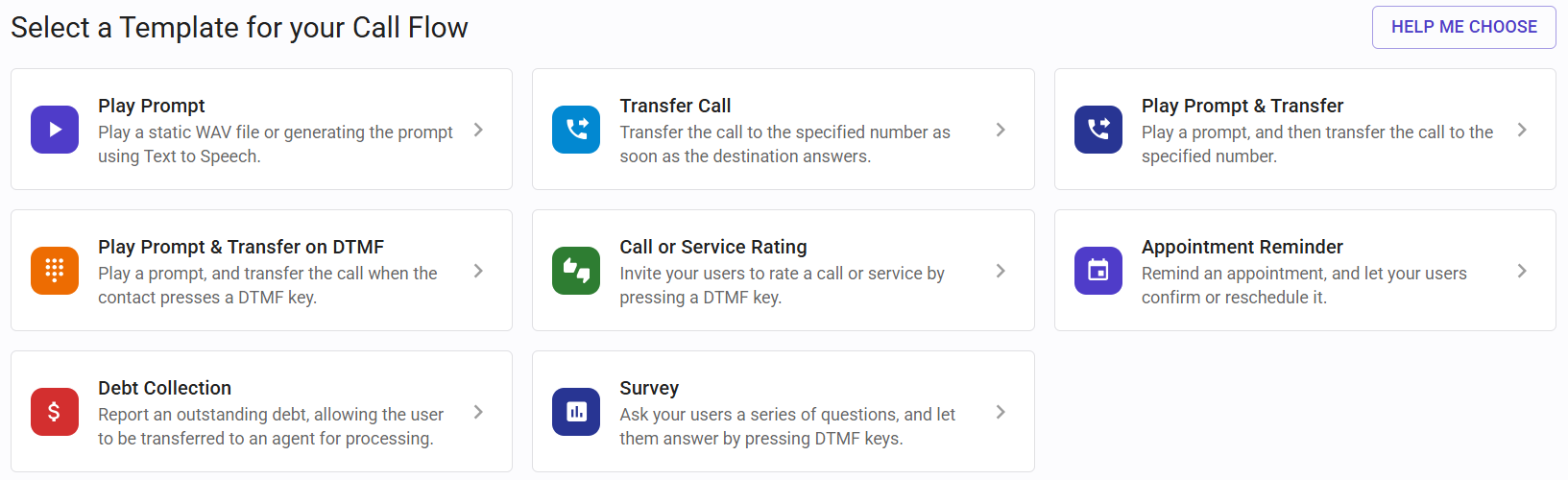
Para crear un flujo de llamadas mediante plantillas, ve a “Flujos de Llamadas” > “Crear con plantilla”. Puedes elegir cualquiera de las siguientes plantillas:
- Reproducir Mensaje
- Transferir Llamada
- Mensaje & Transferencia
- Mensaje & Transferencia con DTMF
- Calificación de Llamada o Servicio
- Recordatorio de Cita
- Cobranza de Deudas
- Encuesta
Crear con el diseñador
Para crear un flujo de llamadas con el diseñador, ve a “Flujos de Llamadas” > “Crear con diseñador”. Se te solicitará que proporciones un nombre para el flujo de llamadas y luego podrás comenzar a agregar acciones. Las acciones se ejecutan de arriba hacia abajo.
El botón “Validar” te permite verificar posibles problemas con el flujo de llamadas mientras lo diseñas.
Agregar una acción
Para agregar una acción, haz clic en el botón más (+) de color verde, y elije el tipo de acción que deseas.
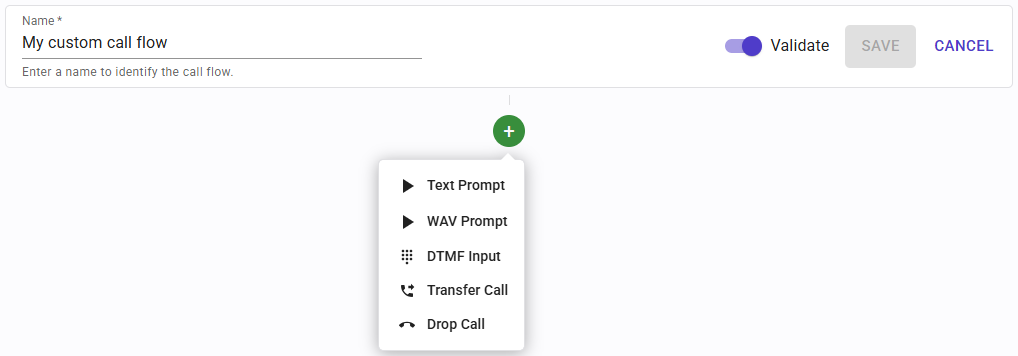 Las acciones disponibles son las siguientes:
- Mensaje de Texto: reproducir un mensaje ingresando el texto para que SIP Caller lo convierta automáticamente en voz.
- Mensaje WAV: subir un archivo WAV a ser reproducido.
- Entrada DTMF: recolectar 1 o más dígitos DTMF del usuario.
- Transferir Llamada: transferir la llamada al número que definas.
- Cortar Llamada: colgar.
Configurar y Eliminar una acción
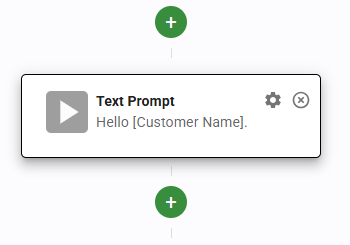 Una vez agregada una acción, verás 2 botones en la esquina superior derecha:
- Configurar: esto abre un cuadro de diálogo de configuración, donde puedes especificar los detalles de la acción.
- Eliminar: esto elimina la acción del diseñador.
Detalles de las acciones
Mensaje de Texto
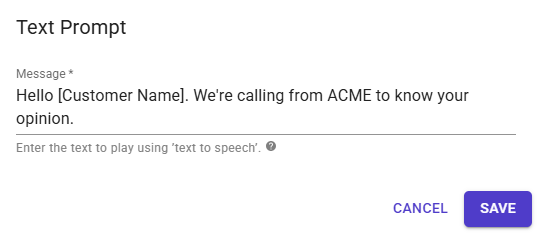 Esta acción requiere 1 parámetro:
Mensaje: este es el texto del mensaje que se reproducirá. El mensaje puede ser estático o tener variables para reproducir un mensaje diferente en cada llamada, por ejemplo, una fecha de cita, un saldo pendiente, etc. Las variables se especifican entre corchetes:
Hola [NombreCliente], tienes una cita con nosotros el [FechaCita].
Podrás proporcionar valores diferentes para cada llamada al cargar los números para la campaña.
El mensaje puede ser texto simple o SSML para personalizar el audio generado brindando detalles sobre pausas y formato de audio para acrónimos, fechas, horas, abreviaturas o texto que debe censurarse. Más información aquí, aquí y aquí.
Mensaje WAV
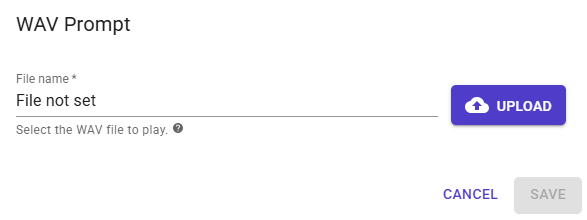 Esta acción requiere que subas un archivo WAV con el siguiente formato:
- Formato: WAV
- Canales: Mono
- Tasa de bits: 8 kHz
- Muestreo: 16 bit
- Tamaño máximo: 5Mb
Entrada DTMF
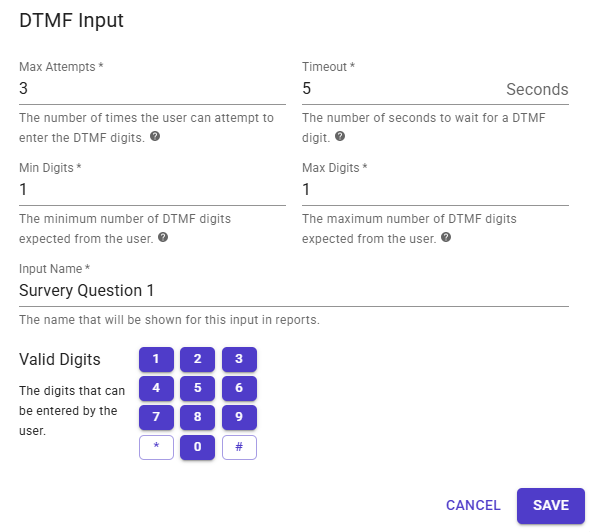 Esta acción ejecuta los siguientes pasos:
- Reproduce el mensaje especificado en “Mensaje Principal”.
- Espera por dígitos DTMF durante el tiempo especificado.
- Cuando no se reciben dígitos DTMF, o cuando los dígitos DTMF son inválidos, se reproduce el “Mensaje de Error”, y luego se reproduce nuevamente el “Mensaje Principal”.
- Este ciclo es repetido hasta alcanzar la cantidad máxima de intentos.
Deberás especificar la cantidad mínima y máxima de dígitos que se recopilarán y un nombre para la entrada. Este nombre se utiliza en los reportes para mostrar cómo responden los usuarios a esta acción.
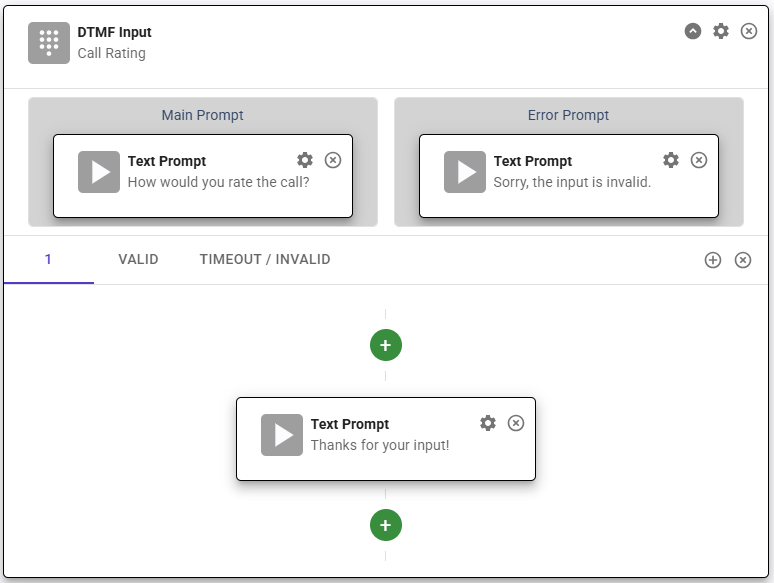
En la parte inferior de la acción de Entrada DTMF, puedes configurar las acciones siguientes que se ejecutarán cuando el usuario ingrese valores específicos. Por ejemplo, si deseas reproducir un mensaje cuando el usuario presione “1”, debes agregar una salida para el valor “1” y luego agregar allí las acciones asociadas a esa rama. Si los dígitos ingresados por el usuario se consideran válidos pero no hay una rama específica que coincida con el valor ingresado, se ejecutan las acciones de la rama “Válida”. Si los dígitos ingresados por el usuario no son válidos o no se detecta ningún dígito, las acciones de la rama “Tiempo Agotado / Inválida” se ejecutarán una vez que se hayan consumido todos los intentos.
Transferir Llamada
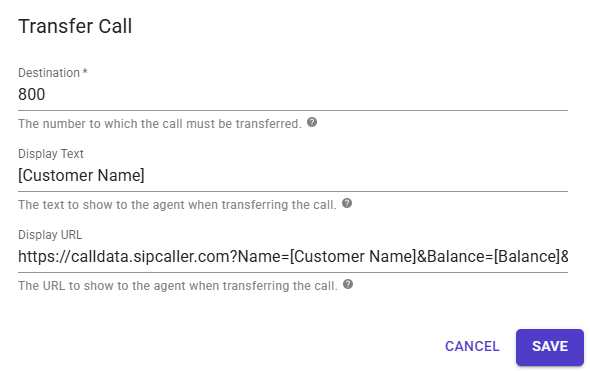 Esta acción requiere 4 parámetros:
- Destino: este es el número al que se debe transferir la llamada. Puedes especificar un número estático aquí, por ejemplo, el número de extensión de una cola donde todos tus agentes esperan estas llamadas, o también puedes utilizar variables, por ejemplo, para transferir la llamada al agente asociado con un cliente en particular. Las variables se especifican entre corchetes:
[ExtensionAgente]
Podrás proporcionar un valor para cada llamada al cargar los números para la campaña.
- Tiempo Máximo: el tiempo que se debe esperar para que se complete la transferencia. Si la transferencia no se completa después de este tiempo, se cortará la llamada.
- Texto a Mostrar: cuando se utiliza la Central Telefónica 3CX y la llamada se transfiere a un agente mientras se ejecuta una campaña en modo de discador predictivo, o es iniciada por un agente en modo de discador progresivo, SIP Caller puede mostrar un texto personalizado al agente utilizando el Cliente Web de 3CX. El texto especificado aquí puede tener partes estáticas y dinámicas, utilizando variables.
- URL a Mostrar: cuando se utiliza la Central Telefónica 3CX y la llamada se transfiere a un agente mientras se ejecuta una campaña en modo de discador predictivo, o es iniciada por un agente en modo de discador progresivo, SIP Caller puede mostrar una URL personalizada al agente utilizando el Cliente Web de 3CX. La URL especificada aquí puede tener partes estáticas y dinámicas, utilizando variables.
Cortar Llamada
Esta acción no tiene parámetros de configuración y cortará la llamada cuando se ejecute.
Arrastrar y Soltar
Las acciones se pueden mover. Para ello, haz clic en una acción y arrástrala. Puedes soltarla en cualquier botón verde con el signo más (+). Cuando pases el cursor sobre este botón, verás que se vuelve rojo, lo que indica que está listo para aceptar la acción.
Editando un Flujo de Llamada
Los flujos de llamadas se pueden editar siempre que no estén siendo utilizados por una campaña. Una vez que se inicia una campaña, los flujos de llamadas que utiliza se cambian automáticamente al modo de solo lectura. Esto es para evitar problemas con las estadísticas.
Si necesitas crear una campaña utilizando un flujo de llamadas ligeramente diferente, siempre puedes duplicar un flujo de llamadas existente y realizar los cambios en la copia. Luego, configuras tu campaña con este nuevo flujo de llamadas.


