
Kampanie
Dodawanie numerów do kampanii
Po utworzeniu kampanii zostaniesz poproszony o dodanie numerów do wybrania. Numery możesz dodawać na różne sposoby:
- Prześlij numery z pliku CSV lub tekstowego.
- Wprowadź numery do wybrania w polu tekstowym.
- Dodaj numery z istniejącej listy kontaktów.
- Użyj REST API, aby dodawać numery programowo (wymaga edycji Enterprise).
Prześlij numery z pliku CSV lub tekstowego
 Aby przesłać numery do wybrania z pliku CSV lub tekstowego, wybierz opcję "Prześlij plik". Następnie kliknij pole po prawej stronie, aby otworzyć okno wyboru pliku, i wybierz plik zawierający numery do wybrania. Możesz też użyć przeciągnij i upuść, wybierając plik w eksploratorze plików i przeciągając go do pola.
Przesyłany plik CSV musi zawierać każdy numer w nowym wierszu. Możesz przesłać plik CSV zawierający wyłącznie numery telefonów, lub zawierający również dane powiązane z danym numerem, na przykład imię i nazwisko klienta, datę spotkania itd. Te powiązane dane mogą być użyte do odtworzenia spersonalizowanych monitów przy każdym połączeniu. Pierwszy wiersz pliku może opcjonalnie zawierać nagłówek z nazwami kolumn.
Na przykład plik zawierający tylko numery wyglądałby tak:
+18035551001
+18035551002
+18035551003
+18035551004
+18035551005
+18035551006
A plik zawierający numery i dane, wraz z wierszem nagłówka, wyglądałby tak:
Numer telefonu,Imię i nazwisko klienta,Zaległe saldo
+18035551001,Jane Clarke,$523.26
+18035551002,Peter Smith,$852.05
+18035551003,Clara White,$350.00
+18035551004,Stefan Robertson,$99.00
+18035551005,Millie Watson,$118.49
Możliwe jest również dodanie wielu numerów w jednym wierszu, oddzielonych średnikami (;). Możesz podać do 15 numerów na kontakt. Na przykład:
+18035551001;+18035552001
+18035551002;+18035552002
+18035551003;+18035552003
+18035551004;+18035552004
+18035551005;+18035552005
+18035551006;+18035552006
Lub ze zmiennymi:
Numery telefonów,Imię i nazwisko klienta,Zaległe saldo
+18035551001;+18035552001,Jane Clarke,$523.26
+18035551002;+18035552002,Peter Smith,$852.05
+18035551003;+18035552003,Clara White,$350.00
+18035551004;+18035552004,Stefan Robertson,$99.00
+18035551005;+18035552005,Millie Watson,$118.49
Gdy rekord ma wiele numerów, SIP Caller będzie próbował wybrać każdy numer w kolejności, w jakiej się pojawiają, dopóki jeden z nich nie odbierze. Gdy nawiązane zostanie udane połączenie z jednym z numerów, SIP Caller przestanie dzwonić na pozostałe.
 Po przesłaniu pliku jego zawartość zostanie przeanalizowana i wyświetlony zostanie podgląd, dzięki czemu możesz potwierdzić, że dane są przetwarzane poprawnie. W przypadku błędów w przesłanych danych zostanie wyświetlony jasny komunikat wyjaśniający, co jest nie tak. Na koniec kliknięcie "Dodaj numery" rozpocznie procedurę przesyłania, pasek postępu wskaże ogólny postęp, a po zakończeniu przesyłania zostanie wyświetlone okno dialogowe.
Wprowadź numery do wybrania w polu tekstowym
Gdy potrzebujesz dodać niewielki zbiór numerów do wybrania, możesz po prostu skopiować je do pola tekstowego, bez konieczności użycia pliku tekstowego. Ta procedura jest ograniczona do 16384 znaków w polu tekstowym; jeśli potrzeba więcej danych, skorzystaj z metody przesyłania pliku.
 Aby dodać numery w ten sposób, wybierz opcję "Wprowadzanie ręczne". W następnym kroku zostanie wyświetlone pole tekstowe, w którym możesz dodać numery do wybrania, a także dane powiązane z każdym numerem, jeśli są potrzebne. Format, który należy tu zastosować, jest taki sam jak format wymagany dla "Przesyłania pliku".
Dodaj numery z istniejącej listy kontaktów
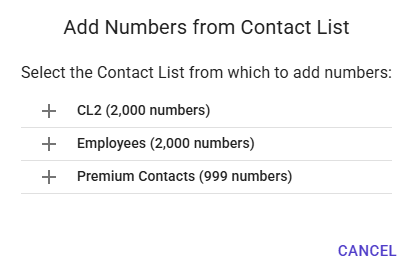
SIP Caller pozwala definiować wielokrotnego użytku listy kontaktów (wymaga edycji Professional lub Enterprise). Jest to lista numerów do wybrania, z opcjonalnymi wartościami powiązanymi z każdym numerem, które możesz wielokrotnie wykorzystywać w wielu kampaniach. Te opcjonalne wartości mogą być imieniem kontaktu, zaległym saldem klienta, datą wygaśnięcia itd. Te informacje są różne dla każdego numeru i pozwalają odtwarzać spersonalizowane monity przy każdym połączeniu.
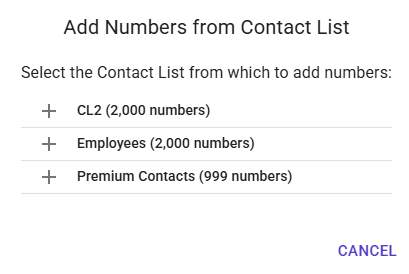 Podczas dodawania numerów do wybrania dla kampanii możesz wybrać pobranie numerów z istniejącej listy kontaktów. Okno dialogowe pozwoli Ci wybrać listę kontaktów spośród wszystkich, które masz na swoim koncie.
Wysyłanie DTMF w celu pominięcia menu IVR
Gdy połączenie zostanie odebrane, czasami miejsce docelowe ma menu IVR, po którym trzeba się poruszać, zanim dotrze się do żądanej osoby. SIP Caller może wysyłać tony DTMF, aby poruszać się po tych menu. Możesz to skonfigurować za pomocą specjalnej składni podczas określania każdego numeru do wybrania:
- Użyj znaku
p, aby wstawić pauzę 2 sekund przed wysłaniem następnego tonu DTMF. Możesz użyć wielu znakówp, aby wstawić dłuższe pauzy. - Użyj dowolnej cyfry od 0 do 9, znaku
*lub znaku#, aby wysłać odpowiedni ton DTMF.
Na przykład, jeśli musisz zadzwonić na numer +18035551001, a po odebraniu musisz odczekać 4 sekundy, następnie nacisnąć 1, odczekać 2 sekundy, nacisnąć 3, odczekać 2 sekundy, i na koniec nacisnąć 5, wprowadziłbyś następujący ciąg jako numer do wybrania:
+18035551001pp1p3p5SIP Caller rozpocznie procedurę wykrywania automatycznej sekretarki po wysłaniu ostatniego tonu DTMF.


