Ustawienia
Czarne listy
SIP Caller pozwala definiować czarne listy numerów, do których nie należy dzwonić. Możesz zdefiniować tyle czarnych list, ile potrzebujesz, i przypisywać je do swoich kampanii według potrzeb. Korzystanie z więcej niż jednej czarnej listy może być przydatne na przykład podczas kierowania kampanii do więcej niż jednego kraju, dzięki czemu możesz określić numery dla każdego kraju w osobnej czarnej liście. Gdy kampania zawiera numer obecny na czarnej liście skonfigurowanej dla tej kampanii, rekord zostanie pominięty i numer nie zostanie wybrany.
Wymagane role
Aby utworzyć lub edytować czarną listę, użytkownik potrzebuje jednej z następujących ról:
- Administrator
- Menedżer operacji
- Menedżer kampanii
Aby wyświetlić czarną listę, użytkownik potrzebuje jednej z następujących ról:
- Czytelnik konta
- Czytelnik operacji
Tworzenie czarnej listy
Aby utworzyć czarną listę:
- Przejdź do "Ustawienia" > "Czarne listy", a następnie kliknij "Utwórz".
- Podaj nazwę dla czarnej listy i kliknij "Zapisz".
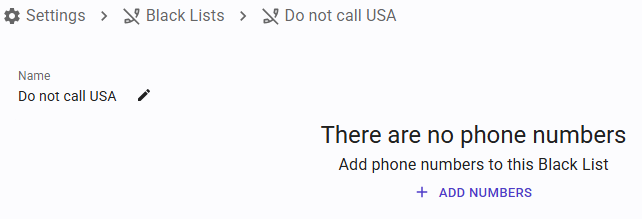
- Po utworzeniu czarnej listy możesz zacząć dodawać do niej numery, klikając "Dodaj numery".
-
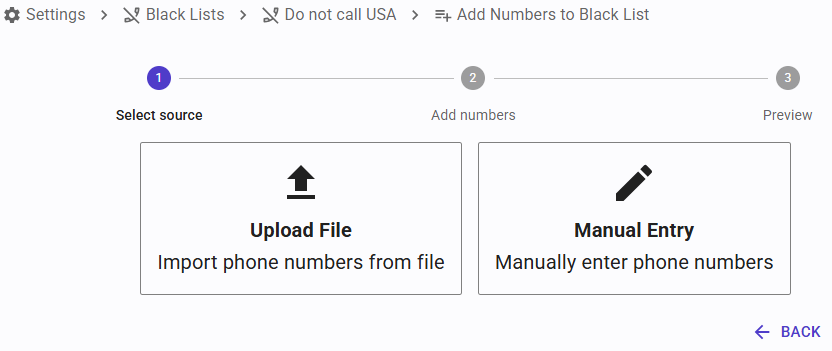
Aby dodać numery, wybierz jedną z 2 zakładek u góry strony:
- Prześlij plik: przeciągnij plik CSV i upuść go na pole przesyłania albo kliknij pole, aby wybrać plik. Plik powinien zawierać 2 kolumny: jedną dla numeru do zablokowania, a drugą dla opisu. Opis jest opcjonalny: może pozostać pusty albo wiersz może zawierać sam numer. Po wybraniu plik jest wyświetlany pod polem wraz z nazwą i rozmiarem oraz przyciskiem "×", który pozwala go usunąć.
- Wprowadzanie ręczne: wpisz swoje numery w polu tekstowym lub skopiuj i wklej je z dowolnej lokalizacji. Oczekiwany format jest taki sam: numer do zablokowania i opcjonalnie opis, oddzielone przecinkiem.
Obok pola przesyłania lub pola tekstowego "Przykładowy format" pokazuje oczekiwany format wraz z przykładami. Możesz przełączać się między zakładkami bez utraty tego, co wprowadzono w każdej z nich.
-
Podane dane są analizowane, a poniżej wyświetlany jest podgląd pierwszych wierszy. W przypadku wpisywanych numerów podgląd jest aktualizowany na bieżąco podczas pisania. Druga kolumna to zawsze "Opis", nawet jeśli plik ma wiersz nagłówka z inną nazwą. Jeśli pierwszy wiersz jest nagłówkiem, a SIP Caller go nie wykryje, włącz opcję "Pierwszy wiersz traktuj jako nagłówek". W przypadku pliku, jeśli znaki akcentowane lub specjalne wyglądają w podglądzie nieprawidłowo, wybierz właściwe kodowanie w polu "Kodowanie". W przypadku błędów w danych pojawia się komunikat wyjaśniający, co jest nie tak.
Jeśli format jest prawidłowy, kliknij "Dodaj numery", aby przesłać te numery do SIP Caller. Pasek postępu obok przycisku pokazuje postęp przesyłania.
-
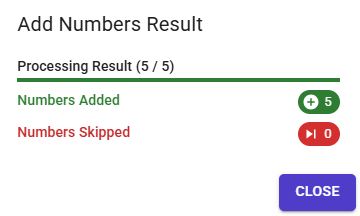
Po zakończeniu przesyłania wyniki zostaną wyświetlone w oknie dialogowym.
Numery można też dodawać do czarnej listy z Twoich własnych systemów za pomocą REST API (wymaga edycji Enterprise), na przykład aby synchronizować ją z rezygnacjami zarejestrowanymi w Twoim CRM.
Korzystanie z czarnych list w kampaniach
Czarne listy są dostępne we wszystkich planach. Typowe zastosowania to:
- Rezygnacje (opt-out): numery osób, które poprosiły, aby więcej do nich nie dzwonić.
- Krajowe rejestry zastrzeżonych numerów (Do Not Call): numery zarejestrowane w rejestrze Do Not Call każdego kraju, do którego dzwonisz.
Aby użyć czarnej listy, wybierz ją w zakładce Ustawienia połączenia kampanii. Kampania może korzystać z więcej niż jednej czarnej listy, a ta sama czarna lista może być używana przez wiele kampanii.
Zmiany w czarnej liście są natychmiast stosowane we wszystkich kampaniach, które z niej korzystają: SIP Caller sprawdza czarne listy tuż przed wybraniem każdego numeru, więc numer dodany do czarnej listy nie zostanie już wybrany, nawet w kampaniach, które są już uruchomione.
Gdy numer zostanie pominięty, ponieważ znajduje się na czarnej liście, nie jest wybierany i w raportach kampanii jest wyświetlany ze statusem "Na czarnej liście", na przykład w raporcie Szczegóły numerów.