
Impostazioni
Impostazioni predefinite della campagna
Puoi definire i valori predefiniti che vuoi usare quando crei nuove campagne. Ad esempio, se la tua azienda lavora dal lunedì al venerdì nel pomeriggio, puoi configurare di conseguenza gli orari di lavoro, e ogni campagna creata verrà automaticamente preconfigurata con questi valori.
Ruoli richiesti
Per modificare le impostazioni predefinite della campagna, l'utente necessita di uno dei seguenti ruoli:
- Amministratore
Per visualizzare le impostazioni predefinite della campagna, l'utente necessita di uno dei seguenti ruoli:
- Lettore Account
- Responsabile Operazioni
- Lettore Operazioni
Modifica delle impostazioni predefinite della campagna
Per modificare le impostazioni predefinite della campagna, vai su "Impostazioni" > "Impostazioni predefinite della campagna".
Puoi configurare i valori predefiniti da utilizzare quando crei nuove campagne. La configurazione è suddivisa in 5 schede:
- Informazioni generali
- Orari di lavoro
- Impostazione chiamata
- Gestione chiamata
- Tentativi di chiamata
Informazioni generali
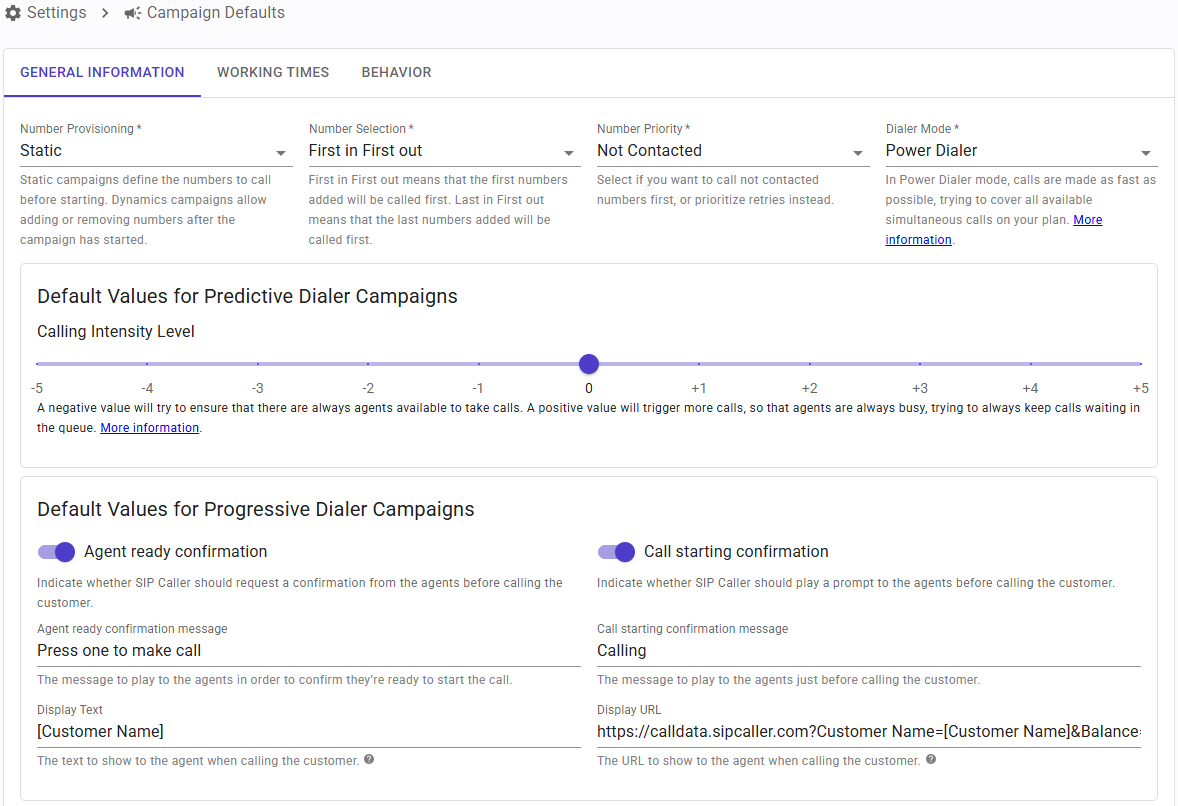
Qui puoi configurare i seguenti campi:
- Provisioning dei numeri: scegli se le nuove campagne devono essere configurate con provisioning dei numeri statico o dinamico.
- Selezione dei numeri: seleziona l'algoritmo di selezione dei numeri predefinito da utilizzare quando crei nuove campagne.
- Priorità dei numeri: seleziona l'impostazione di priorità dei numeri predefinita da utilizzare quando crei nuove campagne. Questo ti permette di scegliere se vuoi chiamare prima i numeri non contattati, oppure dare priorità ai tentativi ripetuti.
Orari di lavoro
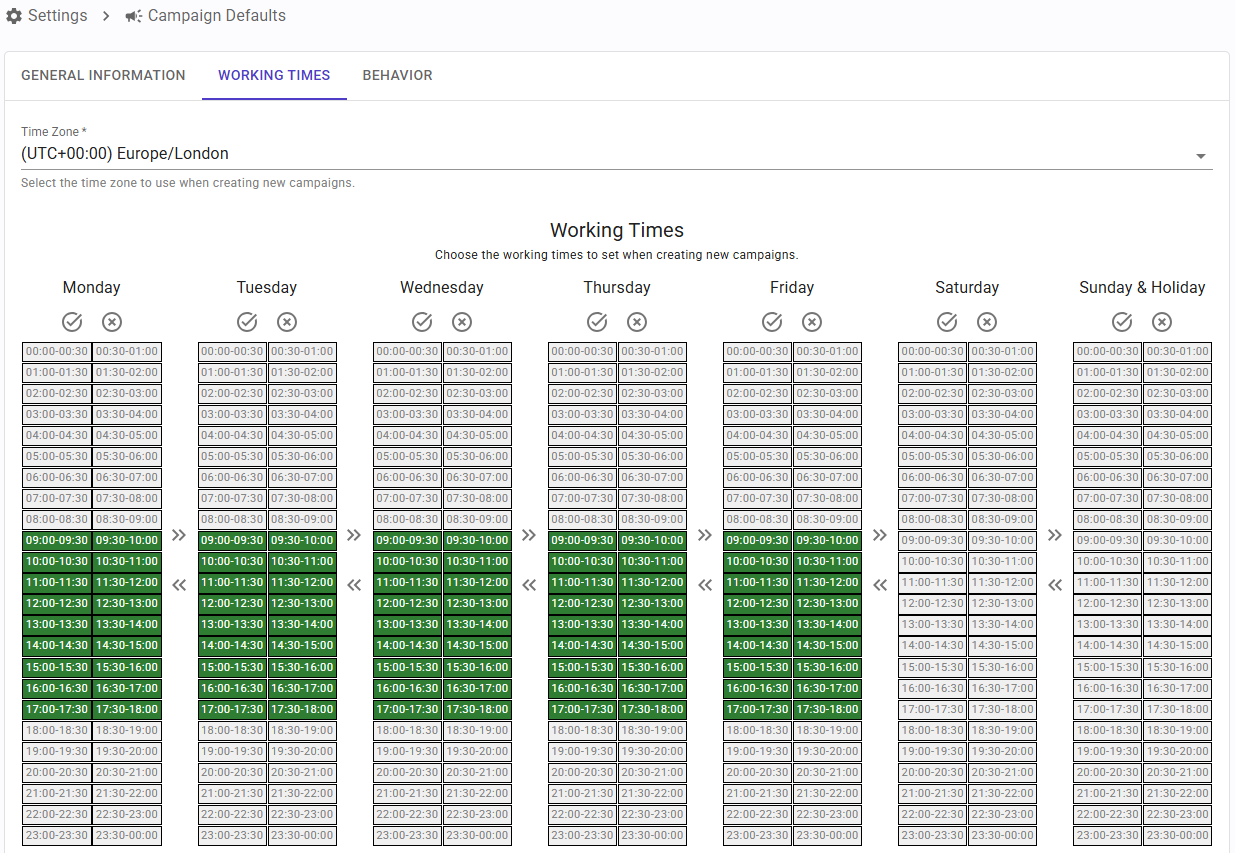
Qui puoi configurare i seguenti campi:
- Fuso orario: il fuso orario selezionato verrà utilizzato per determinare quando la campagna è attiva, generare rapporti, determinare le festività, ecc.
- Orari di lavoro: puoi specificare le fasce orarie in cui la campagna è attiva. Fai clic su un blocco di 30 minuti per attivarlo o disattivarlo. Puoi usare i pulsanti freccia per copiare la configurazione da un giorno all'altro. I valori specificati qui sono relativi al fuso orario specificato.
Impostazione chiamata
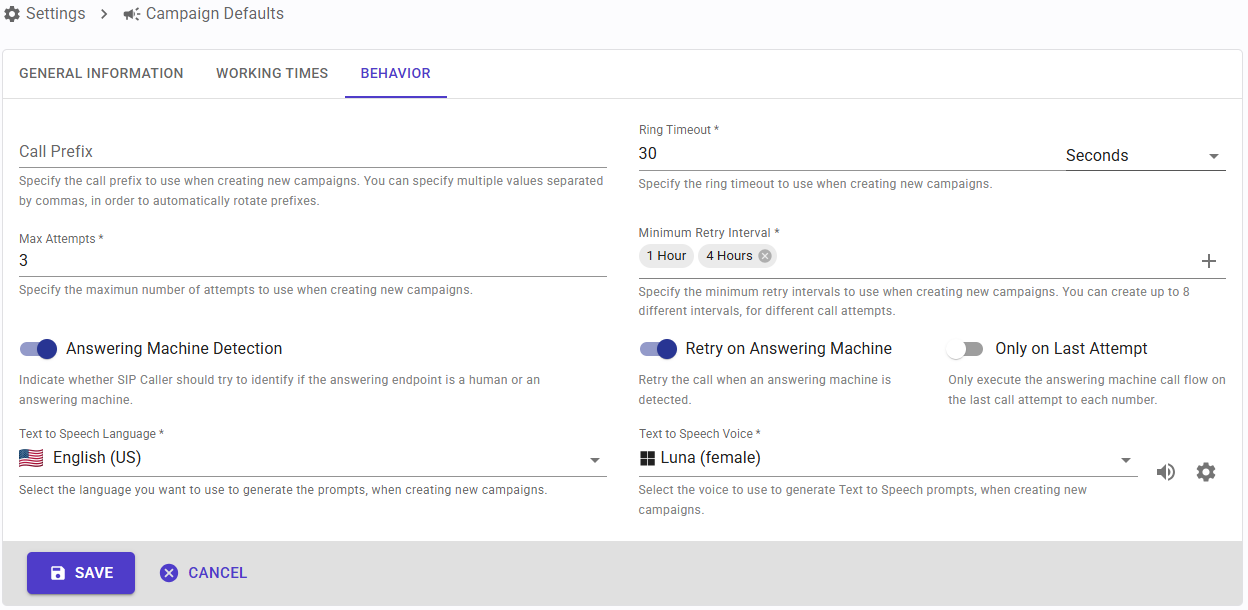
Qui puoi configurare i seguenti campi:
- Prefisso chiamata: SIP Caller effettuerà chiamate ai numeri che specifichi. Se il tuo Sistema Telefonico richiede un prefisso per selezionare una linea in uscita, puoi specificarlo qui. Questo prefisso verrà aggiunto a ogni numero prima di effettuare la chiamata. Puoi specificare più valori separati da virgole, per ruotare automaticamente i prefissi. Questa tecnica ti permette di utilizzare rotte, trunk o Caller ID diversi nel tuo Sistema Telefonico quando effettui chiamate. Puoi specificare fino a 256 prefissi diversi, ciascuno lungo fino a 6 caratteri (i caratteri validi sono le cifre da 0 a 9, *, # e +).
- Timeout squillo: questo è il tempo di attesa affinché la destinazione risponda, prima di considerare che il tentativo di chiamata sia fallito per mancata risposta.
- Modalità dialer: seleziona la modalità dialer predefinita quando crei nuove campagne. Scegli tra Dialer di Potenza, Dialer Predittivo o Dialer Progressivo.
- Liste nere: definisci le liste nere che vuoi aggiungere automaticamente alle campagne che crei.
- Livello di intensità della chiamata: quando la modalità dialer è impostata su "Dialer Predittivo", questo ti permette di personalizzare il comportamento del dialer. Maggiori informazioni qui.
- Conferma di disponibilità dell’agente: quando la modalità dialer è impostata su "Dialer Progressivo", questo ti permette di configurare se l'agente deve premere un tasto DTMF per accettare la chiamata. Questo è utile per evitare che un agente non pronto a rispondere accetti la chiamata per errore, o che la chiamata finisca accidentalmente nella segreteria dell'agente, e che SIP Caller avvii la chiamata verso il numero esterno quando non dovrebbe.
- Conferma di avvio chiamata: quando la modalità dialer è impostata su "Dialer Progressivo", questo ti permette di configurare se deve essere riprodotto un messaggio all'agente subito prima di avviare la chiamata verso il numero esterno, in modo che l'agente sappia che la chiamata sta per essere effettuata.
- Testo da visualizzare: quando la modalità dialer è impostata su "Dialer Progressivo" e utilizzi 3CX Phone System, SIP Caller può mostrare un testo personalizzato all'agente utilizzando il 3CX Web Client. Il testo specificato qui può avere parti statiche e dinamiche, tramite variabili.
- URL da visualizzare: quando la modalità dialer è impostata su "Dialer Progressivo" e utilizzi 3CX Phone System, SIP Caller può mostrare un URL personalizzato all'agente utilizzando il 3CX Web Client. L'URL specificato qui può avere parti statiche e dinamiche, tramite variabili.
Gestione chiamata
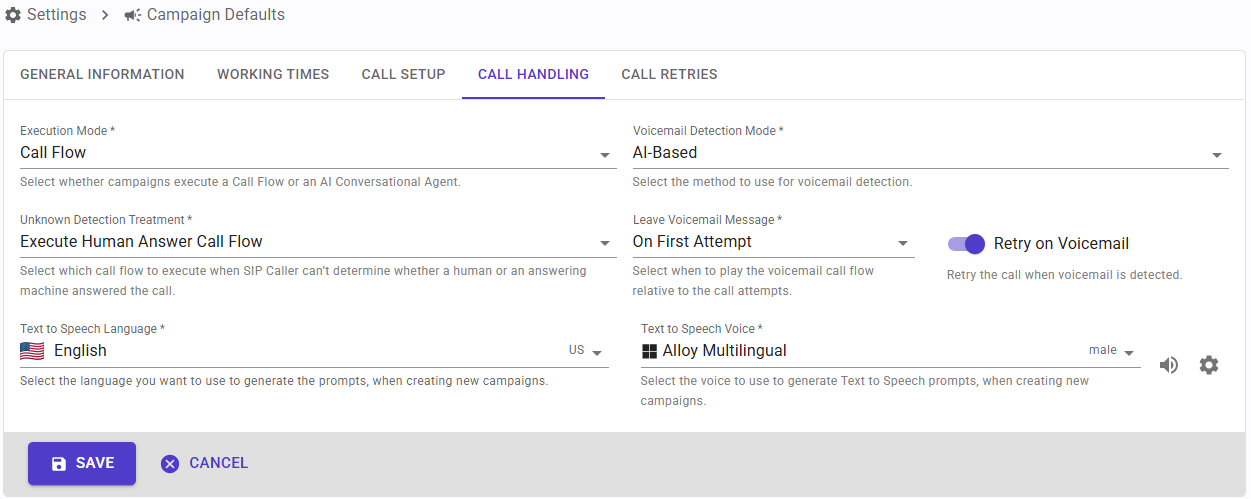
Qui puoi configurare i seguenti campi:
- Modalità di gestione della chiamata: seleziona se vuoi eseguire flussi di chiamata o utilizzare un agente conversazionale IA.
- Modalità di rilevamento della segreteria: specifica se vuoi mantenere disabilitato il rilevamento della segreteria telefonica, utilizzare l'algoritmo standard di rilevamento della segreteria telefonica, oppure utilizzare il rilevamento della segreteria basato su IA.
- Trattamento rilevamento sconosciuto: specifica come vuoi trattare le chiamate in cui SIP Caller non riesce a identificare chi risponde alla chiamata. Puoi scegliere di eseguire il Flusso di chiamata per risposta umana o il Flusso di chiamata per segreteria.
- Lascia messaggio in segreteria: specifica quando vuoi lasciare un messaggio in segreteria. Le opzioni sono:
- Mai: quando vuoi semplicemente terminare la chiamata quando viene rilevata una segreteria telefonica.
- Al primo rilevamento: per lasciare un messaggio solo la prima volta che viene rilevata una segreteria telefonica per questo numero.
- All’ultimo tentativo: per lasciare un messaggio solo nell'ultimo tentativo di chiamata a questo numero.
- Ad ogni tentativo: per lasciare un messaggio ogni volta che viene rilevata una segreteria telefonica.
- Riprova su segreteria: puoi usare questa impostazione per definire se una chiamata risposta da una segreteria telefonica debba essere ritentata o meno.
- Lingua della sintesi vocale: puoi scegliere la lingua da utilizzare quando selezioni una voce per la sintesi vocale.
- Voce della sintesi vocale: puoi scegliere la voce da utilizzare quando converti il testo in voce. Sono disponibili moltissime voci, in molte lingue diverse, da Google Cloud o Microsoft Azure. Puoi ascoltare la voce selezionata per sapere che effetto fa, direttamente dalla console di SIP Caller.
Tentativi di chiamata
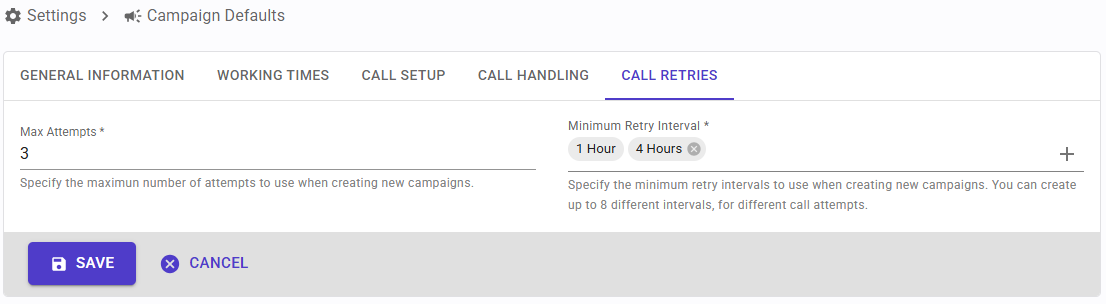
Qui puoi configurare i seguenti campi:
- Tentativi massimi: il numero massimo di volte in cui un numero può essere contattato, in caso di tentativi falliti (destinatario occupato, nessuna risposta, ecc.).
- Intervallo minimo tra tentativi: questo è l'intervallo di tempo minimo tra i tentativi di chiamata. Ad esempio, se specifichi 1 ora, il contatto non verrà richiamato per 1 ora dopo un tentativo fallito. Tuttavia, il tentativo ripetuto potrebbe richiedere più tempo. Puoi definire fino a 8 intervalli diversi, nel caso tu abbia bisogno di tempi di attesa diversi per tentativi di chiamata diversi.


