
Ustawienia
Serwery MCP
Serwer MCP (serwer Model Context Protocol) to usługa udostępniająca zestaw narzędzi, z których agent AI może korzystać podczas rozmowy. Dzięki połączeniu SIP Caller z serwerami MCP Twoi agenci konwersacyjni AI mogą integrować się z systemami zewnętrznymi podczas rozmów z Twoimi kontaktami: na przykład sprawdzać dostępność i rezerwować spotkania w kalendarzu, wyszukiwać lub aktualizować kontakt w systemie CRM, czy sprawdzać status zamówienia.
Wiele usług udostępnia już własny serwer MCP, a ich dokumentacja podaje adres URL i metodę uwierzytelniania, której należy użyć. Po utworzeniu serwera MCP w SIP Caller, podczas konfiguracji każdego agenta konwersacyjnego AI wybierasz, z których jego narzędzi agent może korzystać.
Aby zarządzać serwerami MCP, przejdź do "Ustawienia" > "Serwery MCP".
Tworzenie serwera MCP
Podczas tworzenia serwera MCP konfigurujesz go na dwóch kartach: Ogólne i Uwierzytelnianie. Po zapisaniu serwer MCP zostaje ponownie otwarty ze wszystkimi kartami: Uwierzytelnianie, aby go połączyć, gdy wymaga autoryzacji, oraz Narzędzia, Instrukcje i Użycie. Jeśli serwer MCP korzysta z OAuth 2.0 lub z rejestracji automatycznej, najpierw wyświetlana jest karta Uwierzytelnianie, aby można go było połączyć; w przeciwnym razie wyświetlana jest karta Narzędzia.
Ogólne
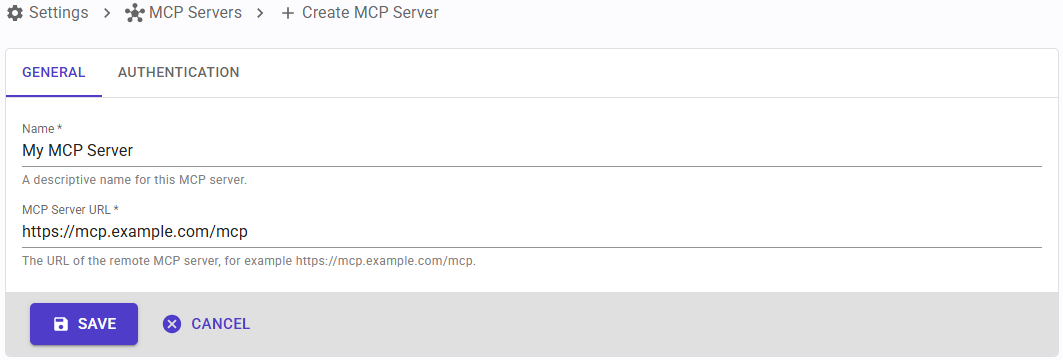
Na karcie Ogólne skonfiguruj następujące pola:
- Nazwa: opisowa nazwa identyfikująca ten serwer MCP.
- Adres URL serwera MCP: adres URL zdalnego serwera MCP, podany w dokumentacji serwera MCP, na przykład
https://mcp.example.com/mcp.
Uwierzytelnianie
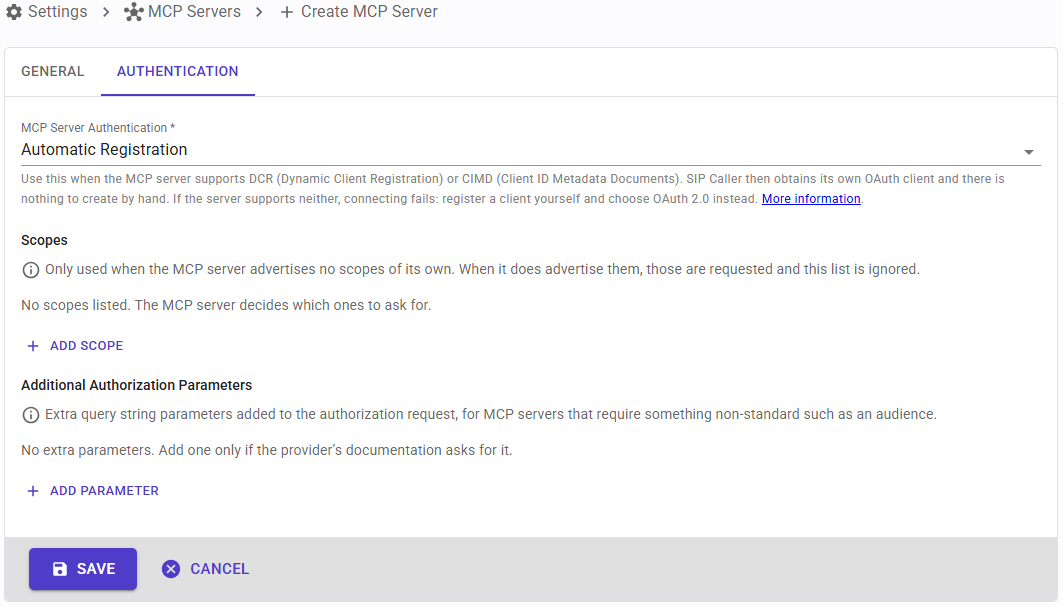
Na karcie Uwierzytelnianie wybierz Uwierzytelnianie serwera MCP: sposób, w jaki SIP Caller uwierzytelnia się na serwerze MCP. Dostępne metody opisano poniżej, a każda z nich wymaga własnych parametrów.
Brak
Użyj tej metody, gdy serwer MCP przyjmuje żądania bez uwierzytelniania. Z żądaniami nie jest wysyłane nic, więc jeśli serwer MCP odrzuca je jako nieautoryzowane, musisz wybrać jedną z pozostałych metod. Nie są wymagane żadne dodatkowe parametry.
Nagłówki żądania
Użyj tej metody, gdy serwer MCP uwierzytelnia się za pomocą stałego klucza lub tokenu, który tworzysz w jego własnym panelu i który musi być wysyłany w nagłówku żądania, na przykład X-API-Key lub Authorization. Dodaj jeden lub więcej nagłówków, każdy z:
- Nagłówek: nazwa nagłówka, na przykład
X-API-Key. - Wartość: wartość nagłówka, na przykład klucz API udostępniony przez serwer MCP.
Te nagłówki są dodawane do każdego żądania, które SIP Caller wysyła do serwera MCP. Wymagany jest co najmniej jeden nagłówek.
OAuth 2.0
Użyj tej metody, gdy serwer MCP wymaga standardowego OAuth 2.0, a klienta OAuth rejestrujesz samodzielnie. Najpierw utwórz klienta OAuth na serwerze MCP (lub na serwerze autoryzacji, z którego korzysta), a następnie skonfiguruj następujące parametry:
- Identyfikator klienta: identyfikator klienta OAuth zarejestrowanego na serwerze MCP.
- Sekret klienta: sekret tego klienta OAuth. Pozostaw puste, jeśli jest to klient publiczny.
- Adres URI przekierowania: ta wartość jest wyświetlana przez SIP Caller i nie można jej zmienić. Skopiuj ją i zarejestruj dokładnie ten adres jako adres URI przekierowania swojego klienta OAuth, ponieważ to właśnie tam serwer MCP odsyła przeglądarkę po udzieleniu dostępu.
- Zakresy: opcjonalne. Zakresy (scopes), o które należy poprosić podczas autoryzacji. Są używane tylko wtedy, gdy serwer MCP nie ogłasza własnych zakresów; jeśli to robi, żądane są właśnie te, a ta lista jest ignorowana.
- Dodatkowe parametry autoryzacji: opcjonalne. Dodatkowe parametry dołączane do żądania autoryzacji, dla serwerów MCP wymagających czegoś niestandardowego, na przykład audience. Dodawaj je tylko wtedy, gdy wymaga tego dokumentacja serwera MCP.
Rejestracja automatyczna
Użyj tej metody, gdy serwer MCP obsługuje DCR (Dynamic Client Registration) lub CIMD (Client ID Metadata Documents). W takim przypadku SIP Caller automatycznie uzyskuje własnego klienta OAuth, więc nie trzeba niczego tworzyć ręcznie ani rejestrować adresu URI przekierowania. Jeśli serwer MCP nie obsługuje żadnego z nich, połączenie się nie powiedzie; w takim przypadku zarejestruj klienta OAuth samodzielnie i wybierz OAuth 2.0.
Opcjonalne pola Zakresy i Dodatkowe parametry autoryzacji opisane dla OAuth 2.0 są dostępne również w tej metodzie.
Zarządzanie serwerem MCP
Po utworzeniu serwera MCP kliknij go na liście serwerów MCP, aby go otworzyć. Oprócz opisanych powyżej kart Ogólne i Uwierzytelnianie wyświetlane są karty Narzędzia, Instrukcje i Użycie.
Połączenie
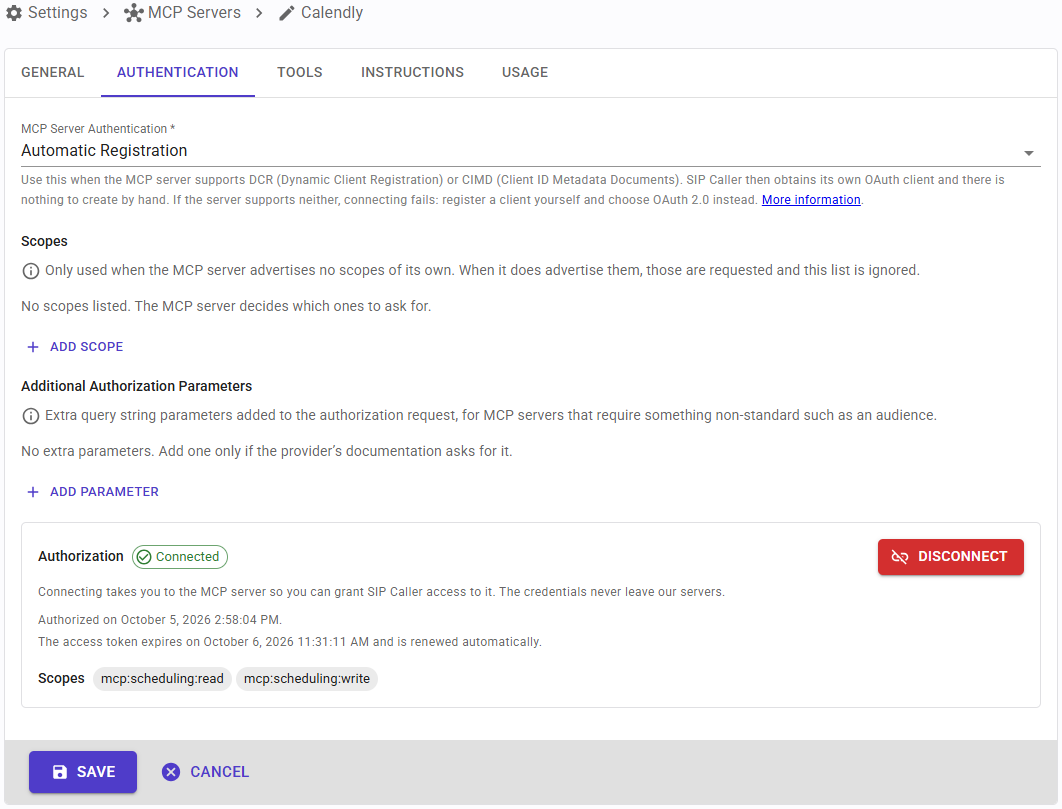
Gdy metodą uwierzytelniania jest OAuth 2.0 lub Rejestracja automatyczna, karta Uwierzytelnianie pokazuje również panel Autoryzacja ze stanem połączenia serwera MCP:
- Połączono: SIP Caller uzyskał dostęp do serwera MCP.
- Nie połączono: serwer MCP nigdy nie został połączony lub został rozłączony.
- Oczekiwanie na autoryzację: autoryzacja została rozpoczęta, a SIP Caller czeka, aż przyznasz dostęp na ekranie zgody serwera MCP.
- Finalizowanie autoryzacji: dostęp został przyznany, a SIP Caller kończy autoryzację na serwerze MCP.
- Niepowodzenie: autoryzacja się nie powiodła lub nie można było odnowić tokenu dostępu.
Kliknij "Połącz", aby przejść do ekranu zgody serwera MCP, na którym możesz przyznać SIP Caller dostęp. Po przyznaniu dostępu wracasz do SIP Caller, a serwer MCP jest wyświetlany jako połączony, wraz z datą autoryzacji, datą wygaśnięcia tokenu dostępu i przyznanymi zakresami. Poświadczenia nigdy nie opuszczają serwerów SIP Caller, a token dostępu jest automatycznie odnawiany przed jego wygaśnięciem.
Kliknij "Rozłącz", aby usunąć autoryzację. Aby ponownie przyznać dostęp, na przykład z innymi zakresami, rozłącz serwer MCP i połącz go ponownie.
Jeśli serwer MCP używany przez agenta konwersacyjnego AI nie jest połączony, jego autoryzacja wygasła i nie można jej było odnowić lub nie udało się odczytać jego narzędzi, kampanie korzystające z tego agenta nie będą wykonywać połączeń, a wskaźnik aktywności kampanii pokaże "Serwer MCP Niedostępny".
Narzędzia
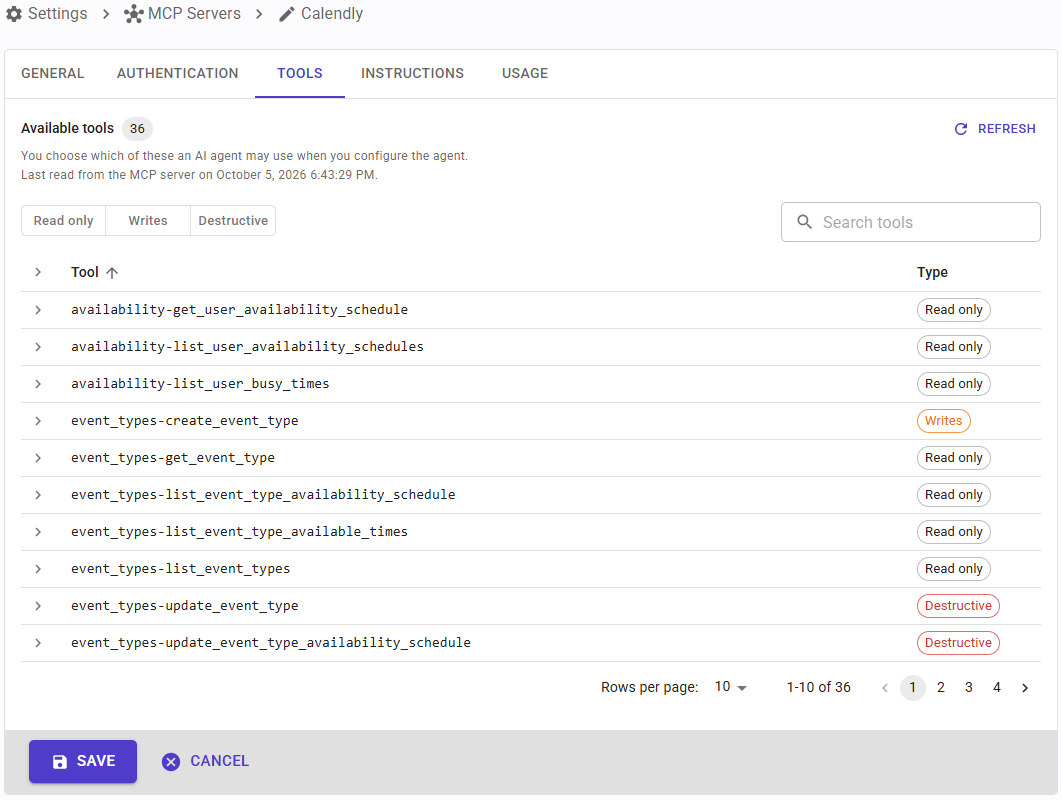
Karta Narzędzia pokazuje narzędzia opublikowane przez serwer MCP, według ostatniego odczytu, wraz z datą i godziną tego odczytu. Dla każdego narzędzia lista pokazuje jego nazwę i typ:
- Tylko odczyt: narzędzia, które tylko odczytują informacje.
- Zapisuje: narzędzia, które coś tworzą, na przykład nowe spotkanie lub kontakt.
- Destrukcyjne: narzędzia, które zmieniają lub usuwają istniejące dane.
Możesz filtrować listę według typu, wyszukiwać narzędzia według nazwy i rozwinąć każde narzędzie, aby zobaczyć jego opis i argumenty.
Kliknij "Odśwież", aby ponownie odczytać listę narzędzi z serwera MCP, na przykład po dodaniu przez serwer MCP nowych narzędzi. Gdy serwer MCP wymaga autoryzacji, narzędzia można odczytać dopiero po jego połączeniu.
Podczas konfiguracji agenta konwersacyjnego AI wybierasz, z których z tych narzędzi agent może korzystać.
Instrukcje
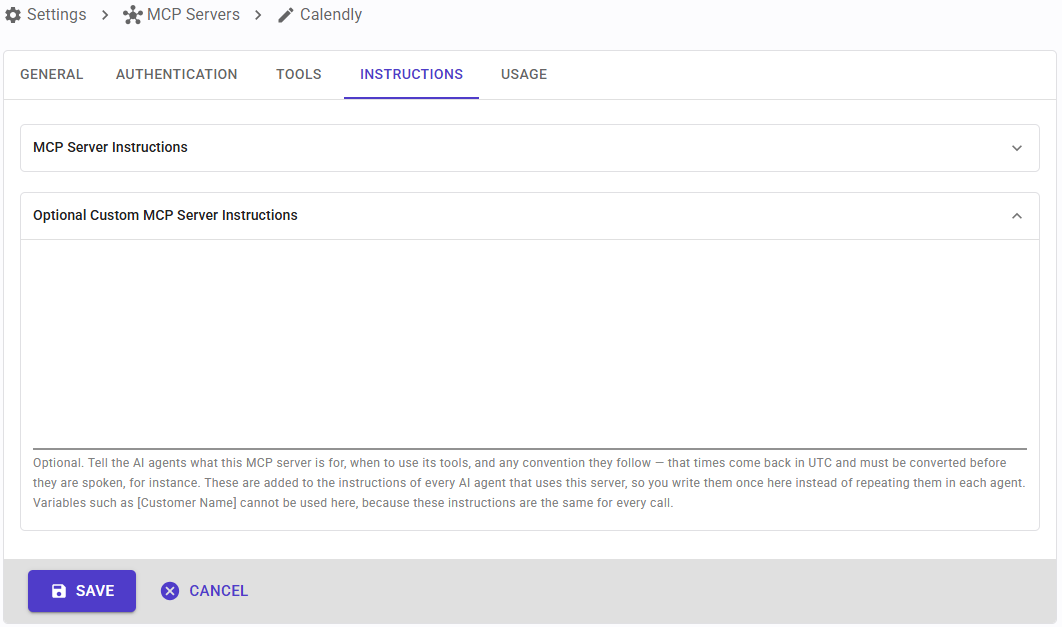
Karta Instrukcje zawiera dwie sekcje:
- Instrukcje serwera MCP: instrukcje opublikowane przez sam serwer MCP, jeśli istnieją. Są odczytywane z serwera MCP razem z jego narzędziami i nie można ich edytować. Te instrukcje są przekazywane każdemu agentowi AI korzystającemu z tego serwera MCP, przed Twoimi własnymi instrukcjami.
- Opcjonalne niestandardowe instrukcje serwera MCP: Twoje własne instrukcje dla agentów AI. Tutaj możesz wyjaśnić im, do czego służy ten serwer MCP, kiedy korzystać z jego narzędzi i jakich konwencji przestrzegać, na przykład że godziny zwracane przez serwer MCP są w UTC i muszą zostać przeliczone przed ich wypowiedzeniem.
Twoje niestandardowe instrukcje są dodawane do instrukcji każdego agenta AI korzystającego z tego serwera MCP, więc piszesz je tutaj tylko raz, zamiast powtarzać je w każdym agencie. Nie można tu używać zmiennych, takich jak [Nazwa klienta], ponieważ te instrukcje są takie same dla każdego połączenia. Możesz je zmienić w dowolnym momencie, nawet gdy serwer MCP jest używany przez aktywne kampanie.
Użycie
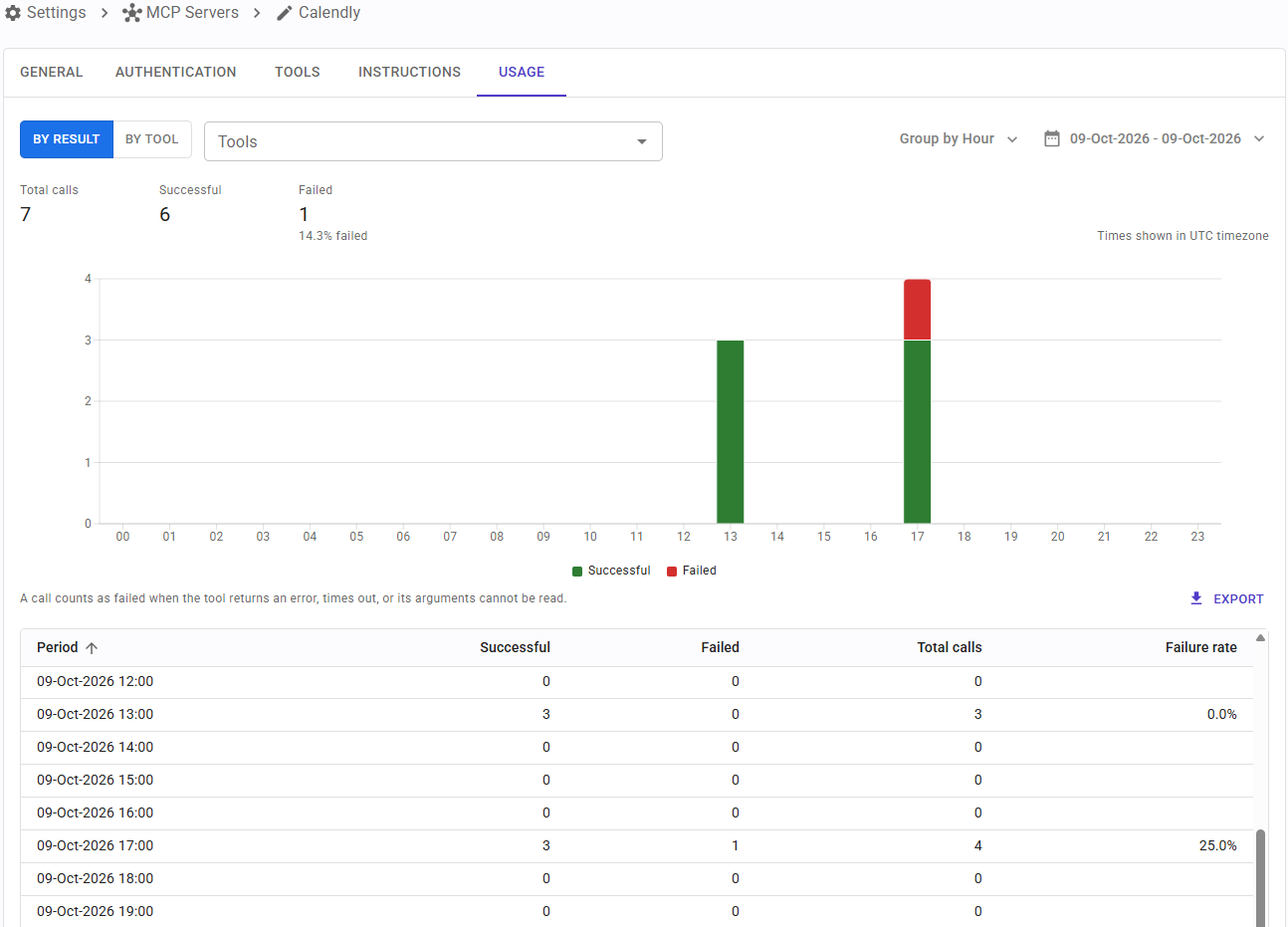
Karta Użycie pokazuje, jak Twoi agenci AI wywoływali narzędzia tego serwera MCP. Domyślnie pokazuje ostatnie 7 dni, a elementy sterujące nad wykresem pozwalają wybrać, co ma być widoczne:
- Według wyniku lub Według narzędzia: sposób, w jaki wykres, tabela i eksport dzielą wywołania.
- Narzędzia: uwzględnia tylko wybrane narzędzia; na przykład wybierz jedno narzędzie, aby zobaczyć tylko jego użycie. Pozostaw puste, aby uwzględnić wszystkie narzędzia.
- Grupuj według: grupuje użycie według godziny, dnia, tygodnia, miesiąca lub roku.
- Zakres dat: wybierz okres do wyświetlenia, od dnia utworzenia serwera MCP do dziś. Zakres jednego lub dwóch dni jest grupowany według godzin, a dłuższy według dni, chyba że wybierzesz inne grupowanie.
Wszystkie daty i godziny są wyświetlane w strefie czasowej UTC, w której przechowywane jest użycie.
Nad wykresem podsumowanie pokazuje łączną liczbę wywołań, udane i nieudane wywołania w wybranym okresie, w tym odsetek nieudanych wywołań. Wykres pokazuje wywołania w każdym okresie:
- Według wyniku: udane i nieudane wywołania, zsumowane dla wybranych narzędzi. Pomaga to sprawdzić, czy serwer MCP działa zgodnie z oczekiwaniami.
- Według narzędzia: wywołania każdego narzędzia. Pomaga to sprawdzić, z których narzędzi Twoi agenci AI faktycznie korzystają. Siedem najczęściej wywoływanych narzędzi jest wyświetlanych osobno, a pozostałe są grupowane jako "Inne".
Wywołanie jest liczone jako nieudane, gdy narzędzie zwraca błąd, przekracza limit czasu lub nie można odczytać jego argumentów.
Kliknij słupek wykresu, aby zobaczyć ten okres dokładniej: rok jest pokazywany według miesięcy, miesiąc lub tydzień według dni, a dzień według godzin. Przycisk "Powrót do poprzedniego zakresu dat" przenosi z powrotem do zakresu dat, z którego przyszedłeś. Wybranie innego zakresu dat lub innego grupowania zaczyna od nowa.
Pod wykresem tabela pokazuje wywołania w każdym okresie, podzielone tak jak na wykresie: Według wyniku – udane i nieudane wywołania, łączną liczbę i odsetek błędów; Według narzędzia – wywołania każdego narzędzia i łączną liczbę, przy czym każde narzędzie jest wyświetlane osobno, w tym te zgrupowane na wykresie jako "Inne". Tabelę można sortować według dowolnej kolumny. Przycisk "Eksportuj" pobiera te same kolumny do pliku CSV, jeden wiersz na okres, z wyjątkiem odsetka błędów.
Jeśli w wybranym okresie żadne narzędzie tego serwera MCP nie zostało wywołane, zamiast wykresu wyświetlany jest komunikat.


