
Paramètres
Fournisseurs IA
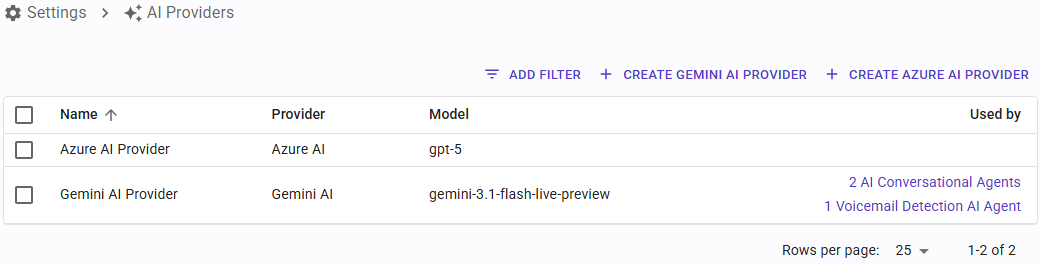
La section Fournisseurs d’IA vous permet de créer une ou plusieurs configurations pour chaque moteur IA, en spécifiant le modèle à utiliser, si les transcriptions sont activées et d’autres paramètres spécifiques au moteur. Vous pouvez créer autant de configurations que nécessaire ; chacune pourra ensuite être sélectionnée comme fournisseur pour vos Agents Conversationnels IA ou pour la Détection de Messagerie Vocale par IA.
Moteurs Pris en Charge
SIP Caller prend actuellement en charge les moteurs suivants :
- Azure
- Gemini
- Grok
- OpenAI
Pour accéder aux Fournisseurs d’IA, allez dans « Paramètres » > « Fournisseurs IA ».
Vous ne savez pas lequel choisir ? Consultez notre Comparaison des Fournisseurs d’IA pour un aperçu des tarifs, des fonctionnalités, et des avantages et inconvénients de chaque fournisseur.
Azure
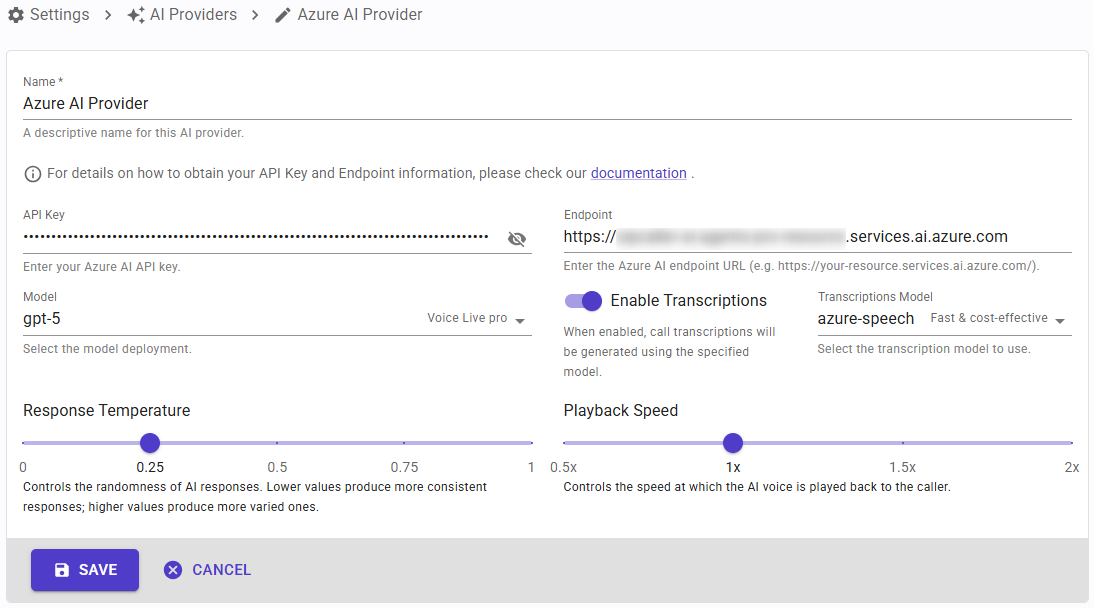
Vous pouvez ici configurer les champs suivants :
- Clé API : authentifie vos requêtes vers le service Azure AI. Consultez le guide de configuration Azure pour savoir comment l’obtenir.
- Endpoint : l’URL de votre ressource Azure AI. Consultez le guide de configuration Azure pour savoir comment l’obtenir.
- Modèle audio en direct : sélectionnez un profil parmi Coût le plus bas, Équilibré ou Plus précis, lorsqu’il est disponible. SIP Caller sélectionnera le modèle approprié pour ce Fournisseur d’IA et ce profil.
- Vitesse de lecture : contrôle la vitesse à laquelle l’agent IA parle. Ajustez ceci pour rendre la voix plus naturelle selon votre cas d’usage.
- Activer la transcription : active ou désactive les transcriptions d’appels pour les agents IA utilisant ce fournisseur.
- Modèle de transcription : sélectionnez un profil parmi Coût le plus bas, Équilibré ou Plus précis, lorsqu’il est disponible. SIP Caller sélectionnera le modèle de transcription approprié pour ce Fournisseur d’IA et ce profil. Disponible lorsque les transcriptions sont activées.
Gemini
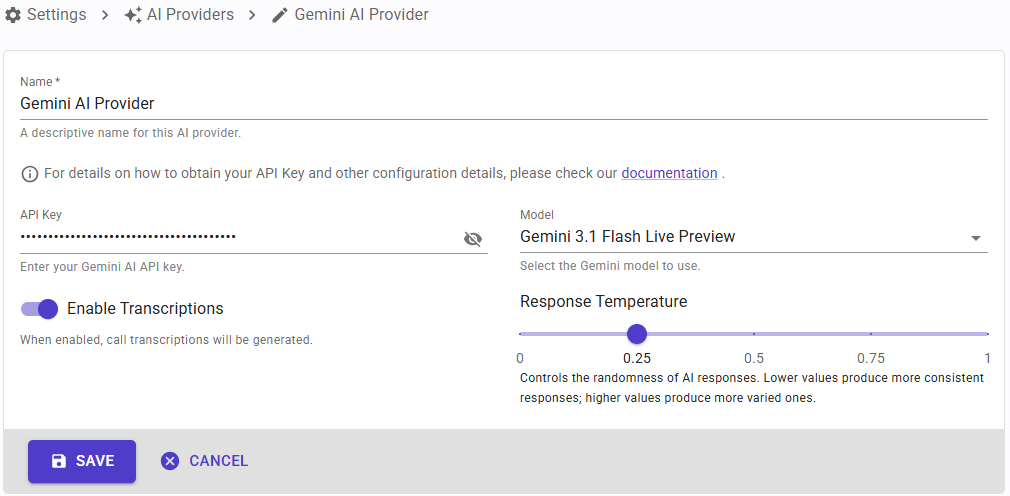
Vous pouvez ici configurer les champs suivants :
- Clé API : authentifie vos requêtes vers le service Gemini AI. Consultez le guide de configuration Gemini pour savoir comment l’obtenir.
- Modèle audio en direct : sélectionnez un profil parmi Coût le plus bas, Équilibré ou Plus précis, lorsqu’il est disponible. SIP Caller sélectionnera le modèle approprié pour ce Fournisseur d’IA et ce profil.
- Activer la transcription : active ou désactive les transcriptions d’appels pour les agents IA utilisant ce fournisseur.
Grok
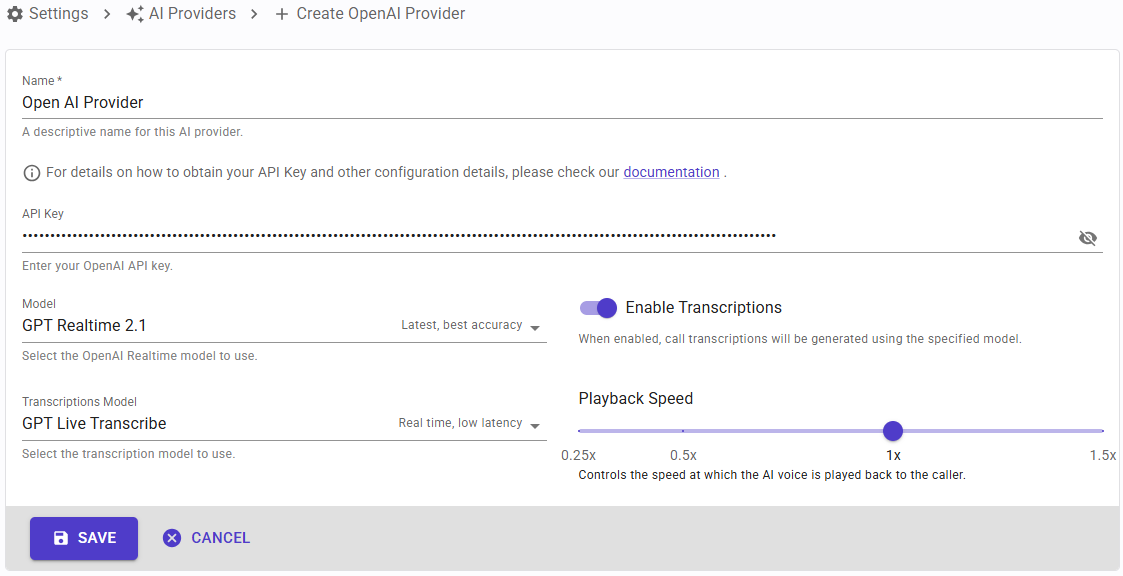
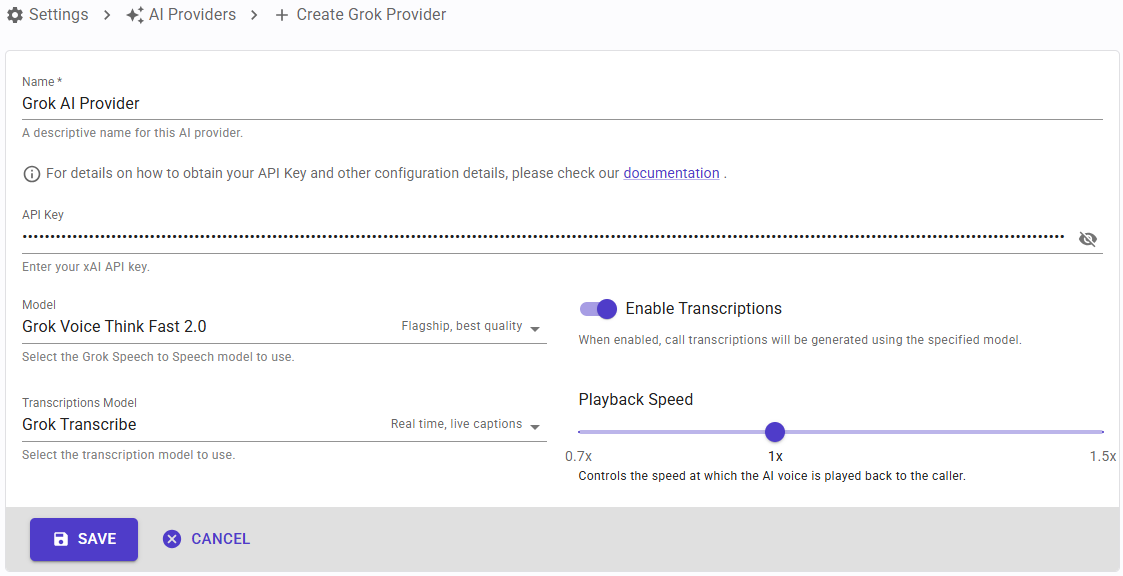
Vous pouvez ici configurer les champs suivants :
- Clé API : authentifie vos requêtes vers le service Grok. Consultez le guide de configuration Grok pour savoir comment l’obtenir.
- Modèle audio en direct : sélectionnez un profil parmi Coût le plus bas, Équilibré ou Plus précis, lorsqu’il est disponible. SIP Caller sélectionnera le modèle approprié pour ce Fournisseur d’IA et ce profil.
- Vitesse de lecture : contrôle la vitesse à laquelle l’agent IA parle. Ajustez ceci pour rendre la voix plus naturelle selon votre cas d’usage.
- Activer la transcription : active ou désactive les transcriptions d’appels pour les agents IA utilisant ce fournisseur.
- Modèle de transcription : sélectionnez un profil parmi Coût le plus bas, Équilibré ou Plus précis, lorsqu’il est disponible. SIP Caller sélectionnera le modèle de transcription approprié pour ce Fournisseur d’IA et ce profil. Disponible lorsque les transcriptions sont activées.
OpenAI
Vous pouvez ici configurer les champs suivants :
- Clé API : authentifie vos requêtes vers le service OpenAI. Consultez le guide de configuration OpenAI pour savoir comment l’obtenir.
- Modèle audio en direct : sélectionnez un profil parmi Coût le plus bas, Équilibré ou Plus précis, lorsqu’il est disponible. SIP Caller sélectionnera le modèle approprié pour ce Fournisseur d’IA et ce profil.
- Vitesse de lecture : contrôle la vitesse à laquelle l’agent IA parle. Ajustez ceci pour rendre la voix plus naturelle selon votre cas d’usage.
- Activer la transcription : active ou désactive les transcriptions d’appels pour les agents IA utilisant ce fournisseur.
- Modèle de transcription : sélectionnez un profil parmi Coût le plus bas, Équilibré ou Plus précis, lorsqu’il est disponible. SIP Caller sélectionnera le modèle de transcription approprié pour ce Fournisseur d’IA et ce profil. Disponible lorsque les transcriptions sont activées.
Utilisation
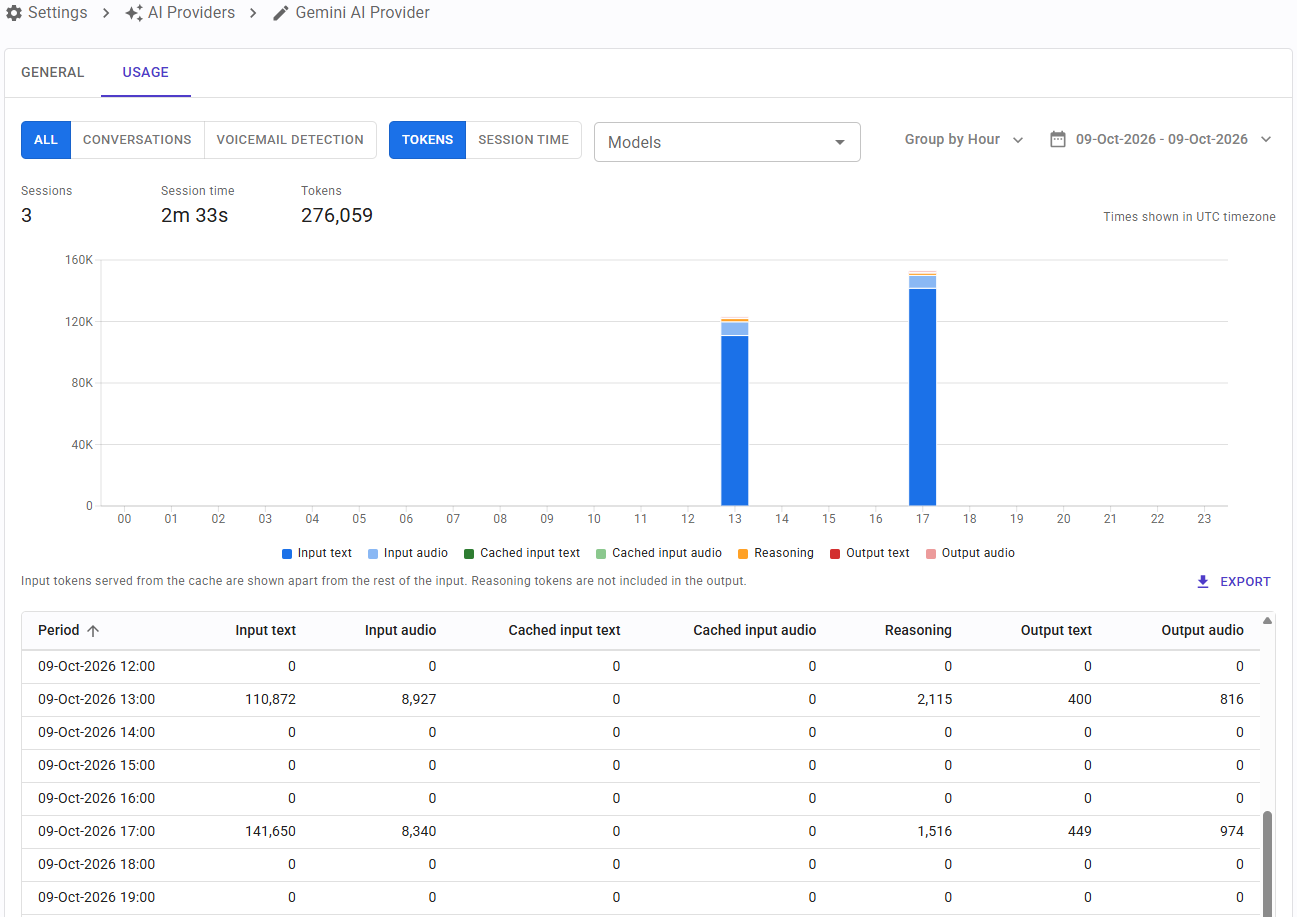
Lorsque vous ouvrez un Fournisseur d’IA existant, l’onglet Utilisation affiche les jetons et la durée de session consommés par ce Fournisseur d’IA. Par défaut, il affiche les 7 derniers jours, et les contrôles au-dessus du graphique vous permettent de choisir ce que vous voulez voir :
- Tous, Conversations ou Détection de messagerie vocale : inclut l’utilisation des Agents Conversationnels IA et de la Détection de Messagerie Vocale par IA, ou d’un seul des deux.
- Jetons ou Durée de session : la métrique affichée dans le graphique, le tableau et l’export.
- Modèles : n’affiche que l’utilisation des modèles d’IA sélectionnés, regroupés en modèles Audio en direct et de Transcription. Laissez ce champ vide pour inclure tous les modèles.
- Grouper par : regroupe l’utilisation par heure, jour, semaine, mois ou année.
- Plage de dates : sélectionnez la période à afficher, du jour de création du Fournisseur d’IA jusqu’à aujourd’hui. Une plage d’un ou deux jours est regroupée par heure et une plage plus longue par jour, sauf si vous choisissez un autre regroupement.
Toutes les dates et heures sont affichées dans le fuseau horaire UTC, qui est celui dans lequel l’utilisation est enregistrée.
Au-dessus du graphique, un résumé affiche le total des sessions, la durée de session et les jetons de la période sélectionnée, ainsi que la durée de transcription lorsque le Fournisseur d’IA la communique. Le graphique affiche la métrique sélectionnée pour chaque période :
- Jetons : les jetons utilisés à chaque période, répartis en entrée texte et audio, entrée en cache texte et audio, raisonnement, et sortie texte et audio. Les jetons d’entrée servis depuis le cache sont affichés séparément du reste de l’entrée, et les jetons de raisonnement ne sont pas inclus dans la sortie. Lorsque le Fournisseur d’IA communique les jetons de son modèle de transcription, ils sont également affichés.
- Durée de session : la durée pendant laquelle les sessions avec le fournisseur d’IA sont restées ouvertes à chaque période. La session est ouverte avant la composition du numéro : elle inclut donc aussi la durée de sonnerie, et les appels sans réponse sont également comptés.
Cliquez sur une barre du graphique pour voir cette période plus en détail : une année est affichée par mois, un mois ou une semaine par jour, et un jour par heure. Le bouton « Retour à la plage de dates précédente » vous ramène à la plage de dates d’où vous veniez. Choisir une autre plage de dates ou un autre regroupement recommence depuis le début.
Sous le graphique, un tableau affiche la métrique sélectionnée pour chaque période : les jetons de chaque type pour Jetons, ou les sessions et la durée de session pour Durée de session, ainsi que les jetons ou la durée de transcription lorsque le Fournisseur d’IA les communique. Vous pouvez trier le tableau par n’importe quelle colonne. Le bouton « Exporter » télécharge les mêmes colonnes dans un fichier CSV, une ligne par période, avec les durées en secondes.


