
Table des Matières
Vue d’ensemble
SIP Caller se connecte à votre système téléphonique en tant qu’extension distante. Vous pouvez imaginer SIP Caller comme un téléphone qui se connecte au PBX pour passer des appels.
SIP Caller fonctionne depuis le cloud. Cela signifie qu’il se connectera à votre système téléphonique depuis une adresse IP publique (qui peut changer selon votre emplacement), ce qui peut nécessiter certaines configurations selon l’emplacement de votre système téléphonique.
Système téléphonique dans le cloud
C’est le cas le plus courant de nos jours, et le scénario le plus simple pour intégrer SIP Caller à votre système téléphonique. Dans ce cas, les deux points de terminaison (SIP Caller et le système téléphonique) sont dans le cloud, ce qui signifie qu’il n’y a pas de pare-feu entre eux, à l’exception du pare-feu s’exécutant sur le système téléphonique lui-même. La connexion dans ce cas est directe. Vous devrez simplement configurer SIP Caller avec l’adresse IP publique ou le nom d’hôte de votre système téléphonique, et éventuellement ajouter les adresses IP de SIP Caller à la liste blanche du pare-feu de votre système téléphonique. Aucune configuration supplémentaire n’est nécessaire.
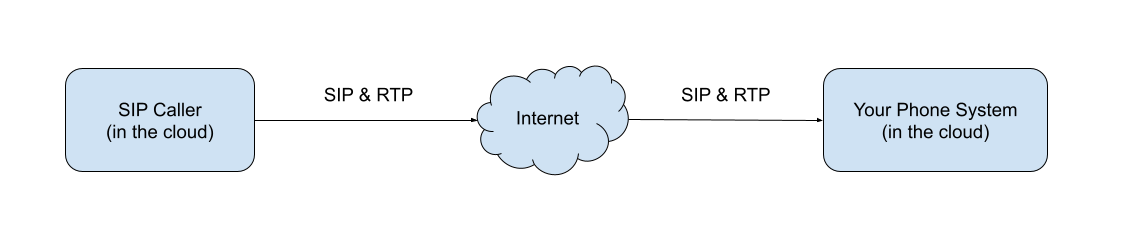
Système téléphonique sur site
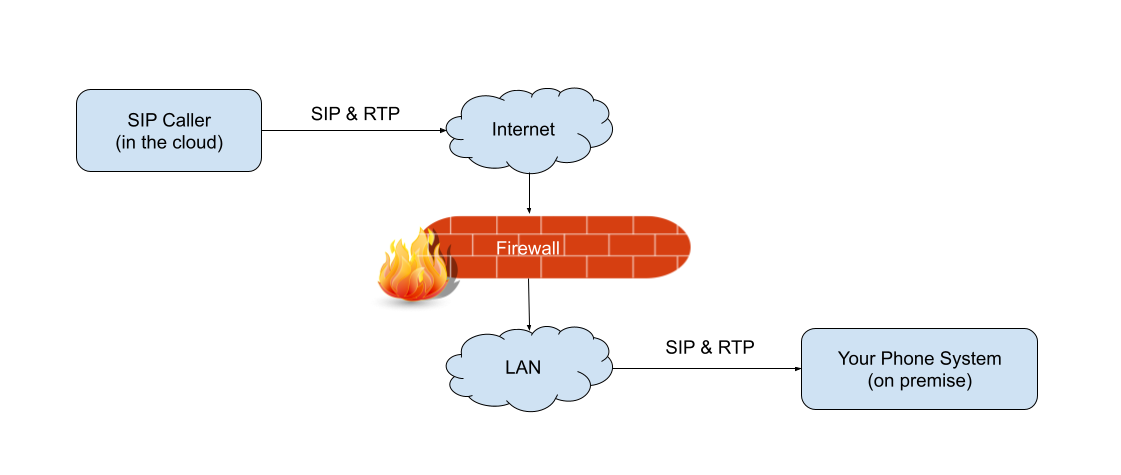
La tendance mondiale est que les utilisateurs migrent leurs systèmes téléphoniques vers le cloud, ce scénario devient donc de moins en moins courant. Cependant, certaines entreprises préfèrent encore avoir leurs systèmes téléphoniques sur site. Si c’est votre cas, votre système téléphonique se trouvera derrière un pare-feu, et vous devrez configurer ce pare-feu pour autoriser le trafic SIP et RTP entrant depuis le cloud vers le serveur de votre système téléphonique. Vous avez probablement déjà cette règle de trafic entrant ouverte pour votre SIP Trunk, mais vous devrez peut-être également autoriser les adresses IP de SIP Caller.
Configurer la connexion
Rôles requis
Pour créer ou modifier un système téléphonique, l’utilisateur a besoin de l’un des rôles suivants :
- Administrateur
- Responsable des Opérations
- Responsable des Systèmes Téléphoniques
Pour consulter un système téléphonique, l’utilisateur a besoin de l’un des rôles suivants :
- Lecteur de Compte
- Lecteur des Opérations
Enregistrer votre système téléphonique
SIP Caller se connecte à votre système téléphonique en tant qu’extension distante. Par conséquent, pour utiliser SIP Caller avec votre système téléphonique, vous devrez créer une extension pour celui-ci, puis obtenir les identifiants SIP.
Pour configurer la connexion à votre système téléphonique :
- Connectez-vous à la console de gestion, et allez dans « Systèmes Téléphoniques » > « Enregistrer ».
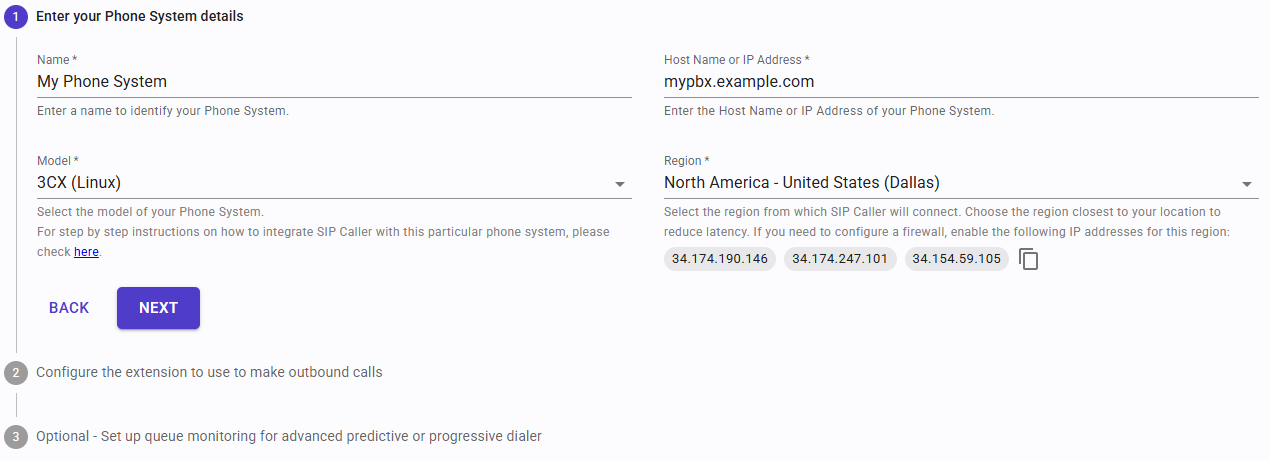
- Entrez un nom pour identifier votre système téléphonique.
- Sélectionnez le modèle de votre système téléphonique.
- Indiquez le nom d’hôte ou l’adresse IP de votre système téléphonique.
💡 Astuce : si votre système téléphonique utilise un numéro de port différent de 5060 pour le protocole SIP, vous pouvez le configurer à l’aide du séparateur deux-points (:), par exemple : mypbx.example.com:5061 - Sélectionnez la région la plus proche de votre emplacement. À ce stade, SIP Caller affichera la liste des adresses IP susceptibles d’être utilisées pour se connecter à votre système téléphonique. Copiez ces adresses afin de pouvoir les ajouter à la liste blanche de votre pare-feu si nécessaire. Cliquez sur « Suivant » pour continuer.
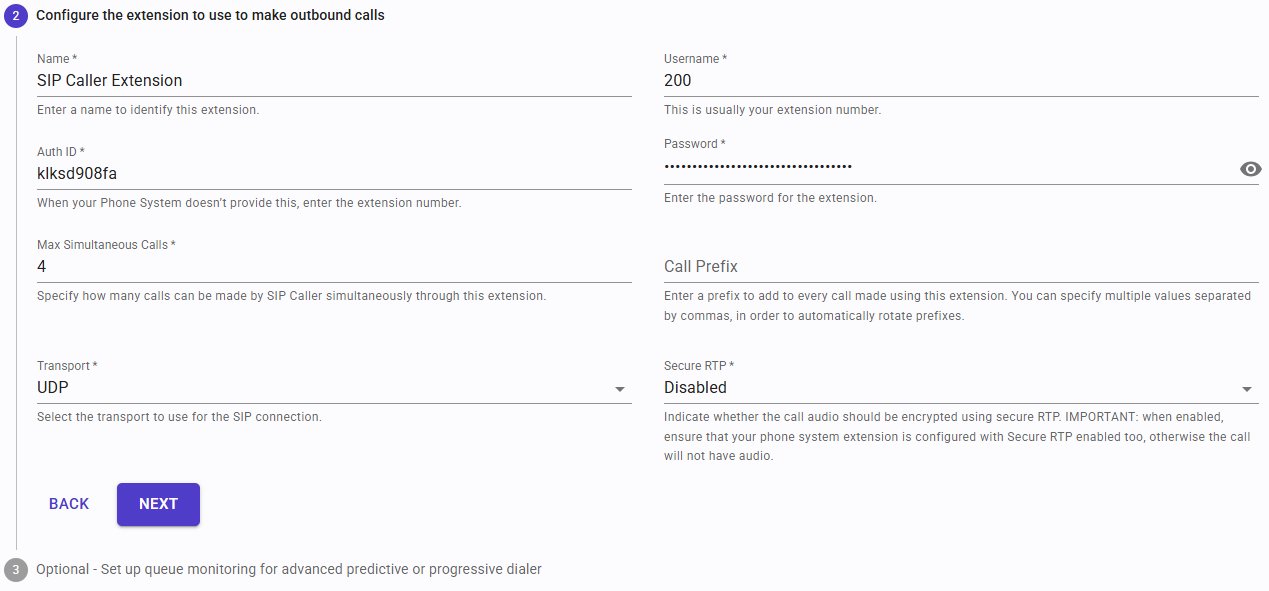
- Vous devez maintenant saisir les détails de l’extension que vous utiliserez avec SIP Caller :
- Nom : ceci sert à identifier l’extension.
- Nom d’utilisateur : il s’agit du numéro d’extension.
- ID d’authentification : certains systèmes téléphoniques génèrent un identifiant d’authentification pour votre extension, qui peut être différent du numéro d’extension. Si votre système téléphonique ne fournit pas cela, vous devrez probablement également saisir votre numéro d’extension ici.
- Mot de passe : il s’agit du mot de passe de l’extension.
- Nombre Maximal d’Appels Simultanés : vous pouvez spécifier une limite au nombre d’appels simultanés qui seront effectués via cette extension. Ceci permet d’éviter de dépasser les limites de licence de votre système téléphonique, le cas échéant, ou le nombre de lignes dont vous disposez pour passer des appels externes.
- Préfixe d’Appel : ce paramètre facultatif vous permet de spécifier un préfixe qui sera ajouté à tous les appels effectués via cette extension. Vous pouvez spécifier plusieurs valeurs séparées par des virgules, afin de faire tourner automatiquement les préfixes. Cette technique vous permet d’utiliser différentes routes, trunks ou identifiants d’appelant dans votre système téléphonique lors des appels. Vous pouvez spécifier jusqu’à 256 préfixes différents, chacun d’une longueur maximale de 6 caractères (les caractères valides sont les chiffres de 0 à 9, *, # et +).
- Transport : sélectionnez le transport SIP à utiliser avec l’extension (UDP, TCP ou TLS). Le transport recommandé est TLS lorsque votre système téléphonique le prend en charge, afin que les messages soient chiffrés.
- RTP Sécurisé : indiquez si l’audio de l’appel doit être chiffré ou non. N’activez ceci que lorsque votre système téléphonique attend que le client utilise le RTP sécurisé. Si ce paramètre est activé et que votre système téléphonique est configuré pour utiliser du RTP en clair, l’appel n’aura pas d’audio.
- Cliquez sur « Suivant » pour continuer.
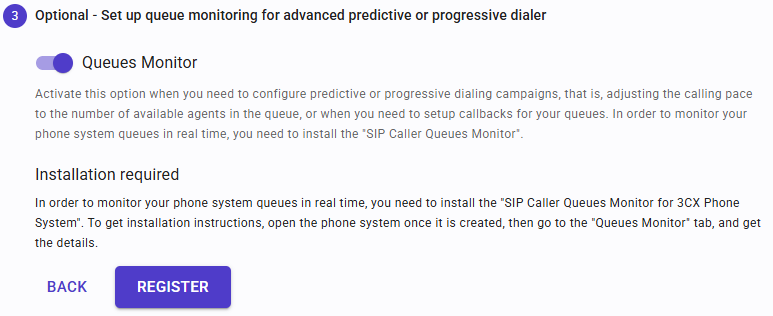
- Si vous devez exécuter des campagnes en mode « Numéroteur Prédictif » ou « Numéroteur Progressif », ou configurer des rappels pour vos files d’attente, activez la Surveillance des Files d’Attente pour ce système téléphonique. Cela nécessite d’installer le module « SIP Caller Queues Monitor » sur le serveur de votre système téléphonique. Cela n’est pas requis pour exécuter des campagnes en mode « Numéroteur Puissant ». Ce module surveille les files d’attente du système téléphonique en temps réel, en signalant l’état de chaque file d’attente à SIP Caller, afin qu’il puisse décider quand passer des appels. Cette fonctionnalité nécessite le forfait Enterprise.
- Cliquez sur « Enregistrer » pour terminer la procédure d’enregistrement.
Le nombre de systèmes téléphoniques que vous pouvez enregistrer dans votre compte SIP Caller est limité selon le forfait que vous choisissez. Cependant, vous pouvez ajouter autant d’extensions que nécessaire à un même système téléphonique.
Ajouter des extensions à un système téléphonique existant
Vous pourriez vouloir configurer SIP Caller avec plusieurs extensions dans votre système téléphonique. Cela peut être utile, par exemple, pour exécuter certaines campagnes en utilisant une extension, et d’autres campagnes en utilisant une extension différente. Cela peut offrir les avantages suivants :
- Obtenir des statistiques d’utilisation pour chaque extension depuis votre système téléphonique.
- Utiliser différents identifiants d’appelant lors des appels pour différentes campagnes.
- Configurer un routage différent (par exemple sélectionner un SIP Trunk différent) lors des appels pour différentes campagnes.
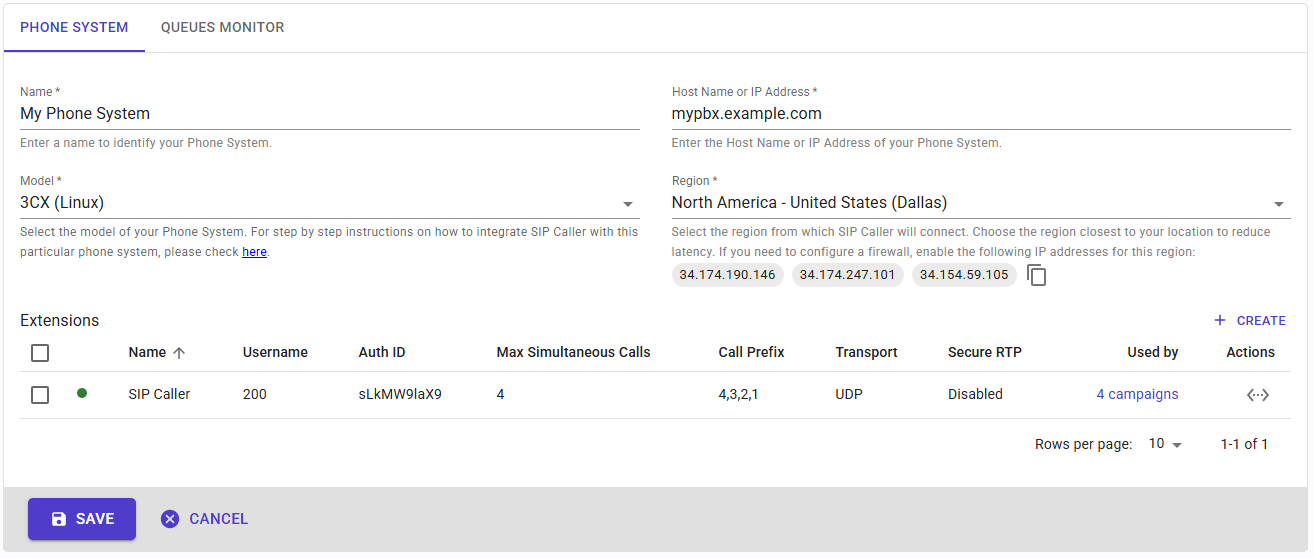 Pour ajouter des extensions à votre système téléphonique, allez dans la section « Systèmes Téléphoniques » de la console de gestion, et cliquez sur le système téléphonique que vous souhaitez modifier. Ajoutez ensuite l’extension en cliquant sur « Créer » dans la section « Extensions ».
Surveillance des Files d’Attente
Lorsque vous devez exécuter des campagnes en mode « Numéroteur Prédictif » ou « Numéroteur Progressif », ou configurer des rappels pour vos files d’attente, la surveillance des files d’attente doit être activée. Cela nécessite d’installer le module « SIP Caller Queues Monitor » sur le serveur de votre système téléphonique. Ce module signalera l’état des files d’attente en temps réel.
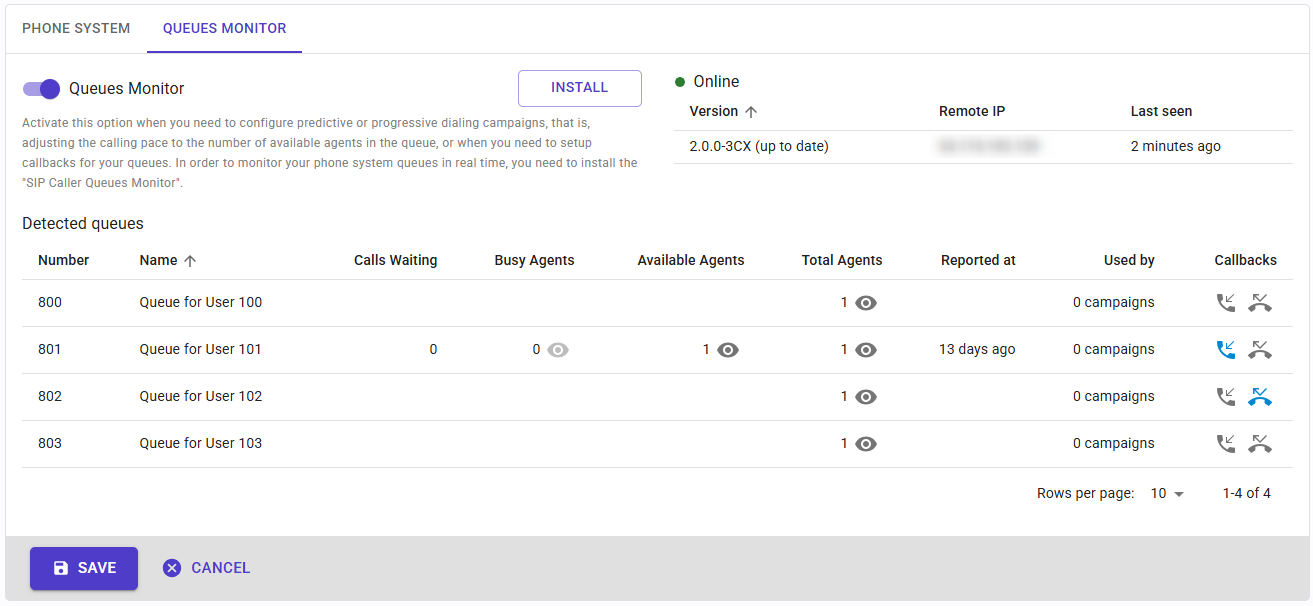
Pour installer le module « SIP Caller Queues Monitor », cliquez sur le bouton « Installer » pour afficher la boîte de dialogue d’instructions, puis suivez les instructions détaillées fournies. Dans le cadre de cette procédure, vous devrez créer une clé API qui devra ensuite être configurée pour le module.
Une fois le module « SIP Caller Queues Monitor » installé et en cours d’exécution, cette section listera les files d’attente qui ont été détectées dans votre système téléphonique, et ces files d’attente seront prêtes à être utilisées dans vos campagnes de numérotation prédictive ou progressive. De plus, vous pourrez consulter les agents de chaque file d’attente, y compris leur statut, et configurer des rappels pour vos files d’attente. Vous pouvez configurer 2 types de rappels :
-
Après Conversation : ajoute le numéro de votre client à une campagne après qu’il a parlé avec un agent pendant au moins N secondes. Utile pour exécuter des enquêtes après appel.
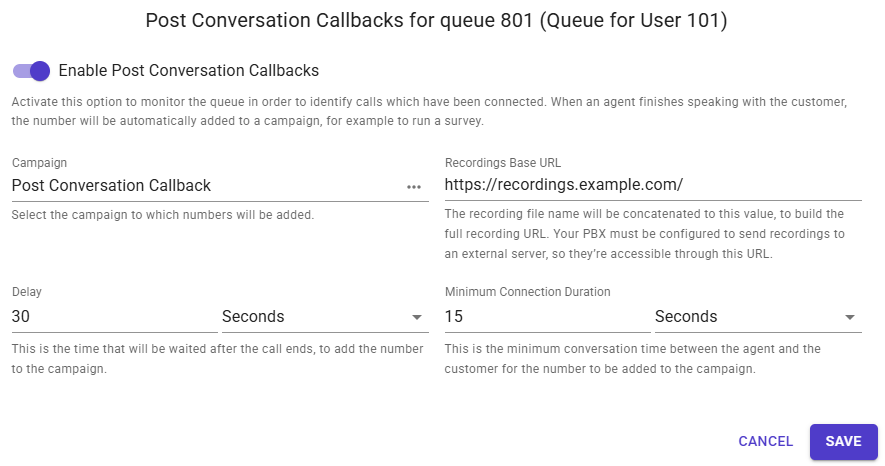 Dans ce cas, vous pouvez spécifier la durée minimale de conversation pour ajouter le numéro à SIP Caller. Cela permet d’ignorer les appels courts pour lesquels le client pourrait ne pas être en mesure de fournir une évaluation appropriée. Il est également possible de spécifier un délai lors de l’ajout du numéro à une campagne SIP Caller, afin de laisser un peu de temps à l’utilisateur après la fin de la conversation.
 -
Abandon de File d’Attente : ajoute le numéro de votre client à une campagne après que le client a raccroché avant de parler à un agent.
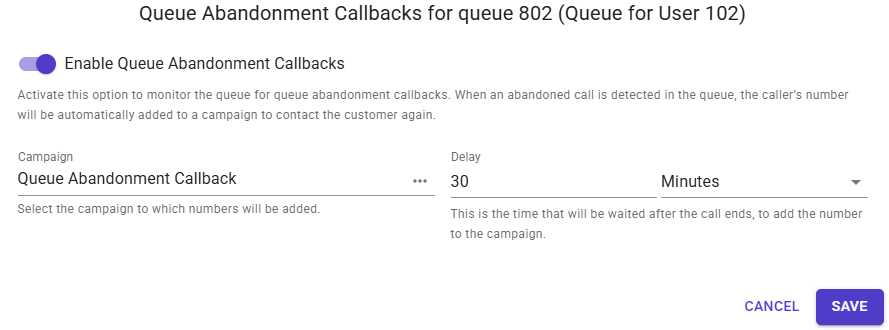 Dans ce cas, vous pouvez spécifier un délai lors de l’ajout du numéro à une campagne SIP Caller, afin de laisser un peu de temps à l’utilisateur après que l’appel d’origine a été abandonné.
Détails spécifiques par système téléphonique
Tout système téléphonique prenant en charge les standards SIP et RTP peut être intégré à SIP Caller. Nous avons testé en profondeur SIP Caller avec les systèmes suivants, et nous fournissons des guides détaillés pour rendre l’intégration très simple :
* Toutes les marques mentionnées ne sont pas affiliées à Easy Caller LLC, à ses produits, ni à ses sites web. Les propriétaires de ces marques ne sont pas la source des produits/services promus ici, et ne les parrainent ni ne les approuvent. Tous les noms de produits et d’entreprises sont des marques™ ou des marques déposées® de leurs propriétaires respectifs. Leur utilisation n’implique aucune affiliation avec eux ni approbation de leur part.


