
Sommario
Panoramica
SIP Caller si connette al tuo sistema telefonico come un interno remoto. Puoi pensare a SIP Caller come a un telefono che si connette al centralino (PBX) per effettuare chiamate.
SIP Caller opera dal cloud. Questo significa che si connetterà al tuo Sistema Telefonico da un indirizzo IP pubblico (che potrebbe cambiare a seconda della tua posizione), e questo potrebbe richiedere alcune configurazioni a seconda della posizione del tuo Sistema Telefonico.
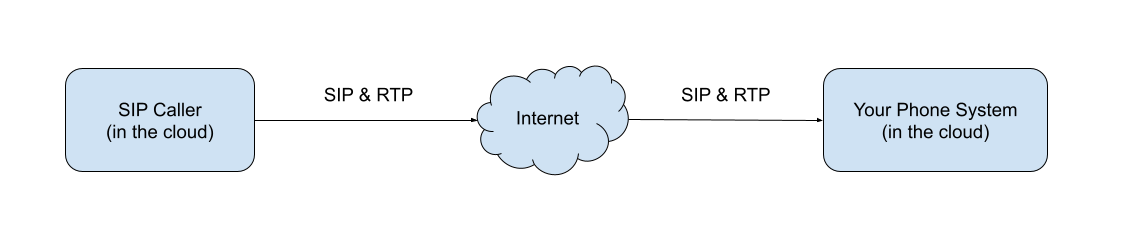
Sistema Telefonico nel cloud
Questo è il caso più comune al giorno d'oggi, e lo scenario più semplice per integrare SIP Caller con il tuo Sistema Telefonico. In questo caso, entrambi gli endpoint (SIP Caller e il Sistema Telefonico) sono nel cloud, il che significa che non ci sono firewall tra di loro, ad eccezione del firewall in esecuzione sul Sistema Telefonico stesso. La connessione in questo caso è semplice. Dovrai solo configurare SIP Caller con l'indirizzo IP pubblico o il nome host del tuo Sistema Telefonico, ed eventualmente aggiungere gli indirizzi IP di SIP Caller alla lista bianca nel firewall del tuo Sistema Telefonico. Non è necessaria alcuna configurazione aggiuntiva.
Sistema Telefonico on-premise
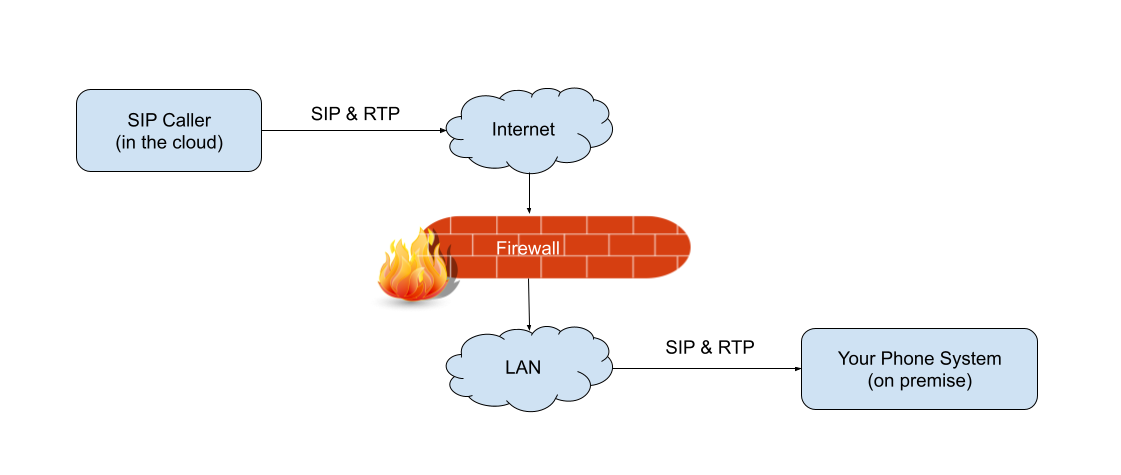
La tendenza globale è che gli utenti stanno spostando i loro Sistemi Telefonici nel cloud, quindi questo scenario sta diventando ogni giorno meno comune. Tuttavia, alcune aziende preferiscono ancora avere i propri Sistemi Telefonici on-premise. Se questo è il tuo caso, il tuo Sistema Telefonico sarà dietro un firewall, e dovrai configurare questo firewall per consentire il traffico SIP e RTP in entrata dal cloud verso il server del tuo Sistema Telefonico. Probabilmente hai già questa regola di traffico in entrata aperta per il tuo SIP Trunk, ma potresti dover abilitare anche gli indirizzi IP di SIP Caller.
Configurare la connessione
Ruoli richiesti
Per creare o modificare un Sistema Telefonico, l'utente necessita di uno dei seguenti ruoli:
- Amministratore
- Responsabile Operazioni
- Responsabile Sistemi Telefonici
Per visualizzare un Sistema Telefonico, l'utente necessita di uno dei seguenti ruoli:
- Lettore Account
- Lettore Operazioni
Registra il tuo Sistema Telefonico
SIP Caller si connette al tuo Sistema Telefonico come un interno remoto. Pertanto, per utilizzare SIP Caller con il tuo Sistema Telefonico dovrai creare un interno per esso, e poi ottenere le credenziali SIP.
Per configurare la connessione al tuo Sistema Telefonico:
- Accedi alla console di gestione e vai su "Sistemi Telefonici" > "Registra".
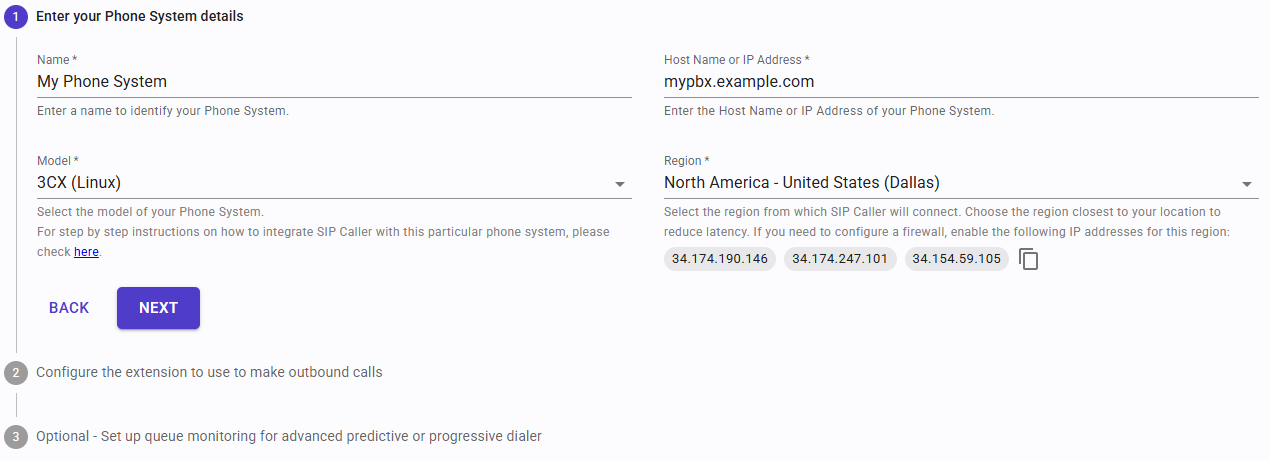
- Inserisci un nome per identificare il tuo Sistema Telefonico.
- Seleziona il modello del tuo Sistema Telefonico.
- Specifica il nome host o l'indirizzo IP del tuo Sistema Telefonico.
💡 Suggerimento: se il tuo Sistema Telefonico utilizza un numero di porta per il protocollo SIP diverso da 5060, puoi configurarlo utilizzando il separatore dei due punti (:), ad esempio: mypbx.example.com:5061 - Seleziona la regione più vicina alla tua posizione. A questo punto, SIP Caller mostrerà l'elenco degli indirizzi IP che potrebbero essere utilizzati per connettersi al tuo Sistema Telefonico. Copia questi indirizzi in modo da poterli inserire nella lista bianca del tuo firewall in caso di necessità. Fai clic su "Avanti" per continuare.
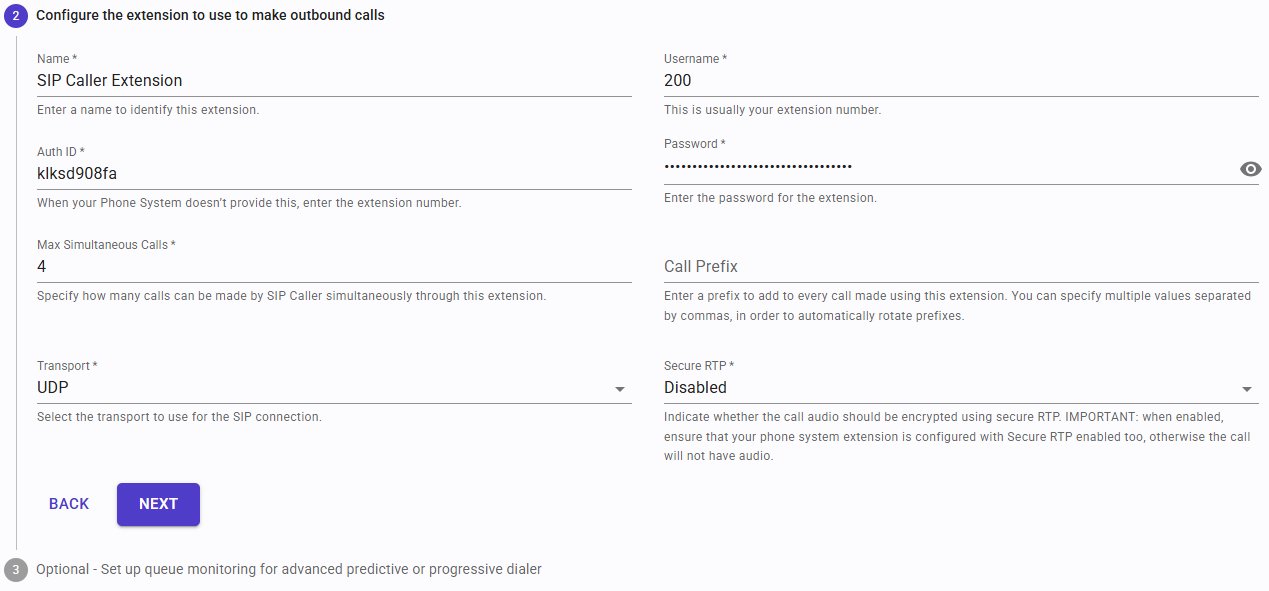
- Ora devi inserire i dettagli dell'interno che utilizzerai con SIP Caller:
- Nome: questo serve per identificare l'interno.
- Nome Utente: questo è il numero dell'interno.
- ID di Autenticazione: alcuni Sistemi Telefonici generano un ID di autenticazione per il tuo interno, che potrebbe essere diverso dal numero dell'interno. Se il tuo Sistema Telefonico non lo fornisce, probabilmente dovrai inserire anche qui il numero del tuo interno.
- Password: questa è la password dell'interno.
- Chiamate Simultanee Massime: puoi specificare un limite al numero di chiamate simultanee che verranno effettuate utilizzando questo interno. Questo serve per evitare di superare i limiti di licenza del tuo Sistema Telefonico, se presenti, o il numero di linee che hai disponibili per effettuare chiamate esterne.
- Prefisso di Chiamata: questo parametro opzionale ti permette di specificare un prefisso che verrà aggiunto a tutte le chiamate effettuate tramite questo interno. Puoi specificare più valori separati da virgole, per ruotare automaticamente i prefissi. Questa tecnica ti permette di utilizzare rotte, trunk o Caller ID diversi nel tuo Sistema Telefonico quando effettui chiamate. Puoi specificare fino a 256 prefissi diversi, ciascuno lungo fino a 6 caratteri (i caratteri validi sono le cifre da 0 a 9, *, # e +).
- Trasporto: seleziona il trasporto SIP da utilizzare con l'interno (UDP, TCP o TLS). Il trasporto consigliato è TLS quando il tuo Sistema Telefonico lo supporta, in modo che i messaggi siano crittografati.
- RTP Sicuro: indica se l'audio della chiamata deve essere crittografato o meno. Abilita questa opzione solo quando il tuo Sistema Telefonico si aspetta che il client utilizzi RTP Sicuro. Se questa impostazione è abilitata e il tuo Sistema Telefonico è configurato per utilizzare RTP semplice, la chiamata non avrà audio.
- Fai clic su "Avanti" per continuare.
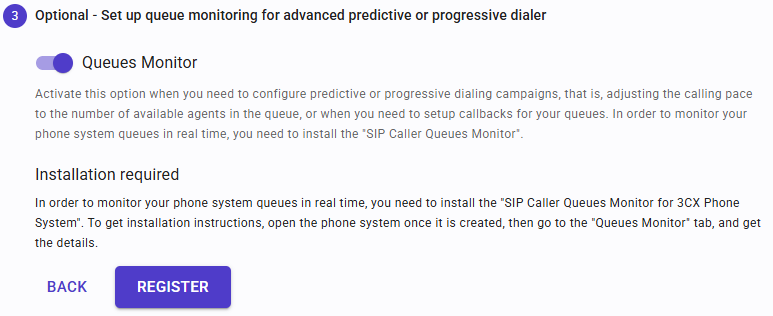
- Se hai bisogno di eseguire campagne in modalità "Dialer di Potenza" o "Dialer Progressivo", oppure configurare dei callback per le tue code, abilita il Monitoraggio Code per questo Sistema Telefonico. Questo richiede l'installazione del modulo "SIP Caller Queues Monitor" nel server del tuo sistema telefonico. Questo non è richiesto per eseguire campagne in modalità "Dialer di Potenza". Questo modulo monitora le code del sistema telefonico in tempo reale, segnalando lo stato di ciascuna coda a SIP Caller, in modo che possa decidere quando effettuare le chiamate. Questa funzionalità richiede il piano Enterprise.
- Fai clic su "Registra" per completare la procedura di registrazione.
Il numero di Sistemi Telefonici che puoi registrare nel tuo account SIP Caller è limitato in base al piano che scegli. Tuttavia, puoi aggiungere tutti gli interni di cui hai bisogno a un singolo Sistema Telefonico.
Aggiungi Interni a un Sistema Telefonico esistente
Potresti voler configurare SIP Caller con più interni nel tuo Sistema Telefonico. Questo potrebbe essere utile, ad esempio, per eseguire alcune campagne utilizzando un interno e altre campagne utilizzando un interno diverso. Questo potrebbe offrire i seguenti vantaggi:
- Ottenere statistiche di utilizzo per ciascun interno dal tuo Sistema Telefonico.
- Utilizzare Caller ID diversi quando si effettuano chiamate per campagne diverse.
- Configurare un instradamento diverso (ad esempio selezionare un SIP Trunk diverso) quando si effettuano chiamate per campagne diverse.
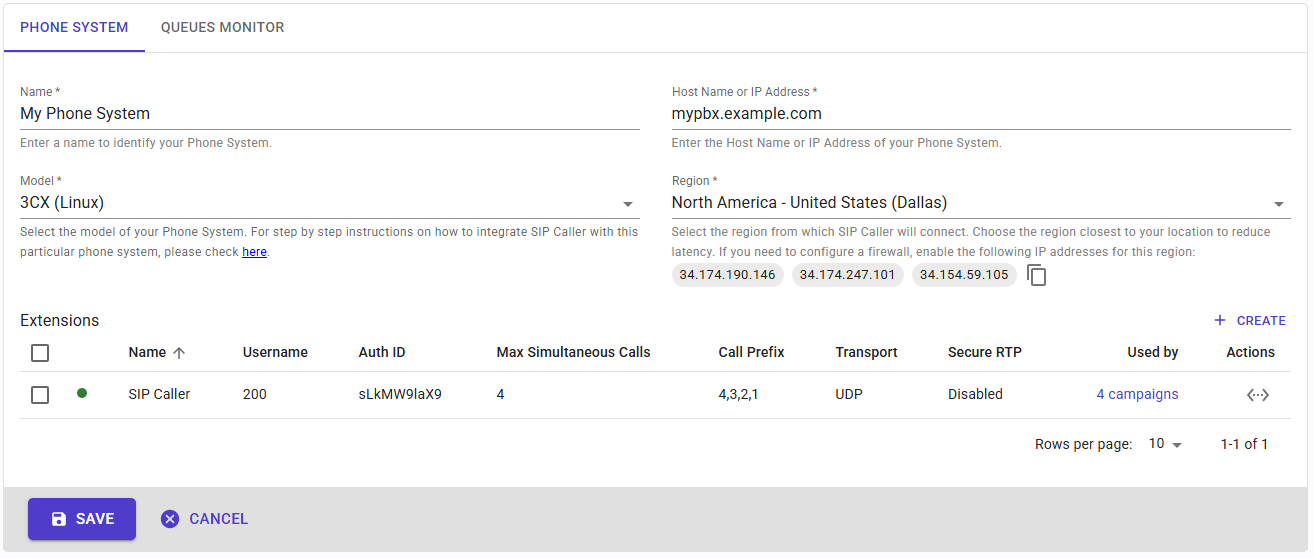 Per aggiungere interni al tuo Sistema Telefonico, vai alla sezione "Sistemi Telefonici" nella console di gestione, e fai clic sul Sistema Telefonico che vuoi modificare. Poi aggiungi l'interno facendo clic su "Crea" nella sezione "Interni".
Monitoraggio Code
Quando hai bisogno di eseguire campagne in modalità "Dialer Predittivo" o "Dialer Progressivo", oppure configurare callback per le tue code, il monitoraggio delle code deve essere abilitato. Questo richiede l'installazione del modulo "SIP Caller Queues Monitor" nel server del tuo sistema telefonico. Questo modulo segnalerà lo stato delle code in tempo reale.
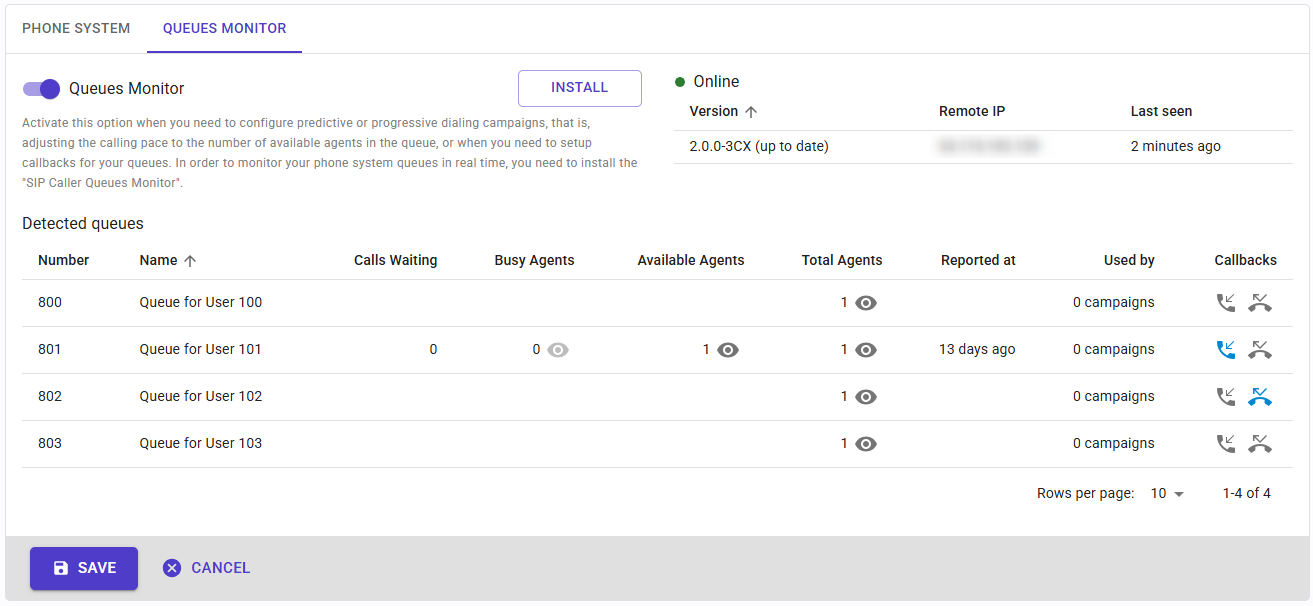
Per installare il modulo "SIP Caller Queues Monitor", fai clic sul pulsante "Installa" per mostrare la finestra di dialogo con le istruzioni, e poi segui le istruzioni passo passo fornite. Come parte di questa procedura, dovrai creare una API Key che dovrà poi essere configurata per il modulo.
Una volta che il modulo "SIP Caller Queues Monitor" è installato e in esecuzione, questa sezione elencherà le code che sono state rilevate nel tuo sistema telefonico, e queste code saranno pronte per essere utilizzate nelle tue campagne di dialer predittivo o progressivo. Inoltre, potrai visualizzare gli agenti per ciascuna coda, incluso il loro stato, e configurare i callback per le tue code. Puoi configurare 2 tipi di callback:
-
Post Conversazione: aggiunge il numero del tuo cliente a una campagna dopo che ha parlato con un agente per almeno N secondi. Utile per eseguire sondaggi post-chiamata.
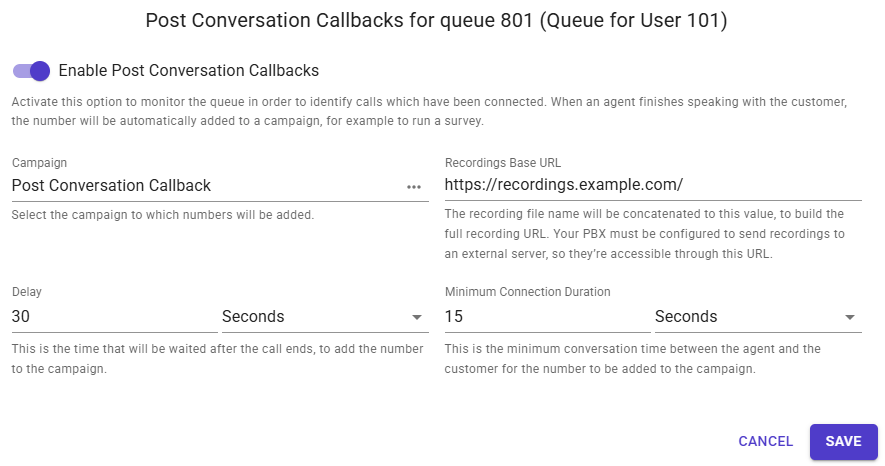 In questo caso puoi specificare il tempo minimo di conversazione per aggiungere il numero a SIP Caller. Questo ti permette di ignorare le chiamate brevi in cui il cliente potrebbe non essere in grado di fornire una valutazione adeguata. È anche possibile specificare un ritardo quando si aggiunge il numero a una campagna SIP Caller, per dare all'utente un po' di tempo dopo la fine della conversazione.
 -
Abbandono Coda: aggiunge il numero del tuo cliente a una campagna dopo che il cliente ha interrotto la chiamata prima di parlare con un agente.
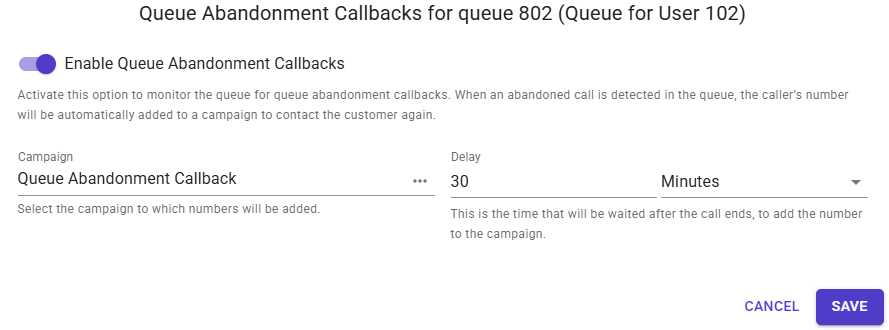 In questo caso puoi specificare un ritardo quando si aggiunge il numero a una campagna SIP Caller, per dare all'utente un po' di tempo dopo che la chiamata originale è stata interrotta.
Dettagli specifici del Sistema Telefonico
Qualsiasi Sistema Telefonico che supporti gli standard SIP e RTP può essere integrato con SIP Caller. Abbiamo testato a fondo SIP Caller con i seguenti sistemi, e forniamo guide passo passo per rendere l'integrazione un gioco da ragazzi:
- 3CX Phone System ®*
- Asterisk ®* / FreePBX ®*
- Yeastar ®*
* Tutti i marchi commerciali menzionati non sono affiliati a Easy Caller LLC, ai suoi prodotti o ai suoi siti web. I proprietari di questi marchi commerciali non sono la fonte dei prodotti/servizi qui promossi, né li sponsorizzano o li approvano. Tutti i nomi di prodotti e aziende sono marchi™ o marchi registrati® dei rispettivi proprietari. Il loro utilizzo non implica alcuna affiliazione con essi o approvazione da parte loro.


