
Configurações
Provedores de IA
A seção Provedores de IA permite criar uma ou mais configurações para cada mecanismo de IA, especificando o modelo a ser usado, se as transcrições estão habilitadas, e outras configurações específicas do mecanismo. Você pode criar quantas configurações precisar; cada uma delas poderá ser posteriormente selecionada como o provedor para seus Agentes Conversacionais de IA ou para a Detecção de Caixa Postal por IA.
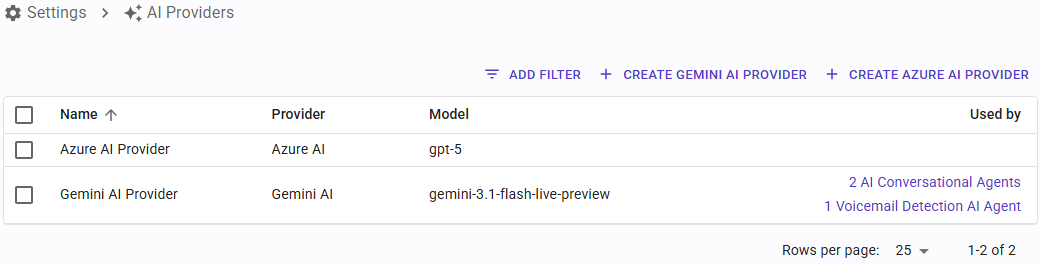
Mecanismos Suportados
Atualmente, o SIP Caller oferece suporte aos seguintes mecanismos:
- Azure
- Gemini
- Grok
- OpenAI
Para acessar os Provedores de IA, vá em "Configurações" > "Provedores de IA".
Não sabe qual escolher? Consulte nossa Comparação de Provedores de IA para uma análise detalhada de preços, recursos e os prós e contras de cada provedor.
Azure
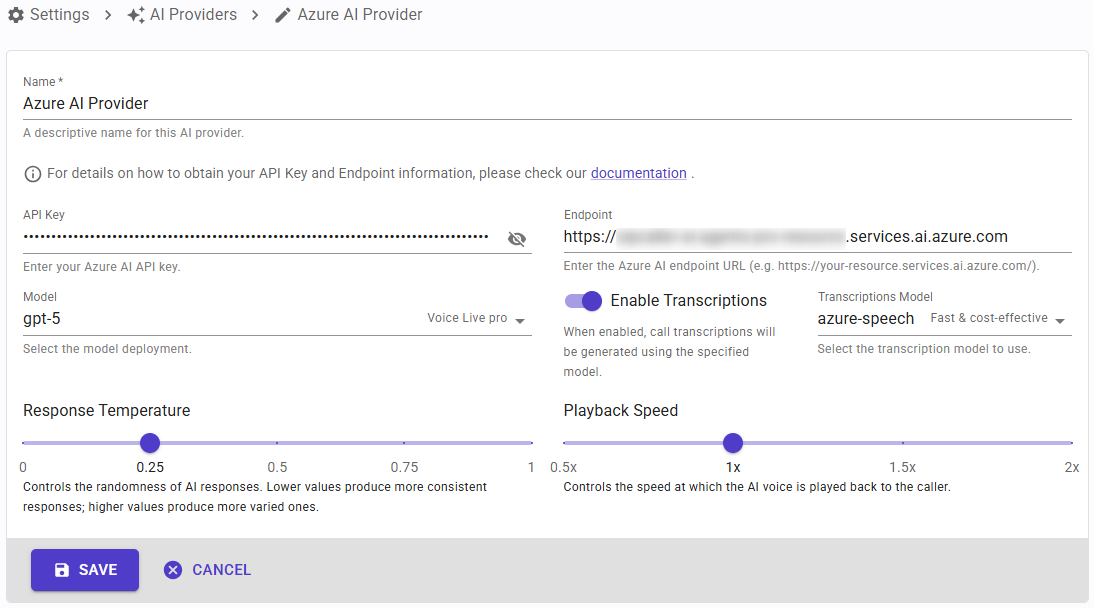
Aqui você pode configurar os seguintes campos:
- Chave de API: autentica suas solicitações ao serviço Azure AI. Consulte o guia de configuração do Azure para instruções sobre como obtê-la.
- Endpoint: a URL do seu recurso Azure AI. Consulte o guia de configuração do Azure para instruções sobre como obtê-lo.
- Modelo de Áudio ao Vivo: selecione um perfil entre Menor custo, Equilibrado ou Mais preciso, quando disponível. O SIP Caller selecionará o modelo apropriado para este Provedor de IA e perfil.
- Velocidade de Reprodução: controla a velocidade com que o agente de IA fala. Ajuste isso para deixar a voz mais natural para o seu caso de uso.
- Habilitar Transcrição: habilita ou desabilita as transcrições de chamadas para agentes de IA que usam este provedor.
- Modelo de Transcrição: selecione um perfil entre Menor custo, Equilibrado ou Mais preciso, quando disponível. O SIP Caller selecionará o modelo de transcrição apropriado para este Provedor de IA e perfil. Disponível quando as transcrições estão habilitadas.
Gemini
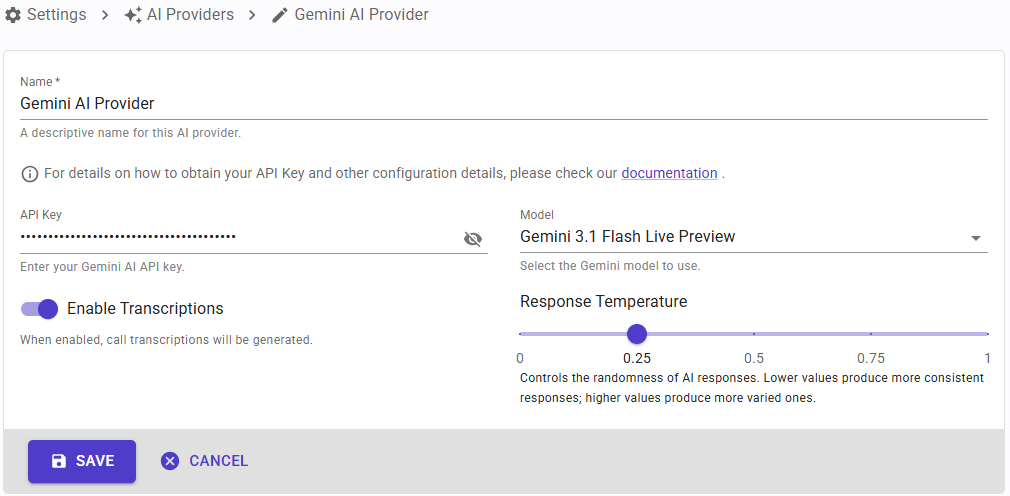
Aqui você pode configurar os seguintes campos:
- Chave de API: autentica suas solicitações ao serviço Gemini AI. Consulte o guia de configuração do Gemini para instruções sobre como obtê-la.
- Modelo de Áudio ao Vivo: selecione um perfil entre Menor custo, Equilibrado ou Mais preciso, quando disponível. O SIP Caller selecionará o modelo apropriado para este Provedor de IA e perfil.
- Habilitar Transcrição: habilita ou desabilita as transcrições de chamadas para agentes de IA que usam este provedor.
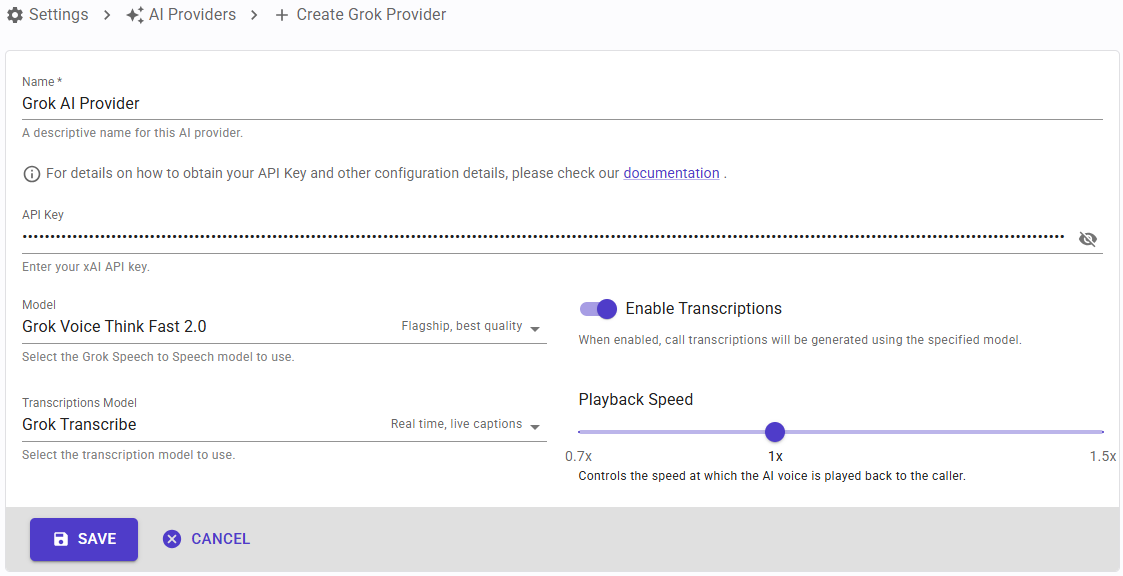
Grok
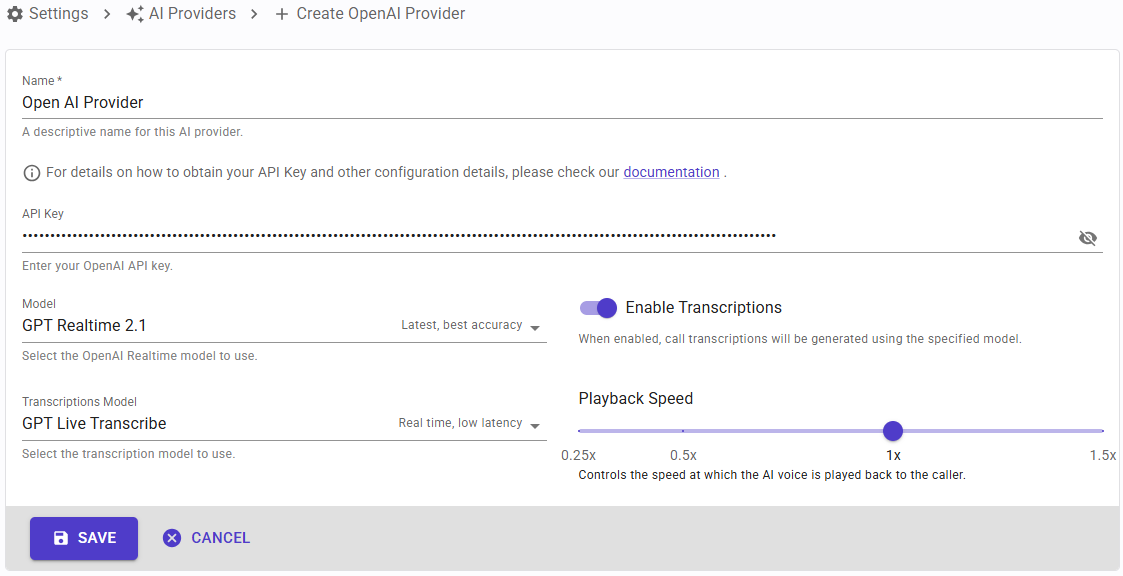
Aqui você pode configurar os seguintes campos:
- Chave de API: autentica suas solicitações ao serviço Grok. Consulte o guia de configuração do Grok para instruções sobre como obtê-la.
- Modelo de Áudio ao Vivo: selecione um perfil entre Menor custo, Equilibrado ou Mais preciso, quando disponível. O SIP Caller selecionará o modelo apropriado para este Provedor de IA e perfil.
- Velocidade de Reprodução: controla a velocidade com que o agente de IA fala. Ajuste isso para deixar a voz mais natural para o seu caso de uso.
- Habilitar Transcrição: habilita ou desabilita as transcrições de chamadas para agentes de IA que usam este provedor.
- Modelo de Transcrição: selecione um perfil entre Menor custo, Equilibrado ou Mais preciso, quando disponível. O SIP Caller selecionará o modelo de transcrição apropriado para este Provedor de IA e perfil. Disponível quando as transcrições estão habilitadas.
OpenAI
Aqui você pode configurar os seguintes campos:
- Chave de API: autentica suas solicitações ao serviço OpenAI. Consulte o guia de configuração do OpenAI para instruções sobre como obtê-la.
- Modelo de Áudio ao Vivo: selecione um perfil entre Menor custo, Equilibrado ou Mais preciso, quando disponível. O SIP Caller selecionará o modelo apropriado para este Provedor de IA e perfil.
- Velocidade de Reprodução: controla a velocidade com que o agente de IA fala. Ajuste isso para deixar a voz mais natural para o seu caso de uso.
- Habilitar Transcrição: habilita ou desabilita as transcrições de chamadas para agentes de IA que usam este provedor.
- Modelo de Transcrição: selecione um perfil entre Menor custo, Equilibrado ou Mais preciso, quando disponível. O SIP Caller selecionará o modelo de transcrição apropriado para este Provedor de IA e perfil. Disponível quando as transcrições estão habilitadas.
Uso
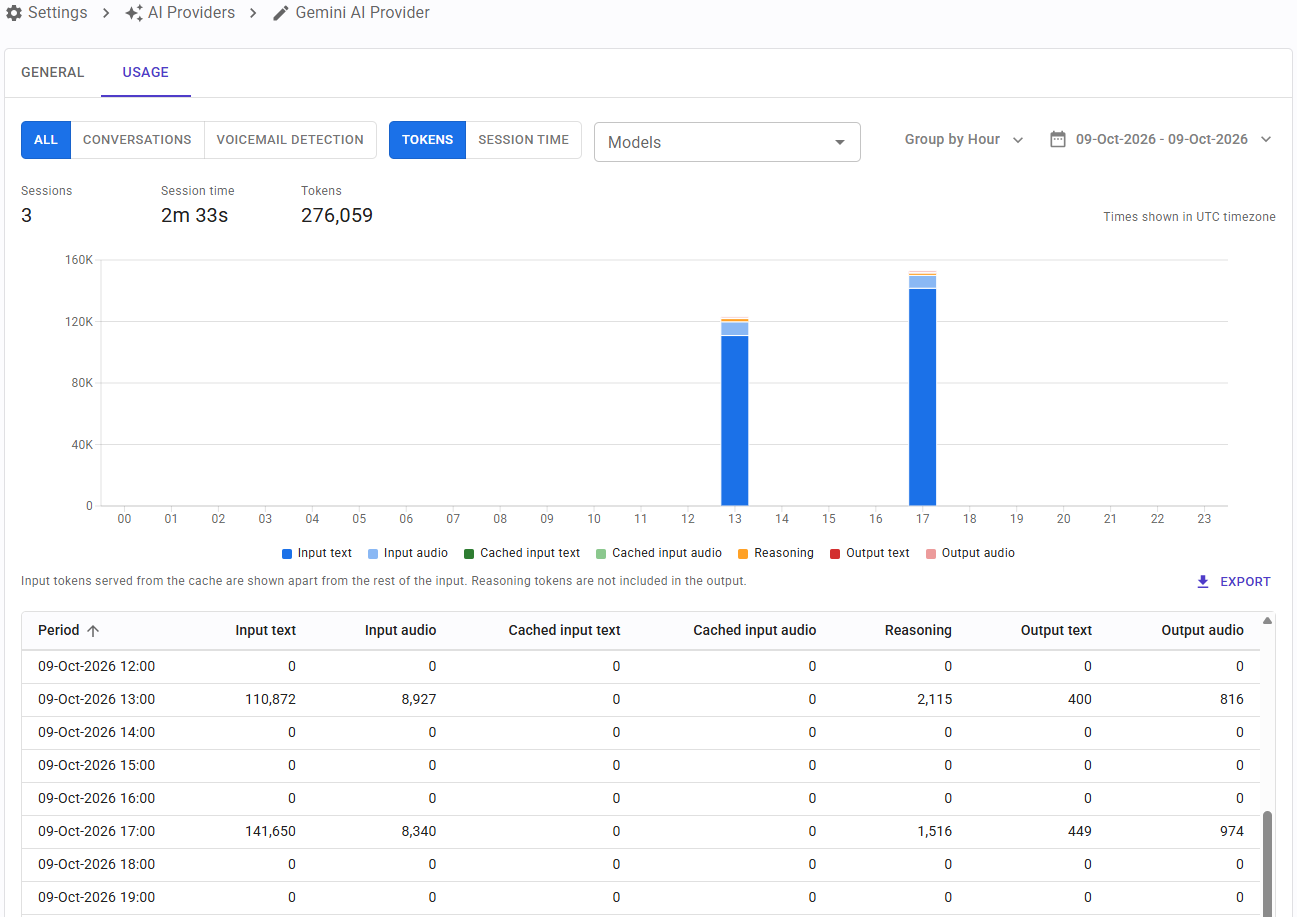
Ao abrir um Provedor de IA existente, a aba Uso mostra os tokens e o tempo de sessão consumidos por meio deste Provedor de IA. Por padrão, mostra os últimos 7 dias, e os controles acima do gráfico permitem escolher o que ver:
- Todos, Conversas ou Detecção de caixa postal: inclui o uso tanto dos Agentes Conversacionais de IA quanto da Detecção de Caixa Postal por IA, ou de apenas um deles.
- Tokens ou Tempo de sessão: a métrica exibida no gráfico, na tabela e na exportação.
- Modelos: mostra apenas o uso dos modelos de IA selecionados, agrupados em modelos de Áudio ao Vivo e de Transcrição. Deixe vazio para incluir todos os modelos.
- Agrupar por: agrupa o uso por hora, dia, semana, mês ou ano.
- Intervalo de datas: selecione o período a exibir, desde o dia em que o Provedor de IA foi criado até hoje. Um intervalo de um ou dois dias é agrupado por hora e um mais longo por dia, a menos que você escolha outro agrupamento.
Todas as datas e horários são exibidos no fuso horário UTC, que é como o uso é armazenado.
Acima do gráfico, um resumo mostra o total de sessões, o tempo de sessão e os tokens do período selecionado, além do tempo de transcrição quando o Provedor de IA o informa. O gráfico mostra a métrica selecionada para cada período:
- Tokens: os tokens usados em cada período, divididos em entrada de texto e de áudio, entrada em cache de texto e de áudio, raciocínio, e saída de texto e de áudio. Os tokens de entrada servidos do cache são exibidos separados do restante da entrada, e os tokens de raciocínio não são incluídos na saída. Quando o Provedor de IA informa os tokens do seu modelo de transcrição, eles também são exibidos.
- Tempo de sessão: o tempo em que as sessões com o provedor de IA ficaram abertas em cada período. A sessão é aberta antes de discar o número, portanto também inclui o tempo de toque, e as chamadas não atendidas também contam.
Clique em uma barra do gráfico para ver esse período com mais detalhe: um ano é exibido por mês, um mês ou uma semana por dia, e um dia por hora. O botão "Ir para o intervalo de data anterior" leva você de volta ao intervalo de datas de onde veio. Escolher outro intervalo de datas ou outro agrupamento recomeça do início.
Abaixo do gráfico, uma tabela mostra a métrica selecionada para cada período: os tokens de cada tipo para Tokens, ou as sessões e o tempo de sessão para Tempo de sessão, além dos tokens ou do tempo de transcrição quando o Provedor de IA os informa. Você pode ordenar a tabela por qualquer coluna. O botão "Exportar" baixa as mesmas colunas em um arquivo CSV, uma linha por período, com os tempos em segundos.


