Fluxos de Chamada
Crie seus Fluxos de Chamada
O que é um Fluxo de Chamada
Um Fluxo de Chamada é a definição de como o SIP Caller interagirá com seus contatos, uma vez que a chamada seja estabelecida. Porém, geralmente a interação não deve ser a mesma se a chamada for atendida por uma pessoa ou por uma secretária eletrônica. É por isso que realizamos análise de fala em tempo real, para identificar o tipo de atendimento, e permitir que você configure um Fluxo de Chamada diferente para o caso de atendimento humano e de secretária eletrônica. Fazendo isso, por exemplo, você pode executar uma pesquisa quando uma pessoa atende a chamada, e apenas deixar uma mensagem se for detectada uma caixa postal.
Criando um Fluxo de Chamada
Você pode criar fluxos de chamada de 2 maneiras:
- Usando modelos - método mais fácil
- Usando o designer - método avançado, requer a Edição Professional ou Enterprise
A maneira mais fácil de fazer isso é usando modelos. Fornecemos modelos para os casos de uso mais comuns, que você pode usar a partir de um assistente passo a passo. E quando você tiver um cenário não suportado pelos modelos padrão, pode usar o designer para criá-lo de acordo com suas necessidades.
Criar a partir de modelo
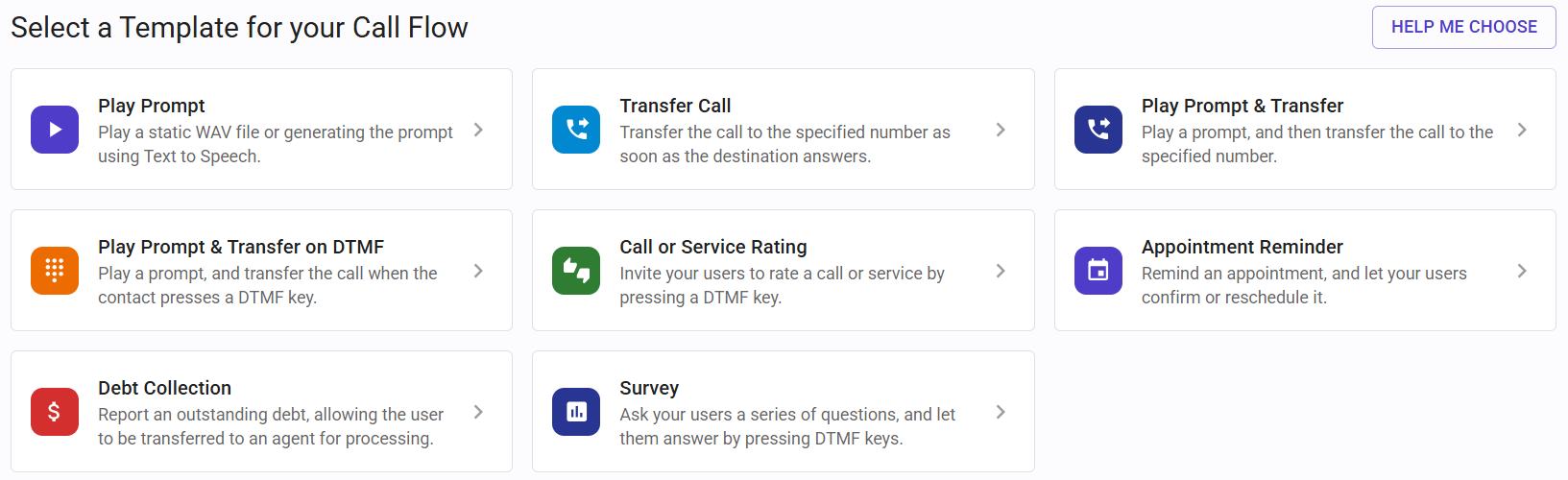
Para criar um Fluxo de Chamada usando modelos, vá em "Fluxos de Chamada" > "Criar com modelo". Você pode escolher qualquer um dos seguintes modelos:
- Reproduzir Mensagem
- Transferir Chamada
- Mensagem e Transferência
- Mensagem e Transferência com DTMF
- Classificação de Chamada ou Serviço
- Lembrete de Compromisso
- Recuperação de Dívidas
- Enquete
Criar com o designer
Para criar um Fluxo de Chamada com o designer, vá em "Fluxos de Chamada" > "Criar com designer". Será solicitado que você forneça um nome para o fluxo de chamada, e então você poderá começar a adicionar ações. As ações são executadas de cima para baixo.
O indicador de problemas na barra de ferramentas mostra se o fluxo de chamada tem algum problema enquanto você o está projetando. Clique nele para ver a lista de problemas, e clique em um problema para ir até a ação que o contém. As ações com problemas também são marcadas com um ícone de erro na área de desenho. As campanhas que usam um fluxo de chamada com problemas não serão iniciadas até que eles sejam resolvidos.
Adicionar uma ação
Para adicionar uma ação, clique no botão de mais (+) na área de desenho, no ponto onde deseja inseri-la, e escolha o tipo de ação desejada. A nova ação é selecionada imediatamente, para que você possa configurá-la no painel Propriedades.
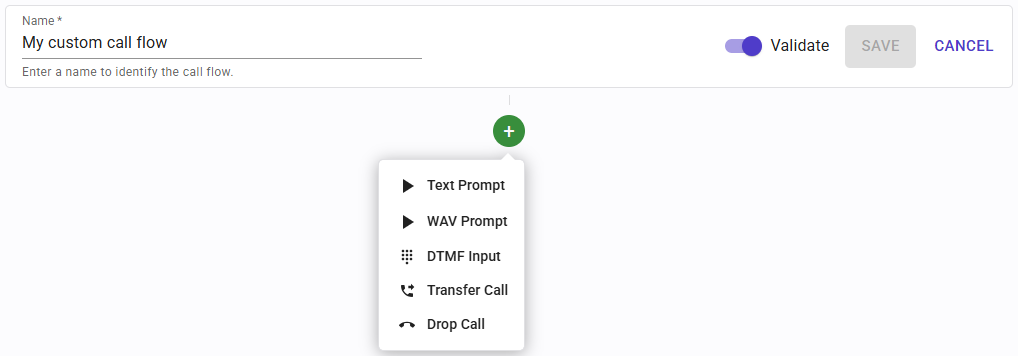 As ações disponíveis são as seguintes:
- Mensagem de Texto: reproduz uma mensagem especificando o texto, para que o SIP Caller a converta automaticamente em fala.
- Mensagem WAV: envia um arquivo WAV para ser reproduzido.
- Entrada DTMF: coleta 1 ou mais dígitos DTMF do usuário.
- Transferir Chamada: transfere a chamada para o número que você definir.
- Encerrar Chamada: desliga a chamada.
Configurar e excluir uma ação
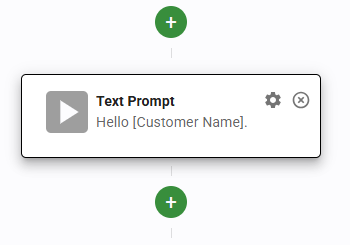 Para configurar uma ação, clique nela na área de desenho. Suas configurações são exibidas no painel Propriedades à direita (na parte inferior em telas pequenas), e cada alteração é aplicada à ação enquanto você digita. Pressione Esc ou feche o painel para limpar a seleção.
Para excluir uma ação, selecione-a e clique no botão de excluir no topo do painel Propriedades, ou pressione a tecla Delete. Será solicitada uma confirmação antes de a ação ser removida.
Você também pode recolher e expandir uma ação com a seta no seu canto superior direito, para facilitar a leitura de fluxos de chamada grandes.
Detalhes das ações
Mensagem de Texto
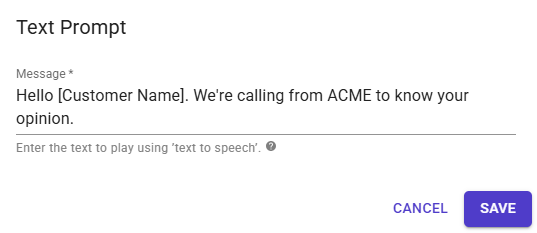 Esta ação requer 1 configuração:
Mensagem: este é o texto da mensagem a ser reproduzida. A mensagem pode ser estática, ou conter variáveis, para reproduzir uma mensagem diferente em cada chamada, por exemplo uma data de compromisso, um saldo devedor, e assim por diante. As variáveis são especificadas entre colchetes:
Olá [CustomerName], você tem um compromisso conosco em [AppointmentDate].
Você poderá fornecer valores de variáveis para cada chamada ao enviar os números para a campanha.
A mensagem pode ser texto simples, ou SSML para personalizar o áudio gerado, fornecendo detalhes sobre pausas, e formatação de áudio para siglas, datas, horas, abreviações, ou texto que deve ser censurado. Mais informações aqui, aqui e aqui.
Mensagem WAV
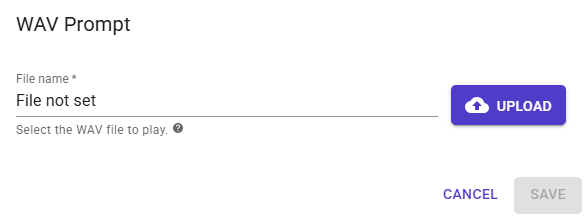 Esta ação requer que você envie um arquivo WAV com o seguinte formato:
- Formato: WAV
- Canal: Mono
- Taxa de bits: 8 kHz
- Amostragem: 16 bit
- Tamanho máximo: 5Mb
Depois de carregar o arquivo, você pode reproduzi-lo no painel Propriedades para verificar se soa como esperado. Para substituí-lo, clique novamente em "Carregar" e selecione outro arquivo.
Entrada DTMF
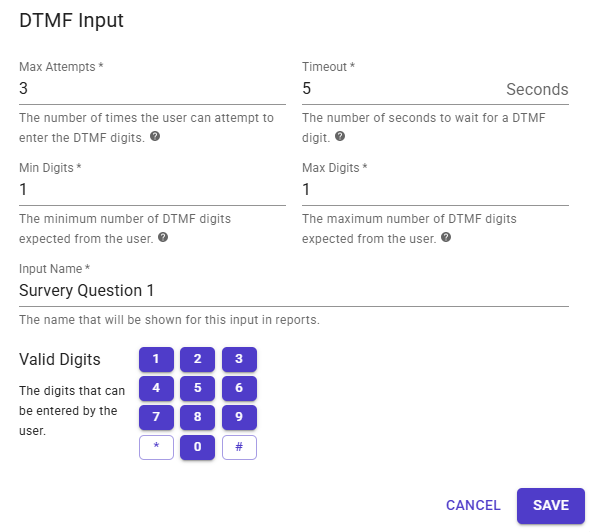 Esta ação executa os seguintes passos:
- Reproduz a mensagem especificada como "Mensagem principal".
- Aguarda os dígitos DTMF durante o tempo limite especificado.
- Quando nenhum dígito DTMF é recebido, ou quando os dígitos DTMF não são válidos, a "Mensagem de erro" é reproduzida, e depois a "Mensagem principal" é reproduzida novamente.
- Esse ciclo se repete até que o número máximo de tentativas seja atingido.
Você deve especificar o número mínimo e máximo de dígitos a serem coletados, e um nome para a entrada. Esse nome é usado nos relatórios para mostrar como seus usuários estão respondendo a esta ação.
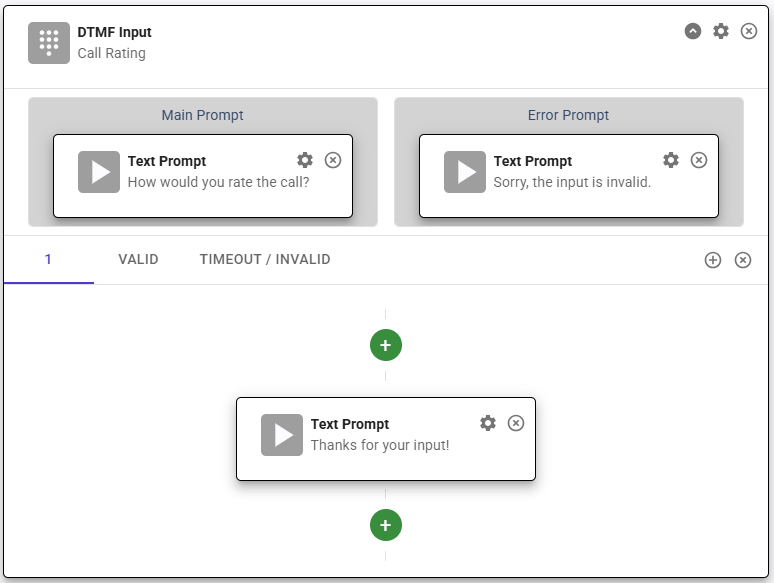
Cada ação Entrada DTMF tem saídas, que permitem executar ações diferentes dependendo do que o usuário digitar. As saídas são gerenciadas na seção "Saídas" do painel Propriedades: para adicionar uma, digite o valor no campo "Correspondência" e clique em "Adicionar", e para remover uma, clique no seu botão de excluir. Selecione uma saída, no painel Propriedades ou nas abas na parte inferior da ação, para mostrar suas ações na área de desenho, e adicione ali as ações filhas. Por exemplo, se você quiser reproduzir uma mensagem quando o usuário pressionar "1", você precisa adicionar uma saída para o valor "1", e depois adicionar ações filhas a ela. Se a entrada for considerada válida, mas não houver uma ramificação filha específica que corresponda a ela, então as ações da ramificação "Válido" são executadas. Se a entrada for inválida ou nenhuma entrada for detectada, as ações da ramificação "Tempo esgotado / Inválido" serão executadas assim que todas as tentativas forem consumidas.
Transferir Chamada
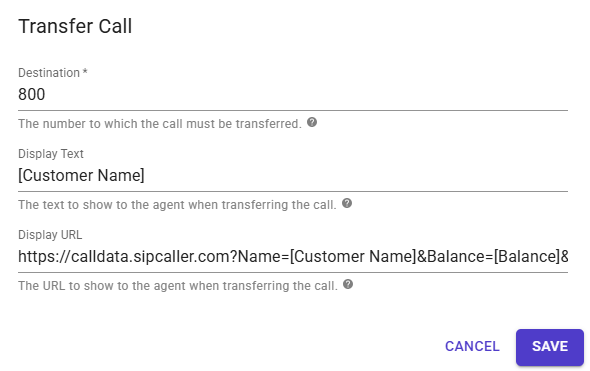 Esta ação requer 3 configurações:
- Destino: este é o número para o qual a chamada deve ser transferida. Você pode especificar um número estático aqui, por exemplo o número do ramal de uma fila onde todos os seus agentes estão aguardando essas chamadas, ou você também pode usar variáveis, por exemplo para transferir a chamada para o agente associado a um cliente específico. As variáveis são especificadas entre colchetes:
[AgentExtension]
Você poderá fornecer um valor para cada chamada ao enviar os números para a campanha.
- Texto de Exibição: ao usar a Central Telefônica 3CX e a chamada é transferida para um agente durante a execução de uma campanha no modo discador preditivo, ou iniciada por um agente no modo discador progressivo, o SIP Caller pode exibir um texto personalizado para o agente usando o 3CX Web Client. O texto especificado aqui pode ter partes estáticas e dinâmicas, usando variáveis.
- URL de Exibição: ao usar a Central Telefônica 3CX e a chamada é transferida para um agente durante a execução de uma campanha no modo discador preditivo, ou iniciada por um agente no modo discador progressivo, o SIP Caller pode exibir uma URL personalizada para o agente usando o 3CX Web Client. A URL especificada aqui pode ter partes estáticas e dinâmicas, usando variáveis.
Encerrar Chamada
Esta ação não possui parâmetros de configuração, e encerrará a chamada quando executada.
Arrastar e Soltar
As ações podem ser movidas. Para fazer isso, clique em uma ação e arraste-a. Você pode soltá-la em qualquer botão de mais (+); ao passar o mouse sobre este botão, você verá que ele fica destacado, indicando que está pronto para receber a ação.
Listando Fluxos de Chamada
A seção Fluxos de Chamada lista, por padrão, todos os fluxos de chamada que não estão arquivados. Um ponto à esquerda de cada nome mostra se o fluxo de chamada está pronto para ser usado:
- Verde: o fluxo de chamada está pronto.
- Vermelho: o design do fluxo de chamada está incompleto. As campanhas configuradas com este fluxo de chamada não serão iniciadas até que todos os problemas sejam resolvidos.
Na coluna Ações, ou selecionando um fluxo de chamada na lista, você pode:
- Duplicar: criar uma cópia do fluxo de chamada, que você pode alterar antes de salvá-la.
- Duplicar e editar com designer: apenas para fluxos de chamada criados a partir de um modelo. Cria uma cópia do fluxo de chamada que você pode editar com o designer, para ir além do que o modelo permite. O fluxo de chamada original não é alterado.
- Arquivar e Desarquivar: os fluxos de chamada arquivados não são exibidos na lista por padrão (exceto quando você aplica o filtro "Arquivado"), o que mantém a lista curta.
- Excluir: excluir os fluxos de chamada selecionados. Um fluxo de chamada não pode ser excluído enquanto estiver sendo usado por uma campanha.
Editando um Fluxo de Chamada
Os Fluxos de Chamada podem ser editados enquanto não estiverem sendo usados por uma campanha. Assim que uma campanha é iniciada, os Fluxos de Chamada usados por ela são automaticamente alterados para o modo somente leitura. Isso é para evitar problemas com as estatísticas.
Se você precisar criar uma campanha usando um Fluxo de Chamada ligeiramente diferente, você sempre pode duplicar um Fluxo de Chamada existente, e fazer as alterações na cópia. Em seguida, configure sua campanha com este novo Fluxo de Chamada.