
Paramètres
Listes de contacts
SIP Caller vous permet de définir des listes de contacts réutilisables (nécessite l’édition Professional ou Enterprise). Il s’agit d’une liste de numéros à appeler, avec des valeurs facultatives associées à chaque numéro, que vous pouvez réutiliser dans plusieurs campagnes. Ces valeurs facultatives peuvent être le nom du contact, le solde dû du client, une date d’expiration, etc. Ces informations sont différentes pour chaque numéro, et vous permettent de diffuser des invites personnalisées à chaque appel.
Rôles requis
Pour créer ou modifier une Liste de Contacts, l’utilisateur a besoin de l’un des rôles suivants :
- Administrateur
- Gestionnaire des opérations
Pour consulter une Liste de Contacts, l’utilisateur a besoin de l’un des rôles suivants :
- Lecteur du compte
- Lecteur des opérations
Créer une Liste de Contacts
Pour créer une liste de contacts :
-
Allez dans « Paramètres » > « Listes de contacts » > « Créer ».
-
Saisissez un nom pour la liste de contacts, et cliquez sur « Enregistrer ». Cliquez ensuite sur « Ajouter des numéros ».
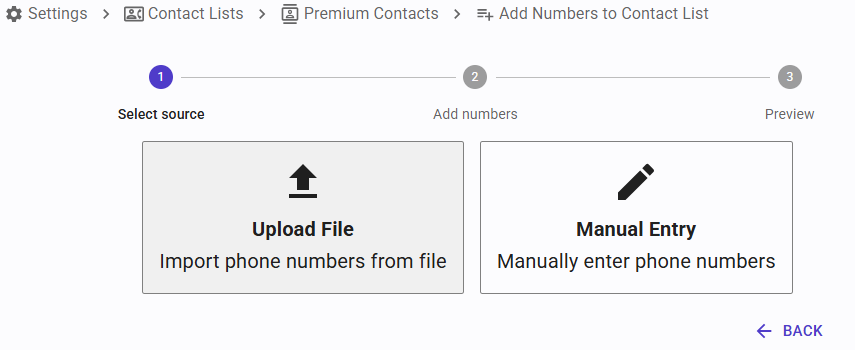
- Pour ajouter des numéros, vous disposez de 2 méthodes :
- Téléverser un fichier : vous pouvez sélectionner un fichier texte ou CSV, qui doit contenir un numéro par ligne.
- Saisie manuelle : vous pouvez saisir vos numéros dans la zone de texte, ou les copier-coller depuis n’importe quel endroit. Le format attendu est le même : un numéro par ligne.
Le fichier CSV à téléverser doit contenir chaque numéro sur une nouvelle ligne. Vous pouvez téléverser un fichier CSV contenant uniquement des numéros de téléphone, ou contenant également des données associées à ce numéro, par exemple un nom de client, une date de rendez-vous, etc. Ces données associées peuvent être utilisées pour diffuser des invites personnalisées à chaque appel. La première ligne du fichier peut éventuellement être un en-tête avec les noms de colonnes, ce qui est utile pour définir les noms des variables pour les données que vous fournissez.
Par exemple, un fichier contenant uniquement des numéros ressemblerait à ceci :
+18035551001
+18035551002
+18035551003
+18035551004
+18035551005
+18035551006
Et un fichier contenant des numéros et des données, incluant également une ligne d’en-tête, ressemblerait à ceci :
Numéro de téléphone,Nom du client,Solde dû
+18035551001,Jane Clarke,$523.26
+18035551002,Peter Smith,$852.05
+18035551003,Clara White,$350.00
+18035551004,Stefan Robertson,$99.00
+18035551005,Millie Watson,$118.49
Il est également possible d’ajouter plusieurs numéros sur une seule ligne, séparés par des points-virgules (;). Vous pouvez spécifier jusqu’à 15 numéros par contact. Par exemple :
+18035551001;+18035552001
+18035551002;+18035552002
+18035551003;+18035552003
+18035551004;+18035552004
+18035551005;+18035552005
+18035551006;+18035552006
Ou avec des variables :
Numéros de téléphone,Nom du client,Solde dû
+18035551001;+18035552001,Jane Clarke,$523.26
+18035551002;+18035552002,Peter Smith,$852.05
+18035551003;+18035552003,Clara White,$350.00
+18035551004;+18035552004,Stefan Robertson,$99.00
+18035551005;+18035552005,Millie Watson,$118.49
Lorsqu’un enregistrement comporte plusieurs numéros, SIP Caller tentera d’appeler chaque numéro dans l’ordre dans lequel ils apparaissent, jusqu’à ce que l’un d’eux réponde. Lorsqu’une connexion réussie est établie avec l’un des numéros, SIP Caller cessera d’appeler les autres.
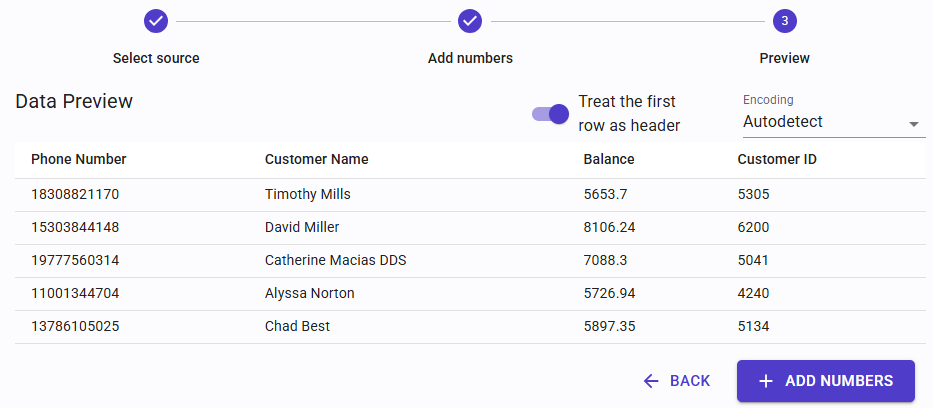
- Les données fournies seront analysées, et si le format est correct, vous pourrez cliquer sur « Ajouter des numéros » pour téléverser ces numéros vers SIP Caller.
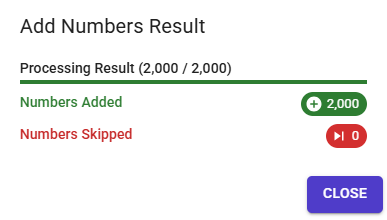
- Une fois le téléversement terminé, les résultats seront affichés dans une boîte de dialogue.


