Campanhas
Adicionar Números a uma Campanha
Formas de adicionar números
Depois que a campanha for criada, será solicitado que você adicione os números para os quais ligar. Você pode adicionar números de diferentes maneiras:
- Enviar números a partir de um arquivo CSV ou de texto.
- Digitar os números para os quais ligar em uma caixa de texto.
- Adicionar números a partir de uma lista de contatos existente.
- Usar a API REST para adicionar números programaticamente (requer a Edição Enterprise).
Enviar números a partir de um arquivo CSV ou de texto
 Para enviar os números para os quais ligar a partir de um arquivo CSV ou de texto, selecione a aba "Carregar arquivo". Em seguida, arraste o arquivo do explorador de arquivos e solte-o na caixa de envio, ou clique na caixa para abrir a caixa de diálogo de seleção de arquivo, e escolha o arquivo que contém os números para os quais ligar. Ao lado da caixa, "Formato de exemplo" mostra o formato esperado, com exemplos.
Depois de selecionado, o arquivo é exibido abaixo da caixa, com seu nome e tamanho. Para usar outro arquivo, solte-o na caixa, ou remova o atual com o botão "×".
Se o seu plano não incluir o envio de arquivos, a aba "Carregar arquivo" mostra um cadeado, e clicar nela permite alterar o seu plano. Você ainda pode usar a "Entrada manual".
O arquivo CSV a ser enviado deve conter cada número em uma nova linha. Você pode enviar um arquivo CSV contendo apenas números de telefone, ou também contendo dados associados a esse número, por exemplo o nome de um cliente, uma data de compromisso, e assim por diante. Esses dados associados podem ser usados para reproduzir mensagens personalizadas em cada chamada. A primeira linha do arquivo pode, opcionalmente, conter um cabeçalho com os nomes das colunas.
Por exemplo, um arquivo contendo apenas números seria assim:
+18035551001
+18035551002
+18035551003
+18035551004
+18035551005
+18035551006
E um arquivo contendo números e dados, incluindo também uma linha de cabeçalho, seria assim:
Número de Telefone,Nome do Cliente,Saldo Devedor
+18035551001,Jane Clarke,$523.26
+18035551002,Peter Smith,$852.05
+18035551003,Clara White,$350.00
+18035551004,Stefan Robertson,$99.00
+18035551005,Millie Watson,$118.49
Também é possível adicionar vários números em uma única linha, separados por ponto e vírgula (;). Você pode especificar até 15 números por contato. Por exemplo:
+18035551001;+18035552001
+18035551002;+18035552002
+18035551003;+18035552003
+18035551004;+18035552004
+18035551005;+18035552005
+18035551006;+18035552006
Ou com variáveis:
Números de Telefone,Nome do Cliente,Saldo Devedor
+18035551001;+18035552001,Jane Clarke,$523.26
+18035551002;+18035552002,Peter Smith,$852.05
+18035551003;+18035552003,Clara White,$350.00
+18035551004;+18035552004,Stefan Robertson,$99.00
+18035551005;+18035552005,Millie Watson,$118.49
Quando um registro tiver múltiplos números, o SIP Caller tentará ligar para cada número na ordem em que aparecem, até que um deles atenda. Quando uma conexão bem-sucedida for feita para um dos números, o SIP Caller interromperá as chamadas para os demais.
 Depois que o arquivo for selecionado, seu conteúdo é analisado, e uma pré-visualização das primeiras linhas é exibida abaixo, para que você possa confirmar que os dados estão sendo processados corretamente:
- O SIP Caller detecta se a primeira linha é um cabeçalho com os nomes das colunas. Se a detecção estiver errada, ative ou desative "Trate a primeira linha como cabeçalho".
- A codificação do arquivo é detectada automaticamente. Se caracteres acentuados ou especiais aparecerem incorretos na pré-visualização, selecione a codificação correta em "Codificação".
- Em caso de erros nos dados, uma mensagem abaixo da caixa de envio explica o que está errado, e os números não podem ser adicionados até que sejam corrigidos.
Quando a campanha já tem números, suas variáveis são fixas: os novos dados devem ter o mesmo número de colunas, e a pré-visualização mostra os nomes das variáveis da campanha, independentemente do que diz a linha de cabeçalho.
Por fim, ao clicar em "Adicionar números" o envio é iniciado. Uma barra de progresso ao lado do botão mostra o progresso geral, e uma caixa de diálogo mostra os resultados quando o envio for concluído.
Digitar os números para os quais ligar em uma caixa de texto
Quando você precisar adicionar um conjunto reduzido de números para os quais ligar, pode simplesmente copiá-los em uma caixa de texto, sem precisar usar um arquivo de texto. Este procedimento é limitado a 16384 caracteres na caixa de texto; se forem necessários mais dados, use a abordagem de envio de arquivo.
 Para adicionar números dessa forma, selecione a aba "Entrada manual", e digite ou cole os números para os quais ligar na caixa de texto, um por linha, junto com os dados associados a cada número, se necessário. O formato a ser usado aqui é o mesmo formato exigido para "Carregar arquivo", e é exibido ao lado da caixa de texto.
A pré-visualização é exibida abaixo da caixa de texto, e é atualizada enquanto você digita. Quando os dados estiverem corretos, clique em "Adicionar números".
Você pode alternar entre as abas "Carregar arquivo" e "Entrada manual" sem perder o que inseriu em cada uma. Os números adicionados são os da aba selecionada.
Adicionar números a partir de uma lista de contatos existente
O SIP Caller permite definir listas de contatos reutilizáveis (requer a Edição Professional ou Enterprise). Esta é uma lista de números para os quais ligar, com valores opcionais associados a cada número, que você pode reutilizar em várias campanhas. Esses valores opcionais podem ser o nome do contato, o saldo devedor do cliente, uma data de vencimento, e assim por diante. Essa informação é diferente para cada número, e permite reproduzir mensagens personalizadas em cada chamada.
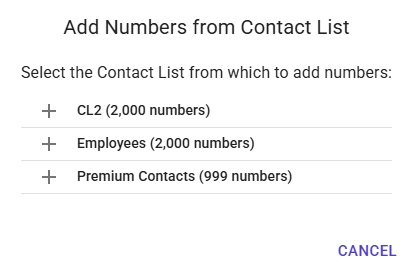
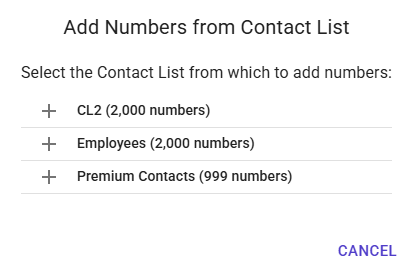 Ao adicionar números para os quais ligar em uma campanha, você pode optar por obter os números a partir de uma lista de contatos existente, clicando em "Adicionar lista de contatos". Uma caixa de diálogo mostra as listas de contatos da sua conta, com a quantidade de números e as variáveis de cada uma. As listas de contatos sem números não são exibidas.
Para adicionar os números de uma lista de contatos:
- Encontre a lista de contatos. Se você tiver muitas, digite parte do nome dela na caixa de pesquisa.
- Clique na lista de contatos para selecioná-la.
- Clique em "Adicionar números". Quando a cópia for concluída, uma caixa de diálogo mostra os resultados.
Quando a campanha já tem variáveis ou números, somente as listas de contatos com as mesmas variáveis, com os mesmos nomes e na mesma ordem, são exibidas, já que os números de uma lista de contatos com outras variáveis não podem ser adicionados à campanha. Uma nota na caixa de diálogo indica as variáveis exigidas. Se nenhuma das suas listas de contatos as tiver, a caixa de diálogo informa isso.
Os números da lista de contatos, junto com seus valores associados, são copiados para a campanha. Isso significa que alterações posteriores na lista de contatos, como adicionar ou excluir números, não afetam a campanha.
Enviando DTMF para pular menus de URA
Quando uma chamada é atendida, às vezes o destino possui um menu de URA que precisa ser navegado antes de alcançar a pessoa desejada. O SIP Caller pode enviar tons DTMF para navegar por esses menus. Você pode configurar isso usando uma sintaxe especial ao especificar cada número para o qual ligar:
- Use o caractere
ppara inserir uma pausa de 2 segundos antes de enviar o próximo tom DTMF. Você pode usar vários caracteresppara inserir pausas mais longas. - Use qualquer dígito de 0 a 9, o caractere
*, ou o caractere#para enviar o tom DTMF correspondente.
Por exemplo, se você precisar ligar para o número +18035551001, e uma vez atendido precisar esperar 4 segundos, depois pressionar 1, esperar 2 segundos, pressionar 3, esperar 2 segundos, e finalmente pressionar 5, você digitaria a seguinte string como o número para o qual ligar:
+18035551001pp1p3p5O SIP Caller iniciará o procedimento de detecção de secretária eletrônica após enviar o último tom DTMF.