
Table des Matières
Vue d’ensemble
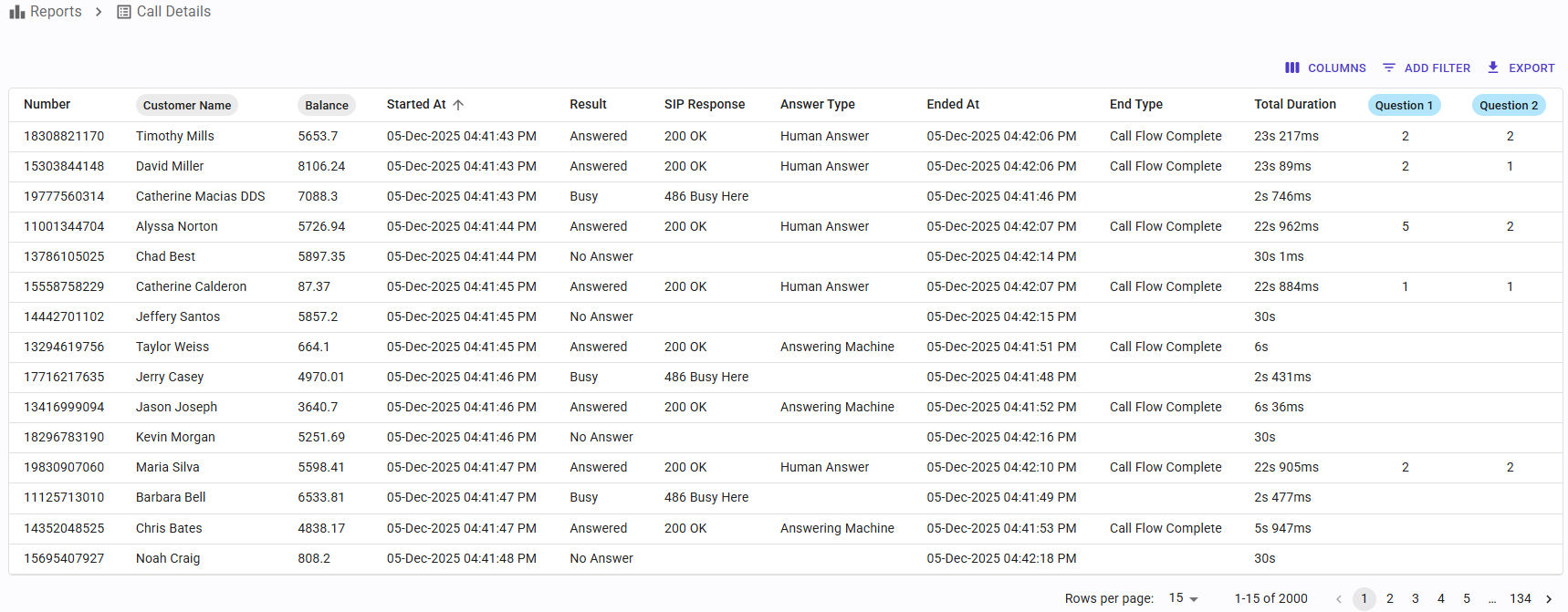
Ce rapport fournit des informations détaillées sur chaque appel effectué par SIP Caller. Les données peuvent être facilement triées, filtrées et exportées.
Pour chaque appel, nous incluons les informations suivantes :
- Numéro : le numéro pour cet enregistrement. Il peut s’agir d’un seul numéro, ou d’une liste de numéros séparés par des points-virgules (;).
- Numéro Appelé : le numéro effectivement appelé ; lorsque l’enregistrement fournit une liste, il s’agit du numéro appelé lors de cette tentative.
- Préfixe : le préfixe utilisé lors de cet appel.
- Tentative : le numéro de tentative pour cet enregistrement. Il sera 1 la première fois que le numéro est appelé, 2 la deuxième fois, et ainsi de suite.
- Variables : lorsque des variables ont été fournies pour le numéro, ceci affichera les valeurs de ces variables.
- Démarré à : la date et l’heure auxquelles l’appel a démarré. Ceci est affiché en heure locale selon le fuseau horaire configuré pour la campagne. Lorsque la campagne s’exécute en mode numéroteur progressif, ceci s’applique à l’appel initial vers l’agent.
- Résultat : le résultat de l’appel, qui peut être « Répondu », « Occupé », « Pas de Réponse » ou « Erreur d’Appel ». Lorsque la campagne s’exécute en mode numéroteur progressif, ceci s’applique à l’appel initial vers l’agent.
- Réponse SIP : le code de statut SIP et sa description, par exemple « 200 OK » pour un appel répondu, ou « 486 Busy Here » pour un appel occupé. Lorsque la campagne s’exécute en mode numéroteur progressif, ceci s’applique à l’appel initial vers l’agent.
- Répondu à : la date et l’heure auxquelles l’appel a été répondu. Ceci peut être vide lorsque l’appel n’est pas répondu. Ceci est affiché en heure locale selon le fuseau horaire configuré pour la campagne. Lorsque la campagne s’exécute en mode numéroteur progressif, ceci s’applique à l’appel initial vers l’agent.
- Type de Réponse : lorsque l’appel est répondu, SIP Caller détecte automatiquement si un humain a répondu à l’appel, ou si un répondeur l’a fait. Ceci affichera le résultat de cette détection. Les valeurs possibles sont :
- Humain : lorsqu’un humain répond à l’appel.
- Répondeur : lorsqu’un répondeur répond à l’appel et que le mode de Détection de Messagerie Vocale est défini sur « Standard ».
- Messagerie Vocale : lorsqu’une messagerie vocale répond à l’appel et que le mode de Détection de Messagerie Vocale est défini sur « Par IA ».
- Message : lorsqu’une machine répond à l’appel (autre qu’une messagerie vocale, par exemple un message d’erreur) et que le mode de Détection de Messagerie Vocale est défini sur « Par IA ».
- Inconnu : lorsque SIP Caller ne peut pas déterminer qui a répondu à l’appel.
- Message de Réponse : lorsque le mode de Détection de Messagerie Vocale est défini sur « Par IA » et qu’une invite ou un message de messagerie vocale est détecté, ceci affichera la transcription du message.
- Messagerie Vocale Laissée : indique si un message vocal a été laissé pour cet appel.
- Terminé à : la date et l’heure auxquelles l’appel s’est terminé. Ceci est affiché en heure locale selon le fuseau horaire configuré pour la campagne. Lorsque la campagne s’exécute en mode numéroteur progressif, ceci s’applique à l’appel initial vers l’agent.
- Type de Fin : lorsque la campagne s’exécute en mode numéroteur progressif, ceci s’applique à l’appel initial vers l’agent. L’appel peut se terminer pour les raisons suivantes :
- Raccrochage : lorsque la destination raccroche avant que le flux d’appel ne se termine.
- Flux d’Appel Complet : lorsque la destination reste en ligne jusqu’à ce que le flux d’appel atteigne sa fin.
- Erreur d’Exécution : lorsqu’une erreur se produit pendant l’exécution du flux d’appel et que l’appel a été abandonné en raison de cela.
- Détails de l’Erreur : lorsque le Type de Fin est « Erreur d’Exécution », ce champ affichera des informations supplémentaires sur l’erreur survenue.
- Dernière Action : la dernière action du flux d’appel exécutée par SIP Caller. Ceci vous permet de comprendre à quel endroit du flux d’appel l’utilisateur raccroche, ou si le flux d’appel atteint sa fin.
- File d’Attente : lorsque la campagne s’exécute en mode numéroteur prédictif ou numéroteur progressif, il s’agit de l’extension de la file d’attente associée à cet enregistrement.
- Agent : lorsque la campagne s’exécute en mode numéroteur progressif, il s’agit de l’extension de l’agent associé à cet enregistrement.
- Résultat Final : les valeurs possibles sont :
- Succès : l’appel a été répondu par un humain, ou l’appel a été répondu par un répondeur et la campagne est configurée pour ne pas retenter les appels dans ce cas.
- Échec : l’appel n’a pas été répondu (occupé, pas de réponse, erreur d’appel), ou a été répondu par un répondeur alors que ces appels devraient être retentés, mais il ne reste plus de tentatives pour ce numéro.
- Nouvelle Tentative en Attente : l’appel n’a pas été répondu (occupé, pas de réponse, erreur d’appel), ou a été répondu par un répondeur alors que ces appels devraient être retentés, et il reste encore des tentatives pour ce numéro.
- Durée de Configuration : la durée de la mise en place de l’appel, c’est-à-dire depuis le démarrage de l’appel jusqu’à ce qu’il soit répondu, ou que l’appel se termine sans réponse. Lorsque la campagne s’exécute en mode numéroteur progressif, ceci s’applique à l’appel initial vers l’agent.
- Durée Connectée : la durée de l’appel, depuis qu’il est répondu jusqu’à sa fin. Ceci sera vide lorsque l’appel n’est pas répondu. Lorsque la campagne s’exécute en mode numéroteur progressif, ceci s’applique à l’appel initial vers l’agent.
- Durée Totale : la durée totale de l’appel, depuis son démarrage jusqu’à sa fin. Lorsque la campagne s’exécute en mode numéroteur progressif, ceci s’applique à l’appel initial vers l’agent.
- Résultats d’Interaction : les résultats obtenus pendant l’appel, le cas échéant. Lorsque la campagne exécute un Flux d’Appel qui demande une entrée DTMF, ceci contiendra les informations fournies par le client. Lorsque la campagne exécute un Agent Conversationnel IA, ceci contiendra le résultat obtenu pour chaque objectif configuré. Chaque interaction aura sa propre colonne.
- Transcription : lorsqu’un Agent IA est impliqué dans la conversation et que les transcriptions sont activées, cette colonne affichera la transcription de l’appel.
- Résultat du Transfert : lorsque la campagne s’exécute en mode numéroteur progressif, il s’agit du résultat du transfert d’appel de SIP Caller vers le numéro externe. Les valeurs possibles sont :
- Connecté : le numéro externe a répondu à l’appel et la conversation avec l’agent a eu lieu.
- Non Connecté : le numéro externe n’a pas répondu à l’appel pour une raison quelconque (occupé, pas de réponse, ou toute erreur).
- Durée du Transfert : lorsque la campagne s’exécute en mode numéroteur progressif, il s’agit de la durée du transfert d’appel, c’est-à-dire depuis que SIP Caller initie le transfert vers le numéro externe, jusqu’à ce que le numéro externe réponde ou que l’appel se termine.
- Transfert Connecté à : lorsque la campagne s’exécute en mode numéroteur progressif, il s’agit de la date et de l’heure auxquelles le numéro externe répond à l’appel.
- Agent Libéré à : lorsque la campagne s’exécute en mode numéroteur progressif, il s’agit de la date et de l’heure auxquelles l’appel entre l’agent et le numéro externe se termine.
- Durée de Configuration de l’Agent : lorsque la campagne s’exécute en mode numéroteur progressif, il s’agit de la durée de la mise en place de l’appel pour l’agent, c’est-à-dire depuis que l’agent reçoit l’appel de SIP Caller, jusqu’à ce que le numéro externe réponde à l’appel ou que l’appel se termine.
- Durée Connectée de l’Agent : lorsque la campagne s’exécute en mode numéroteur progressif, il s’agit de la durée de l’appel entre l’agent et le numéro externe, c’est-à-dire depuis que le numéro externe répond à l’appel jusqu’à sa fin.
- Durée Totale de l’Agent : lorsque la campagne s’exécute en mode numéroteur progressif, il s’agit du temps depuis que l’agent reçoit l’appel de SIP Caller jusqu’à la fin de l’appel.
Sélectionner et Ordonner les Colonnes
Depuis le bouton « Colonnes », vous pouvez choisir quelles colonnes sont visibles, et lesquelles sont masquées, et vous pouvez également utiliser le glisser-déposer pour modifier l’ordre selon vos préférences. En cliquant sur un en-tête de colonne, vous pouvez trier les données selon cette colonne.
Appliquer des Filtres
Les données du rapport peuvent être facilement filtrées, afin de trouver les informations dont vous avez besoin. Cliquez simplement sur le bouton « Ajouter un Filtre », sélectionnez le champ que vous souhaitez filtrer, et choisissez la valeur.
Exporter les données
Le bouton « Exporter » vous permet de télécharger les données dans un fichier CSV. Les filtres et les conditions de tri seront pris en compte, et seules les données applicables seront téléchargées. Vous pouvez ensuite utiliser un outil externe, tel que Microsoft Excel®, pour analyser les données, ou les transférer vers un système externe.


