
Campaigns
Manage Campaigns
Editing a Campaign
You can edit a campaign without restrictions as long as its status is “Draft”. Once a campaign is activated, only the following fields can be edited:
- Name
- Number Priority
- Tags
- Scheduled end date
- Holiday Group
- Working Times
- Call Prefix
- Ring Timeout
- Black lists
- Call intensity level
- Text to Speech Language
- Text to Speech Voice
- Max Attempts
- Min Retry Interval
- Numbers to call (only when the campaign type is “Dynamic”)
In addition, the Call Flows being used by the campaign will be converted to “read-only” when the campaign starts.
When the campaign status changes to “Finished” or “Canceled”, only the following fields can be edited:
- Name
- Tags
Deleting Numbers from a Campaign
When the Number Provisioning setting of a campaign is set to “Dynamic”, you can delete numbers from the campaign while it is running. This is useful to remove numbers that you don’t want to call anymore, for example because you have already contacted the customer by other means and you don’t want to call them again.
Only numbers in the following states can be deleted:
- Not Contacted: the number has not been contacted yet.
- Retry Pending: the number has previous failed call attempts, and is scheduled for retry, this retry will be canceled.
Listing Campaigns
The Campaigns section will list by default all the campaigns which are not archived. You can apply filters to show only the campaigns that meet a specific criteria. As the list of campaigns can grow indefinitely, you can archive campaigns that you don’t need to access frequently anymore, to make the list neat and shorter. When a campaign is archived, all the statistics are kept, and you can run reports as usual, but it will not be shown in the list of campaigns by default (except when you apply the “Archived” filter).
Campaigns can also be deleted, in this case all the statistics will be lost. Ensure that you will not need this information in the future, as this operation can’t be undone.
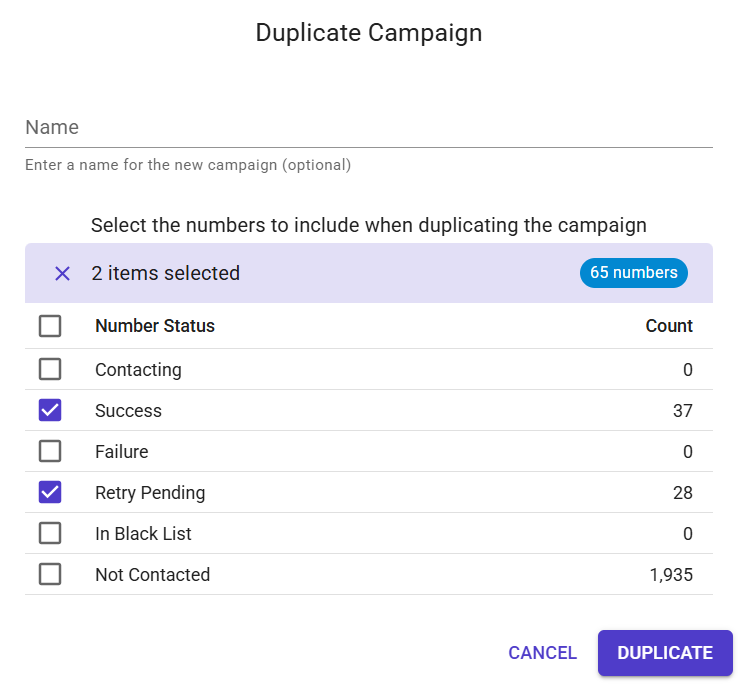 A campaign can be copied to create a new campaign based on it. This new campaign will contain the settings, and you can optionally copy numbers as well, deciding which numbers should be included in the new campaign (not contacted, failed calls, and so on). The new campaign will have the status set to “Draft” so you can make changes before activating it.
Campaign Activity Indicator
In addition to the campaign status, the list of campaigns shows an icon on the left of each campaign indicating whether it is currently making calls, and if not, why. Hovering over this icon will show a tooltip with more details. The possible reasons why a campaign might not be making calls are the following:
- Running: the campaign is running, no problem.
- Waiting for Numbers: the campaign is running, but there are no numbers to call (Dynamic campaign with no numbers).
- Outside Date Range: the campaign is configured to start on a future date.
- Outside Working Hours: the campaign is active, but it's currently outside of the configured working hours.
- No Server Available in Region: there is no server available in the selected region. This could only happen during maintenance windows.
- Queues Monitor Offline: the Queues Monitor module is offline, and the campaign requires information from it (Predictive or Progressive Dialer modes).
- MCP Server Not Available: the campaign uses an AI Conversational Agent configured with one or more MCP Servers, but at least one of them can't be used. SIP Caller won't make calls in this case, since the AI Agent would talk to your contacts without the tools it was configured with. This happens when the MCP Server requires authorization (OAuth) and it has never been connected, it was disconnected, or its authorization expired and could not be renewed; in this case, go to Settings > MCP Servers and click “Connect”. It also happens when the tools catalog of the MCP Server could not be retrieved, or it has no tools; in this case, refresh the tools catalog of the MCP Server.
- Phone System Blacklisted: the phone system has been blacklisted due to abuse. You should contact support in this case.
- Max Calls per Day Limit Reached: the maximum number of calls per day has been reached (for example, in Free accounts or some partner demo accounts).
- Number Provisioning Not Allowed by Plan: the campaign is configured with Dynamic number provisioning, but the current plan is Essentials.
- Dialer Mode Not Allowed by Plan: the campaign is configured in Predictive or Progressive Dialer mode, but the current plan is Essentials or Professional.
- Call Handling Mode Not Allowed by Plan: the campaign is configured with an AI Conversational Agent, but the current plan is Essentials or Professional.
- Extension Not Registered: there is a problem registering the phone system extension.
Managing Campaign Status
From the campaign list you can perform actions on the campaigns:
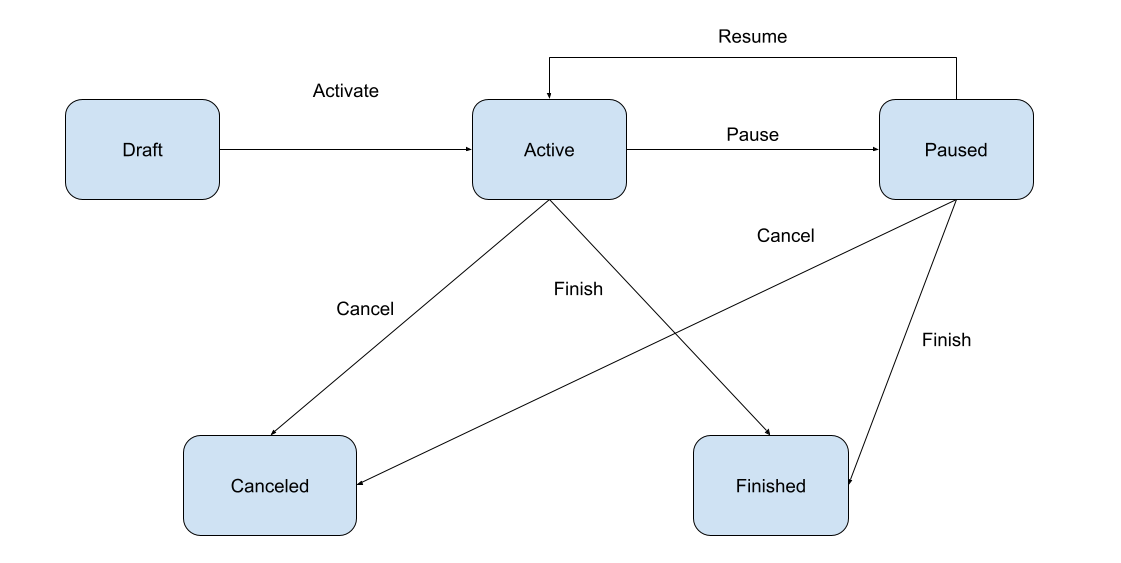
- Activate: this will move the campaign from the “Draft” to the “Active” status. Some validations are performed at this point to ensure that the campaign is ready to run.
- Pause: when a campaign is “Active”, it can be paused to temporarily stop making calls.
- Resume: when a campaign is “Paused”, it can be resumed to continue making calls.
- Cancel: a campaign in “Active” or “Paused” state can be canceled by the user. This operation cannot be undone. Statistics will be kept, but no more calls will be made.
- Finish: a campaign in “Active” or “Paused” state can be finished because all calls have been made, or because the configured end date has been reached.
The following diagram shows the possible campaign status and transitions.
SIP Caller can take up to 5 seconds to start or stop making calls after the campaign status has changed.


