
Campañas
Agregar Números a una Campaña
Una vez creada la campaña, se te solicitará que agregues los números a los que llamar. Puedes agregar números de diferentes maneras:
- Subir números desde un archivo CSV o de texto.
- Ingresar los números a los que deseas llamar en un cuadro de texto.
- Agregar números desde una lista de contactos existente.
- Agregar números programáticamente a través de la API REST (requiere la edición Enterprise).
Subir números desde un archivo CSV o de texto
 Para cargar los números a llamar desde un archivo CSV o de texto, selecciona la opción “Subir Archivo”. A continuación, haz clic en el cuadro de la derecha para abrir el diálogo de selección de archivos y elije el archivo que contiene los números a llamar. También puedes utilizar la función de arrastrar y soltar, seleccionando el archivo en el explorador de archivos y arrastrándolo hasta el cuadro.
El archivo CSV que se va a cargar debe contener cada número en una nueva línea. Puedes cargar un archivo CSV que contenga sólo números de teléfono, o que también contenga datos asociados a ese número, por ejemplo, el nombre de un cliente, la fecha de una cita, etc. Estos datos asociados se pueden utilizar para reproducir mensajes personalizados en cada llamada. La primera línea del archivo puede ser opcionalmente un encabezado con los nombres de las columnas.
Por ejemplo, un archivo que contenga sólo números se vería así:
+18035551001
+18035551002
+18035551003
+18035551004
+18035551005
+18035551006
Y un archivo que contiene números y datos, incluyendo también una línea de encabezado, se vería así:
Número de Teléfono,Nombre Cliente,Saldo
+18035551001,Jane Clarke,$523.26
+18035551002,Peter Smith,$852.05
+18035551003,Clara White,$350.00
+18035551004,Stefan Robertson,$99.00
+18035551005,Millie Watson,$118.49
También es posible agregar múltiples números en una sola línea, separados por punto y coma (;). Puedes especificar hasta 15 números por contacto. Por ejemplo:
+18035551001;+18035552001
+18035551002;+18035552002
+18035551003;+18035552003
+18035551004;+18035552004
+18035551005;+18035552005
+18035551006;+18035552006
O con variables:
Números de Teléfono,Nombre Cliente,Saldo
+18035551001;+18035552001,Jane Clarke,$523.26
+18035551002;+18035552002,Peter Smith,$852.05
+18035551003;+18035552003,Clara White,$350.00
+18035551004;+18035552004,Stefan Robertson,$99.00
+18035551005;+18035552005,Millie Watson,$118.49
Cuando un registro tenga múltiples números, SIP Caller intentará llamar a cada número en el orden en que aparecen, hasta que uno de ellos conteste la llamada. Cuando se logre un contacto exitoso a uno de los números, SIP Caller dejará de llamar al resto.
 Una vez cargado el archivo, se analizará el contenido y se mostrará una vista previa para que puedas confirmar que los datos se están procesando correctamente. En caso de que haya errores en los datos cargados, se mostrará un mensaje claro explicando cuál es el problema. Finalmente, al hacer clic en “Agregar números” se iniciará el procedimiento de carga, una barra de progreso indicará el progreso general y se mostrará un cuadro de diálogo cuando se complete la carga.
Ingresa los números a llamar en un cuadro de texto
Cuando necesites agregar un conjunto reducido de números para llamar, puedes copiarlos en un cuadro de texto, sin necesidad de utilizar un archivo de texto. Este procedimiento está limitado a 16384 caracteres en el cuadro de texto. Si necesitas más datos, utiliza el método de carga de archivos.
 Para agregar números de esta manera, selecciona la opción “Entrada Manual”. En el siguiente paso se mostrará un cuadro de texto donde podrás agregar los números a llamar y también los datos asociados a cada número, si es necesario. El formato a utilizar aquí es el mismo que el formato requerido para “Subir Archivo”.
Agregar números de una lista de contactos existente
SIP Caller te permite definir listas de contactos reutilizables (requiere la edición Professional o Enterprise). Se trata de una lista de números a los que llamar, con valores opcionales asociados a cada número, que puedes reutilizar en varias campañas. Estos valores opcionales pueden ser el nombre del contacto, el saldo pendiente del cliente, una fecha de vencimiento, etc. Esta información es diferente para cada número y te permite reproducir mensajes personalizados en cada llamada.
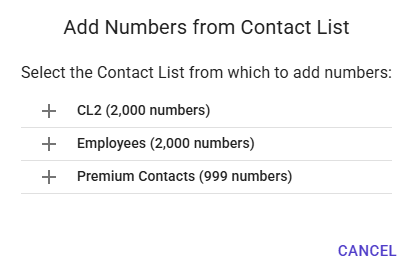
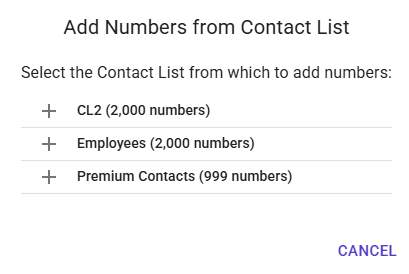 Al agregar números para llamar a una campaña, puedes optar por obtener los números de una lista de contactos existente. Un cuadro de diálogo te permitirá seleccionar una lista de contactos entre todas las que tienes en tu cuenta.
Envío de DTMF para omitir los menús IVR
Al responder una llamada, a veces el destino tiene un menú de IVR que debe recorrerse antes de llegar a la persona deseada. SIP Caller puede enviar tonos DTMF para navegar por estos menús. Puedes configurar esto mediante una sintaxis especial al especificar cada número a llamar:
- Utiliza el carácter
ppara insertar una pausa de 2 segundos antes de enviar el siguiente tono DTMF. Puedes usar varios caracteresppara insertar pausas más largas. - Utiliza cualquier dígito del 0 al 9, el carácter
*o el carácter#para enviar el tono DTMF correspondiente.
Por ejemplo, si necesitas llamar al número +18035551001, y una vez respondido debe esperar 4 segundos, luego presionar 1, esperar 2 segundos, presionar 3, esperar 2 segundos y finalmente presionar 5, deberás ingresar el siguiente texto como el número a llamar:
+18035551001pp1p3p5SIP Caller iniciará el procedimiento de detección del contestador automático después de enviar el último tono DTMF.


