
Reportes
Reporte de Análisis de la Campaña
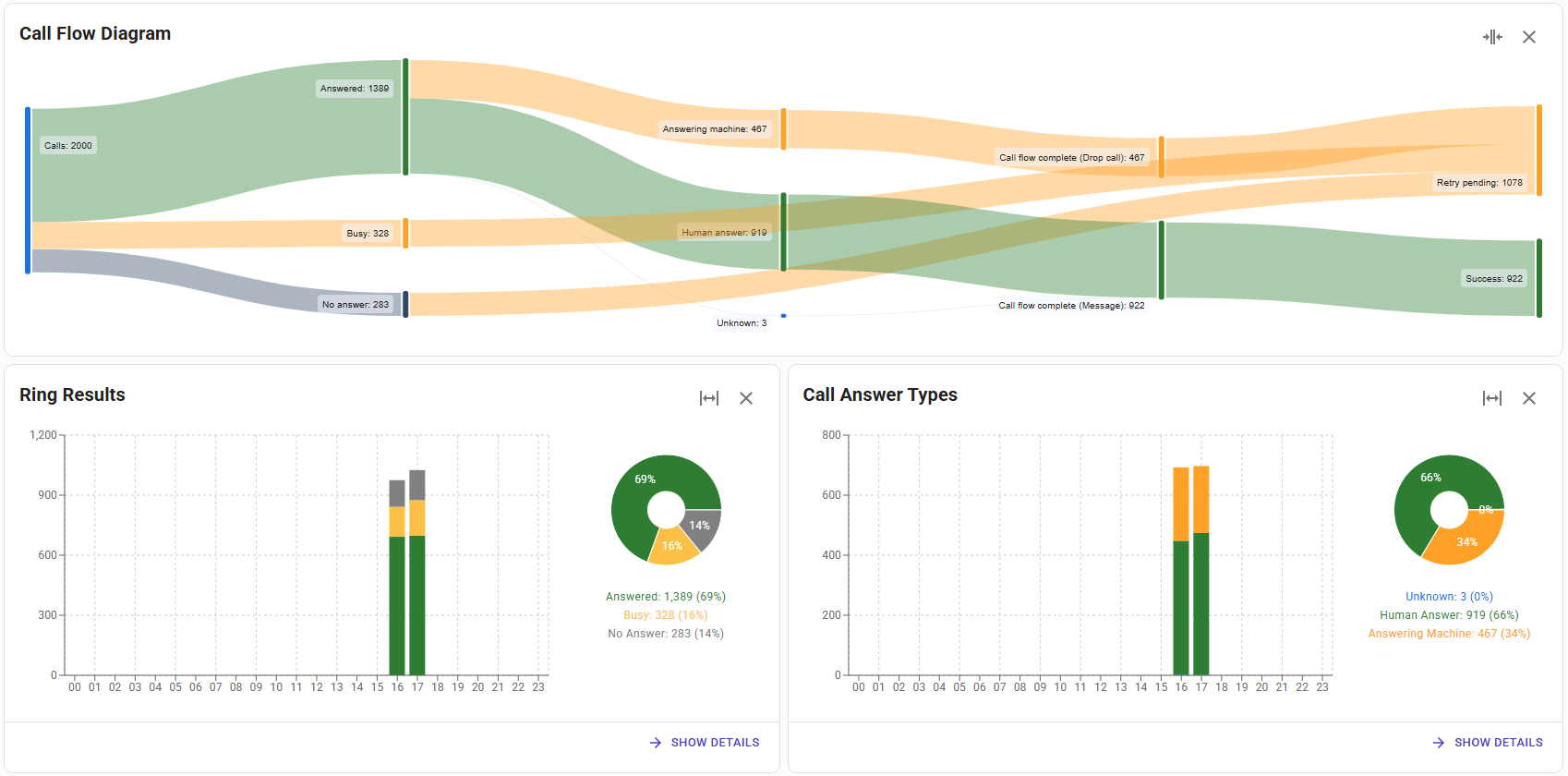
Descripción General
Este reporte proporciona información resumida de diferentes métricas, lo que permite a los usuarios analizar los resultados generales de la campaña. Los usuarios pueden personalizar el diseño de los gráficos, seleccionar qué gráficos mostrar, cómo agrupar los resultados y el rango de fechas que se analizará.
Diseño
El menú desplegable Diseño permite a los usuarios configurar si desean 1 o 2 gráficos por fila. Una vez configurado, cada gráfico se puede expandir o contraer de forma independiente.
Gráficos
Cada gráfico muestra información sobre una métrica específica. El menú desplegable Gráficos permite a los usuarios mostrar u ocultar gráficos específicos, o cambiar el orden en el que se muestran. Esta configuración se almacena en el navegador, por lo que la próxima vez que un usuario acceda al reporte, los gráficos se mostrarán respetando el diseño configurado.
La mayoría de las tarjetas combinan 2 gráficos:
- Un gráfico de barras a la izquierda
- Un gráfico circular a la derecha
El gráfico de barras muestra la evolución de la métrica a lo largo del tiempo. Por otro lado, el gráfico circular muestra la distribución final de la métrica cuando finaliza el período de tiempo.
Se encuentran disponibles los siguientes gráficos:
Progreso de la Campaña
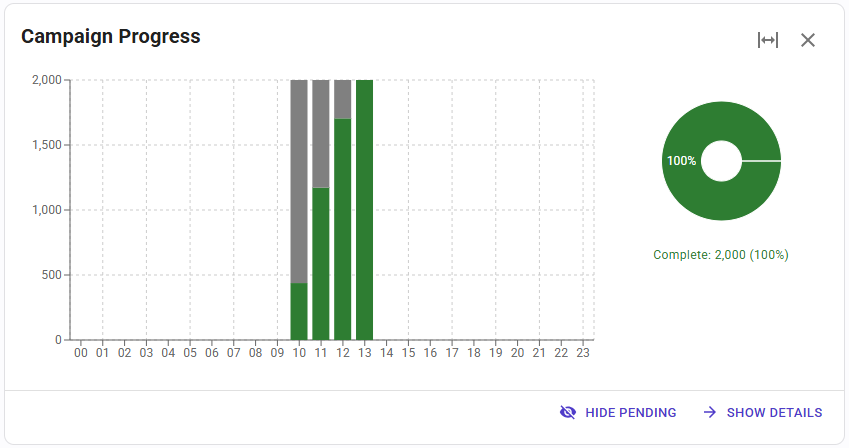 Este gráfico divide los números a llamar en 2 categorías:
- Completa: cuántos números ya han sido contactados, es decir, con una llamada exitosa, o habiendo consumido todos los intentos para ese número. A estos números no se les volverá a llamar.
- Pendiente: cuántos números no han sido llamados o tienen al menos un intento de llamada pendiente. A estos números se les volverá a llamar.
En el gráfico de barras, los usuarios pueden ver la evolución de estos intentos de contacto. En el gráfico circular, los usuarios pueden ver la distribución final del progreso de la campaña cuando finaliza el período de tiempo del reporte.
El botón “Mostrar detalles” cambia la vista a una tabla, donde se muestran todas estas métricas y los usuarios pueden exportar los datos a un archivo CSV.
Progreso de Contactos
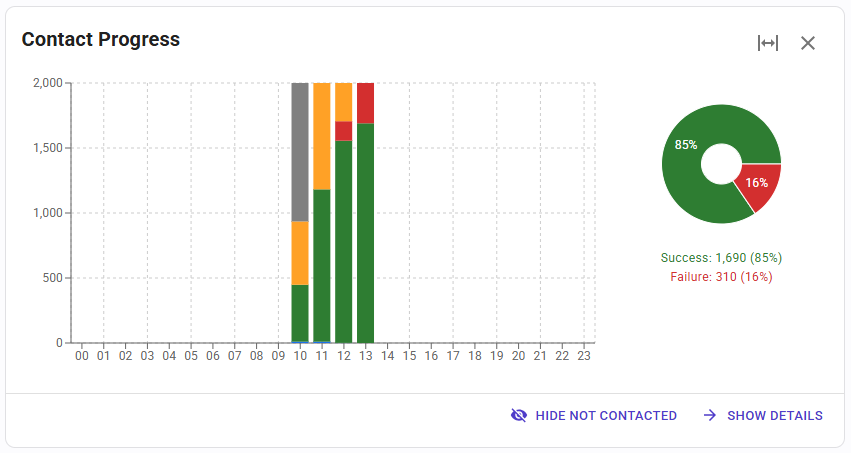 Esta tarjeta divide la métrica anterior en 6 valores diferentes, brindando más detalles sobre lo que sucede con cada número al que se debe llamar:
- No Contactado: números que aún no han sido contactados.
- Contactando: números a los que se estaba llamando cuando se obtuvo el reporte.
- En Lista Negra: números que estaban en una lista negra cuando SIP Caller intentó llamarlos.
- Exitoso: números con un resultado de llamada exitoso, es decir, porque una persona atendió la llamada o lo hizo un contestador automático y la campaña está configurada para no volver a intentar estas llamadas.
- Fallido: números que no se pudieron contactar con éxito una vez que se consumieron todos los intentos.
- Reintento Pendiente: números que aún no se pudieron contactar con éxito, pero que aún tienen intentos pendientes.
En el gráfico de barras, los usuarios pueden ver la evolución de estos intentos de contacto. En el gráfico circular, los usuarios pueden ver la distribución final del progreso del contacto cuando finaliza el período de tiempo del reporte.
El botón “Mostrar detalles” cambia la vista a una tabla, donde se muestran todas estas métricas y los usuarios pueden exportar los datos a un archivo CSV.
Diagrama de Interacción
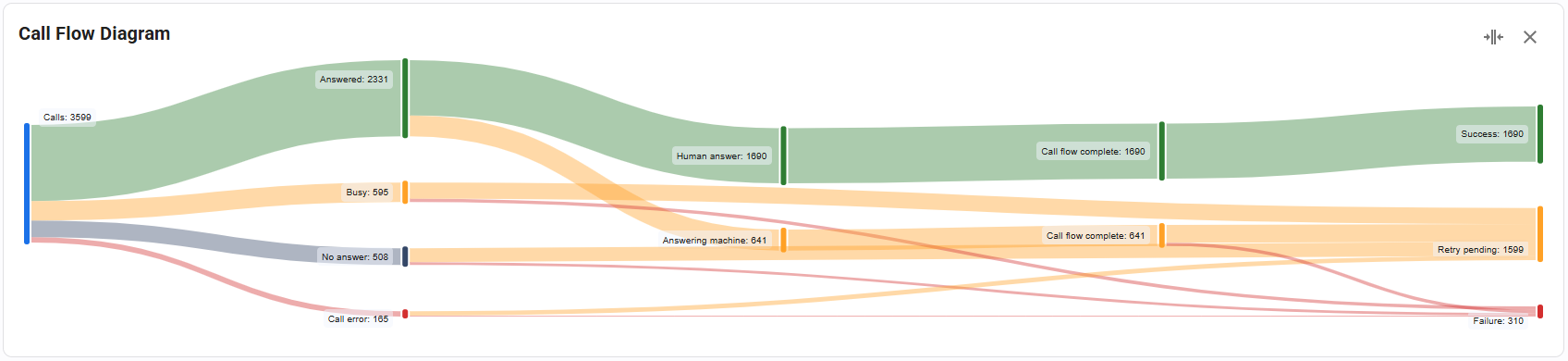
Este gráfico muestra la información mediante un diagrama de Sankey y considera el estado al final del período de tiempo del reporte. El diagrama comienza a la izquierda con el número total de llamadas y luego el flujo se distribuye según el resultado de la llamada (Atendidas, Ocupadas, No atendidas, Error). A continuación, las llamadas contestadas se dividen según quién haya atendido (Persona o Contestador automático). El flujo continúa dividiéndolas según el tipo de finalización de la llamada (Cortó destinatario, Flujo de llamada completo o Error de ejecución). Finalmente, el flujo se divide nuevamente teniendo en cuenta el resultado de la llamada (Exitosa, Fallida o Reintento pendiente).
Este diagrama poco común y útil ayuda a los usuarios a comprender qué sucede con las llamadas que se realizan. Los detalles de cada métrica utilizada en este diagrama se exponen en los siguientes gráficos.
Resultados de las Llamadas
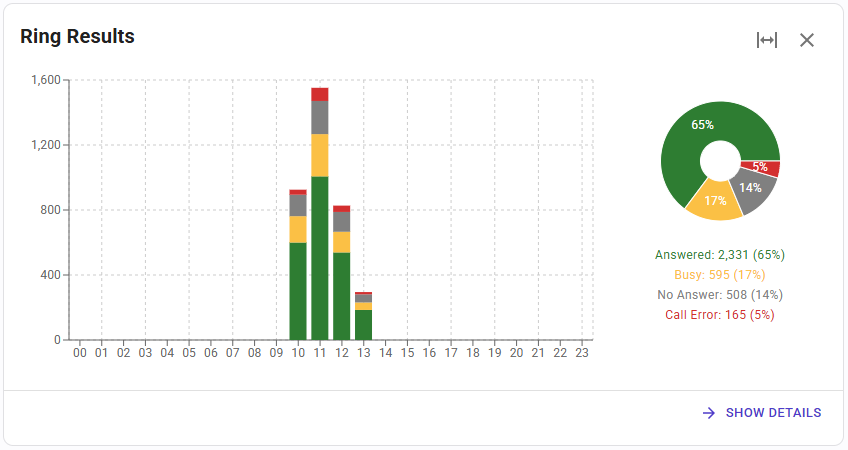 Esta tarjeta muestra el resultado de todos los intentos de llamada durante el período de tiempo seleccionado. Para las campañas de discador progresivo, esta tarjeta mostrará los detalles de la llamada de SIP Caller al agente. Cada llamada tendrá uno de los siguientes resultados:
- Atendida: la llamada ha sido contestada, sin importar el tipo de entidad que atiende (contestador humano o contestador automático).
- Ocupada: el destino está ocupado.
- No Atendida: la llamada no ha sido contestada después del tiempo de espera de llamada configurado.
- Error: el servidor devuelve un error cuando se solicita la llamada.
En el gráfico de barras, los usuarios pueden ver la cantidad de llamadas que tienen cada resultado, para cada intervalo de tiempo. En el gráfico circular, los usuarios pueden ver la cantidad total de llamadas que tienen cada resultado durante todo el período de tiempo del reporte.
El botón "Mostrar detalles" cambia la vista a una tabla, donde se muestran todas estas métricas y los usuarios pueden exportar los datos a un archivo CSV.
Resultados de las Llamadas a Números
Esta tarjeta solo se muestra en campañas de discador progresivo y muestra el resultado de todos los intentos de llamada a los números externos durante el periodo seleccionado. Cada llamada tendrá uno de los siguientes resultados:
- Conectada: la llamada entre el agente y el número externo se establece.
- No Conectada: la llamada entre el agente y el número externo no se establece, porque el destino no contestó, estaba ocupado o por cualquier otro motivo.
- No Llamado: la llamada al número externo no se ha iniciado. Esto podría ocurrir si el agente no confirma la llamada a SIP Caller cuando se requiere una tecla DTMF para continuar, o si el agente cuelga antes de que SIP Caller intente realizar la llamada al número externo.
En el gráfico de barras, los usuarios pueden ver la cantidad de llamadas que tienen cada resultado, para cada intervalo de tiempo. En el gráfico circular, los usuarios pueden ver la cantidad total de llamadas que tienen cada resultado durante todo el período de tiempo del reporte.
El botón "Mostrar detalles" cambia la vista a una tabla, donde se muestran todas estas métricas y los usuarios pueden exportar los datos a un archivo CSV.
Códigos de Estado SIP
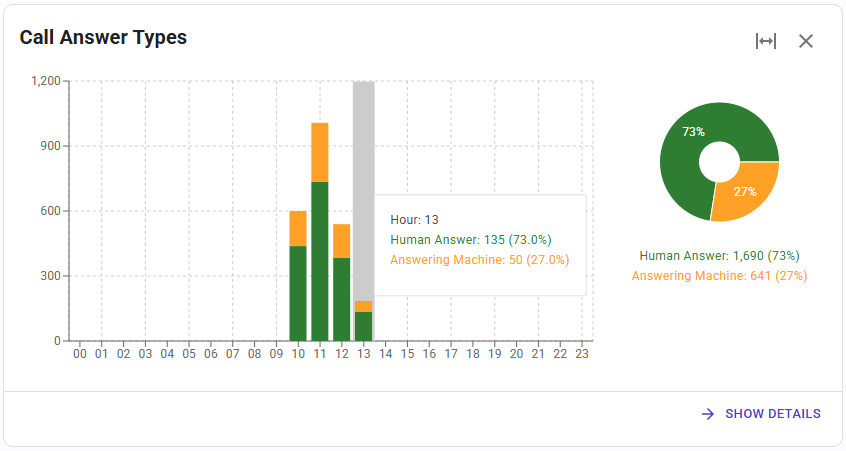
Esta tarjeta muestra el código de estado SIP para cada llamada durante el período de tiempo seleccionado. Estos códigos se enumeran aquí.
En el gráfico de barras, los usuarios pueden ver la cantidad de llamadas que tienen cada código de estado SIP, para cada intervalo de tiempo. En el gráfico circular, los usuarios pueden ver la cantidad total de llamadas que tienen cada código de estado SIP durante todo el período de tiempo del reporte.
El botón “Mostrar detalles” cambia la vista a una tabla, donde se muestran todas estas métricas y los usuarios pueden exportar los datos a un archivo CSV.
Tipos de Respuesta
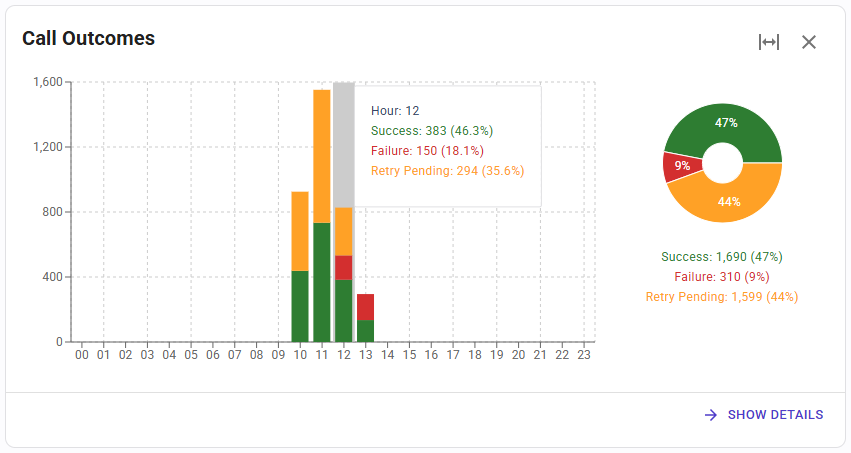
Esta tarjeta muestra la clasificación de la entidad que atiende la llamada durante el período de tiempo seleccionado. Esto sólo se mostrará cuando la detección de contestador automático esté habilitada. Cada llamada tendrá uno de los siguientes tipos de respuesta:
- Persona: cuando SIP Caller detecta que la llamada ha sido atendida por un humano.
- Contestador Automático: cuando SIP Caller detecta que la llamada ha sido atendida por un contestador automático, y el modo de Detección de Buzón de Voz está configurado en “Estándar”.
- Buzón de Voz: cuando SIP Caller detecta que la llamada ha sido atendida por un buzón de voz, y el modo de Detección de Buzón de Voz está configurado en “Basado en IA”.
- Mensaje: cuando una máquina responde la llamada (que no es un buzón de voz, por ejemplo un mensaje de error) y el modo de Detección de Buzón de Voz está configurado en “Basado en IA”.
- Desconocido: cuando SIP Caller no puede determinar quién respondió la llamada, por ejemplo en caso de silencio, o cuando esta detección se encuentra deshabilitada para la campaña.
En el gráfico de barras, los usuarios pueden ver la cantidad de llamadas que tienen cada tipo de respuesta, para cada intervalo de tiempo. En el gráfico circular, los usuarios pueden ver la cantidad total de llamadas que tienen cada tipo de respuesta durante todo el período de tiempo del reporte.
El botón “Mostrar detalles” cambia la vista a una tabla, donde se muestran todas estas métricas y los usuarios pueden exportar los datos a un archivo CSV.
Colas
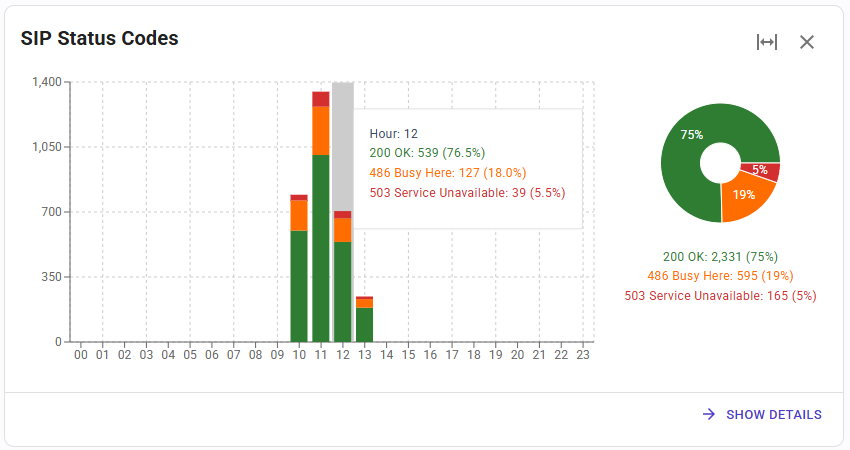
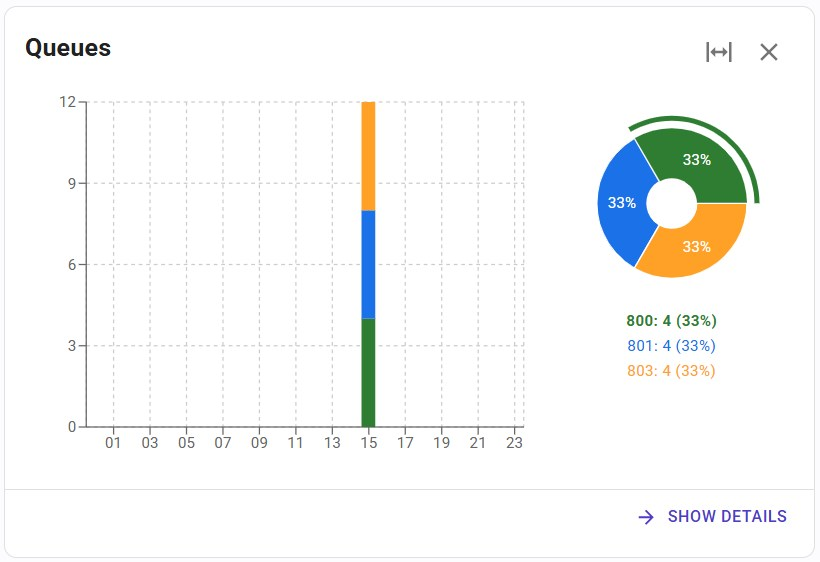
Esta tarjeta solo se muestra para campañas de discador progresivo dirigidas a varias colas, y muestra la distribución de llamadas a cada cola durante el período seleccionado.
En el gráfico de barras, los usuarios pueden ver la cantidad de llamadas dirigidas a cada cola, para cada intervalo de tiempo. En el gráfico circular, los usuarios pueden ver la cantidad total de llamadas dirigidas a cada cola durante todo el período del reporte.
El botón “Mostrar detalles” cambia la vista a una tabla, donde se muestran todas estas métricas, y los usuarios pueden exportar los datos a un archivo CSV.
Uso de Tokens de IA
Esta tarjeta solo se muestra cuando la campaña utiliza un agente de IA, ya sea un agente conversacional de IA o un detector de buzón de voz por IA. Muestra los tokens utilizados por el proveedor de IA durante el período seleccionado, divididos en las siguientes categorías:
- Entrada de Texto y Entrada de Audio: tokens enviados al proveedor de IA, sin incluir la entrada en caché.
- Entrada de Texto en Caché y Entrada de Audio en Caché: tokens de entrada que el proveedor de IA sirvió desde su caché, que normalmente se facturan a un precio menor.
- Razonamiento: tokens que el proveedor de IA utilizó para razonar antes de responder, cuando el modelo lo admite.
- Salida de Texto y Salida de Audio: tokens generados por el proveedor de IA, sin incluir el razonamiento.
- Tokens de Entrada de Transcripción y Tokens de Salida de Transcripción: tokens utilizados por el modelo de transcripción cuando la transcripción está habilitada. Solo se muestran cuando el proveedor de IA los informa.
En el gráfico de barras los usuarios pueden ver la cantidad de tokens de cada categoría, para cada intervalo de tiempo. En el gráfico circular, los usuarios pueden ver la cantidad total de tokens de cada categoría durante todo el período del reporte.
El botón “Mostrar detalles” cambia la vista a una tabla, donde se muestran todas estas métricas y los usuarios pueden exportar los datos a un archivo CSV.
Tiempo de Sesión de IA
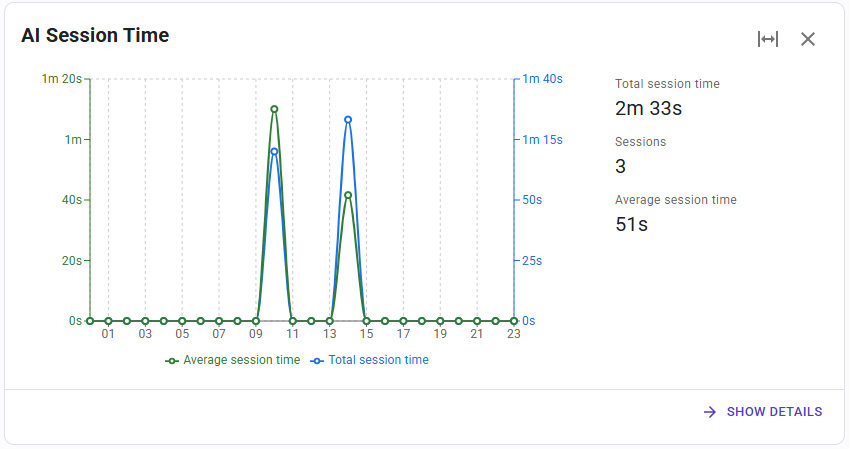
Esta tarjeta solo se muestra cuando la campaña utiliza un agente de IA, ya sea un agente conversacional de IA o un detector de buzón de voz por IA. Muestra el tiempo que las sesiones con el proveedor de IA estuvieron abiertas durante el período seleccionado. La sesión se abre antes de marcar el número, por lo que también incluye el tiempo de timbrado, y las llamadas no contestadas también consumen tiempo de sesión.
El gráfico de líneas muestra 2 métricas para cada intervalo de tiempo, cada una con su propia escala: el Tiempo Promedio de Sesión en el eje izquierdo y el Tiempo Total de Sesión en el eje derecho. Al pasar el cursor sobre un punto se muestran el tiempo total de sesión, la cantidad de sesiones y el tiempo promedio de sesión de ese intervalo. En lugar de un gráfico circular, esta tarjeta muestra un resumen para todo el período del reporte:
- Tiempo Total de Sesión: la suma de todas las sesiones con el proveedor de IA.
- Sesiones: la cantidad de sesiones con el proveedor de IA, una por llamada.
- Tiempo Promedio de Sesión: la duración promedio de cada sesión.
El botón “Mostrar detalles” cambia la vista a una tabla con el tiempo total de sesión, la cantidad de sesiones y el tiempo promedio de sesión de cada intervalo, además del tiempo de transcripción cuando el proveedor de IA lo informa. Los usuarios pueden exportar los datos a un archivo CSV, con los tiempos en segundos.
Uso de Herramientas MCP
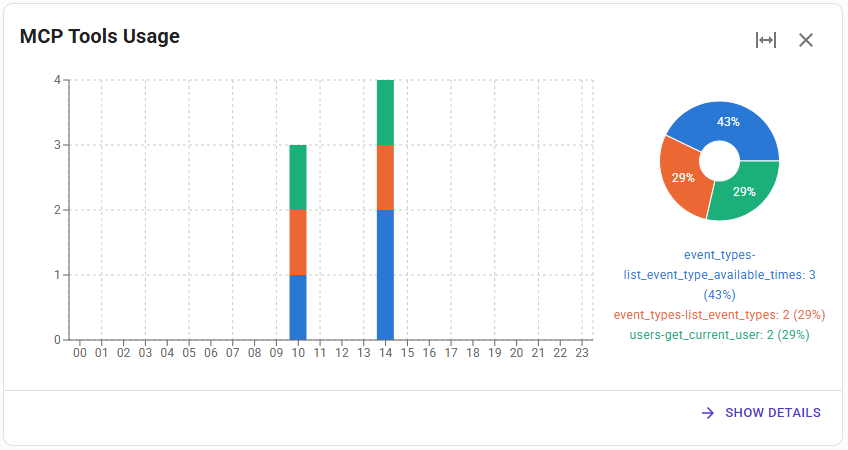
Esta tarjeta solo se muestra cuando la campaña utiliza un agente conversacional de IA. Muestra las invocaciones a herramientas de Servidores MCP realizadas por el agente de IA durante el período seleccionado, divididas por nombre de herramienta. Las siete herramientas más invocadas se muestran individualmente, y el resto se agrupan como “Otras”.
En el gráfico de barras los usuarios pueden ver la cantidad de invocaciones de cada herramienta, para cada intervalo de tiempo. En el gráfico circular, los usuarios pueden ver la cantidad total de invocaciones de cada herramienta durante todo el período del reporte.
El botón “Mostrar detalles” cambia la vista a una tabla, donde se muestran todas estas métricas y los usuarios pueden exportar los datos a un archivo CSV. La exportación lista cada herramienta individualmente, incluidas las que el gráfico agrupa como “Otras”.
Resultados de Herramientas MCP
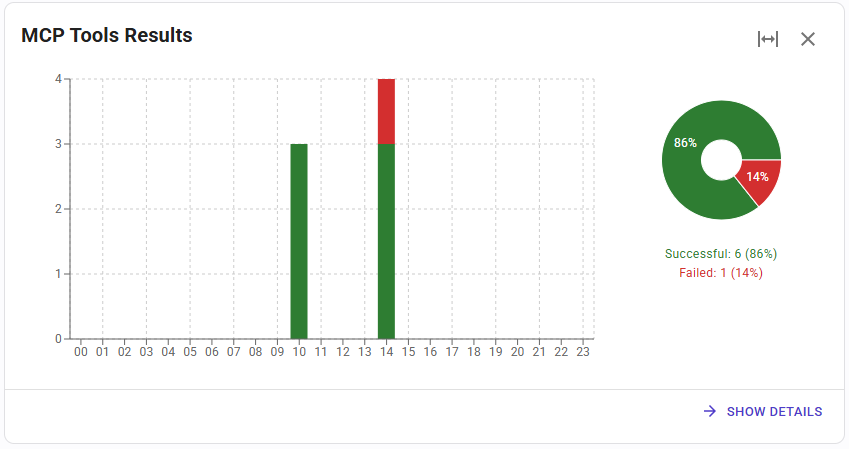
Esta tarjeta solo se muestra cuando la campaña utiliza un agente conversacional de IA. Muestra las invocaciones a herramientas de Servidores MCP realizadas por el agente de IA durante el período seleccionado. Cada invocación tendrá uno de los siguientes resultados:
- Exitosas: la herramienta se ejecutó y devolvió un resultado.
- Fallidas: la herramienta devolvió un error, se agotó el tiempo de espera, o sus argumentos no pudieron leerse.
En el gráfico de barras los usuarios pueden ver la cantidad de invocaciones con cada resultado, para cada intervalo de tiempo. En el gráfico circular, los usuarios pueden ver la cantidad total de invocaciones con cada resultado durante todo el período del reporte.
El botón “Mostrar detalles” cambia la vista a una tabla, donde se muestran todas estas métricas y los usuarios pueden exportar los datos a un archivo CSV.
Tipos de Finalización
Esta tarjeta muestra el motivo por el cual finaliza cada llamada durante el período de tiempo seleccionado. Cada llamada tendrá uno de los siguientes tipos de finalización:
- Cortó Destinatario: el destinatario abandona la llamada antes de que el flujo de llamada llegue al final.
- Flujo de Llamada Completo: el flujo de llamada se ejecuta por completo.
- Error de Ejecución: SIP Caller finaliza la llamada antes de que el flujo de llamada llegue al final debido a un error.
En el gráfico de barras, los usuarios pueden ver la cantidad de llamadas que tienen cada tipo de finalización, para cada intervalo de tiempo. En el gráfico circular, los usuarios pueden ver la cantidad total de llamadas que tienen cada tipo de finalización durante todo el período de tiempo del reporte.
El botón "Mostrar detalles" cambia la vista a una tabla, donde se muestran todas estas métricas y los usuarios pueden exportar los datos a un archivo CSV.
Clasificación de las Llamadas
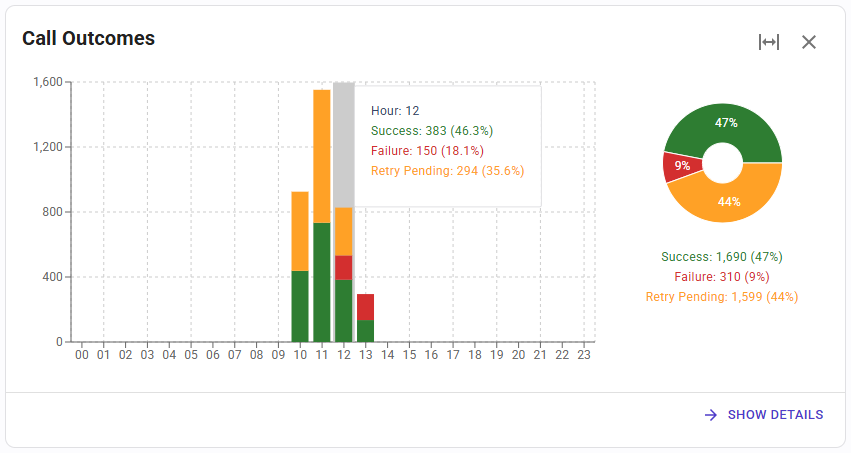
Esta tarjeta muestra la clasificación del resultado de la llamada durante el período de tiempo seleccionado. Cada llamada tendrá uno de los siguientes valores:
- Exitosa: la llamada se ha considerado exitosa, porque ha sido respondida por un humano, o también por un contestador automático y la campaña está configurada para no reintentar estas llamadas.
- Fallida: la llamada no ha sido respondida, o ha sido respondida por un contestador automático y la campaña está configurada para reintentar estas llamadas. Además, no hay intentos restantes para este número.
- Reintento Pendiente: la llamada no ha sido respondida, o ha sido respondida por un contestador automático y la campaña está configurada para reintentar estas llamadas. Además, todavía hay intentos restantes para este número.
En el gráfico de barras, los usuarios pueden ver la cantidad de llamadas que tienen cada clasificación, para cada intervalo de tiempo. En el gráfico circular, los usuarios pueden ver la cantidad total de llamadas que tienen cada clasificación durante todo el período de tiempo del reporte.
El botón "Mostrar detalles" cambia la vista a una tabla, donde se muestran todas estas métricas y los usuarios pueden exportar los datos a un archivo CSV.
Agrupar Por
Los datos que muestra este reporte se pueden agrupar en diferentes unidades de tiempo:
- Hora
- Día
- Semana
- Mes
- Año
Todos los reportes admiten la función de “desglose”. Esto significa que, cuando el reporte muestra datos agrupados por una unidad de tiempo mayor (por ejemplo, un mes), al hacer clic en un elemento (por ejemplo, un día) se muestra el reporte para ese período de tiempo reducido. Con esta técnica, es muy fácil ver cómo se distribuye la métrica a lo largo de un período de tiempo reducido y navegar hacia arriba y hacia abajo con facilidad.
Selección de Rango de Fechas
De manera predeterminada, cuando se ejecuta el reporte por primera vez, el rango de fechas se establece en todas las fechas de trabajo de la campaña. Esto se puede cambiar desde el menú desplegable en la esquina superior derecha.


