Configuración
Proveedores de IA
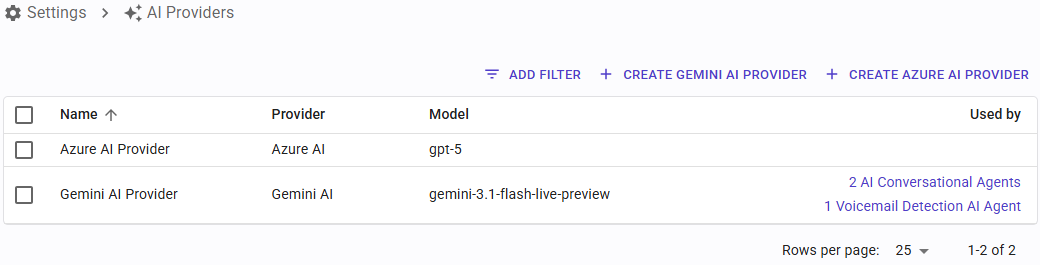
La sección de Proveedores de IA te permite crear una o más configuraciones para cada motor de IA, especificando el modelo a utilizar, si las transcripciones están habilitadas y otros ajustes específicos del motor. Puedes crear tantas configuraciones como necesites; cada una podrá seleccionarse después como proveedor para tus Agentes Conversacionales de IA o para la Detección de Buzón de Voz por IA.
Roles requeridos
Para crear o editar un Proveedor de IA, el usuario necesita el siguiente rol:
- Administrador
Para ver un Proveedor de IA, el usuario necesita uno de los siguientes roles:
- Lector de Cuenta
- Administrador de Agentes IA
Motores Compatibles
SIP Caller es compatible actualmente con los siguientes motores:
- Gemini
- Grok
- OpenAI
Para acceder a los Proveedores de IA, ve a "Configuración" > "Proveedores de IA".
¿No estás seguro de cuál elegir? Consulta nuestra Comparación de Proveedores de IA para conocer un desglose de precios, funciones, y las ventajas y desventajas de cada proveedor.
Gemini
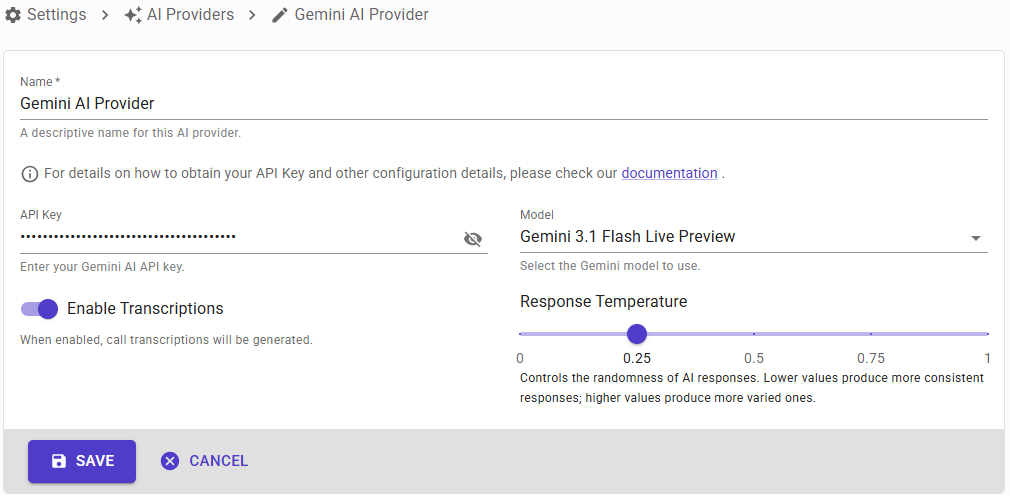
Aquí podrás configurar los siguientes campos:
- API Key: autentica tus solicitudes al servicio Gemini AI. Consulta la guía de configuración de Gemini para saber cómo obtenerla.
- Modelo de Audio en Vivo: selecciona un perfil entre Menor costo, Equilibrado o Más preciso, cuando esté disponible. SIP Caller seleccionará el modelo apropiado para este Proveedor de IA y perfil.
- Habilitar Transcripción: habilita o deshabilita las transcripciones de llamadas para los agentes de IA que usen este proveedor.
Grok
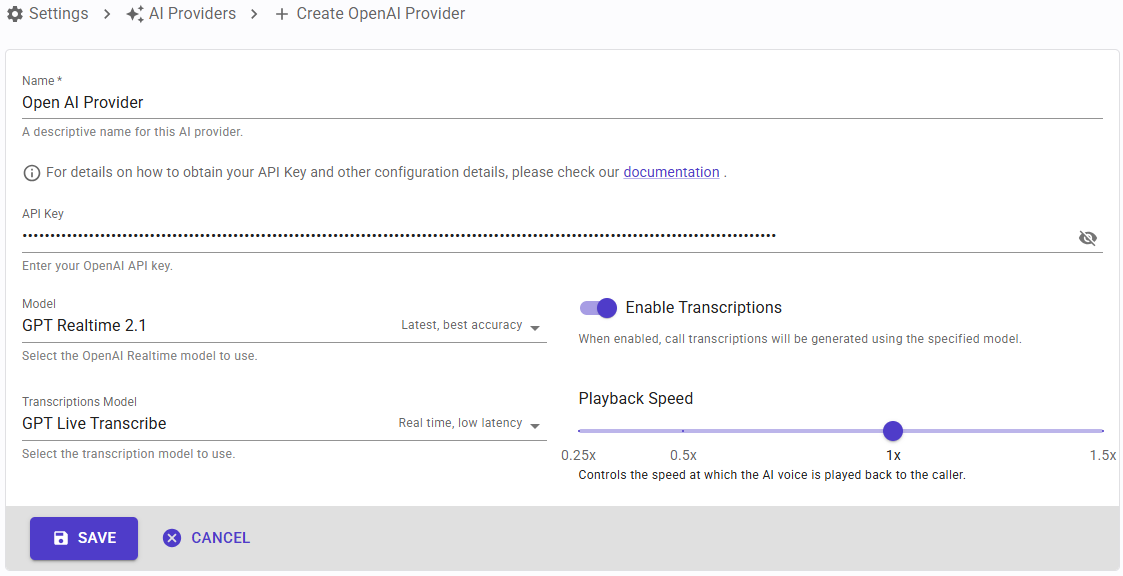
Aquí podrás configurar los siguientes campos:
- API Key: autentica tus solicitudes al servicio Grok. Consulta la guía de configuración de Grok para saber cómo obtenerla.
- Modelo de Audio en Vivo: selecciona un perfil entre Menor costo, Equilibrado o Más preciso, cuando esté disponible. SIP Caller seleccionará el modelo apropiado para este Proveedor de IA y perfil.
- Velocidad de Reproducción: controla la velocidad a la que habla el agente de IA. Ajusta este valor para que la voz suene más natural según tu caso de uso.
- Habilitar Transcripción: habilita o deshabilita las transcripciones de llamadas para los agentes de IA que usen este proveedor.
- Modelo de Transcripción: selecciona un perfil entre Menor costo, Equilibrado o Más preciso, cuando esté disponible. SIP Caller seleccionará el modelo de transcripción apropiado para este Proveedor de IA y perfil. Disponible cuando las transcripciones están habilitadas.
OpenAI
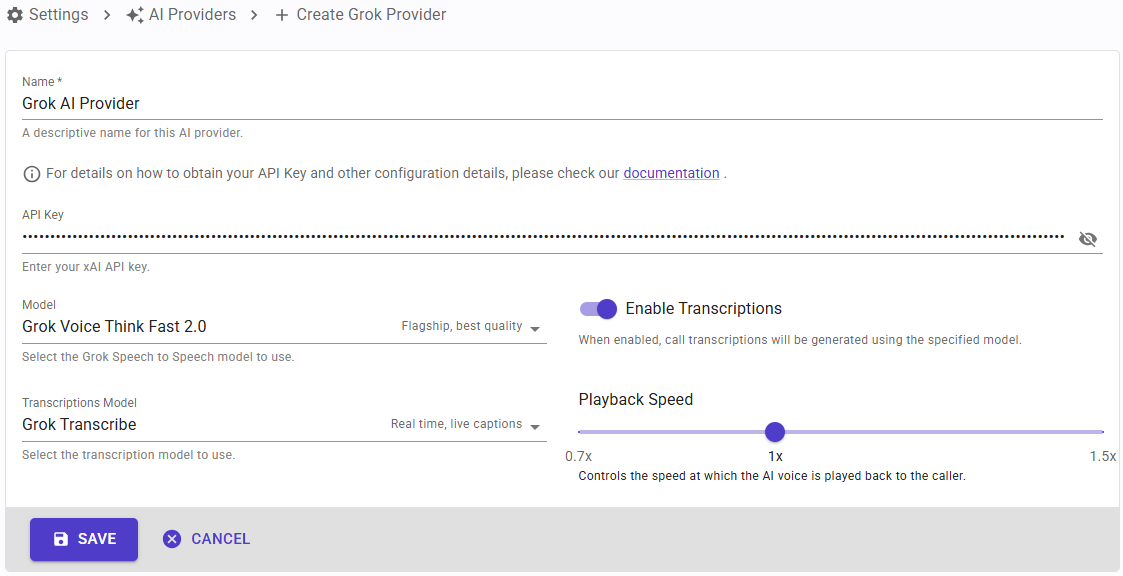
Aquí podrás configurar los siguientes campos:
- API Key: autentica tus solicitudes al servicio OpenAI. Consulta la guía de configuración de OpenAI para saber cómo obtenerla.
- Modelo de Audio en Vivo: selecciona un perfil entre Menor costo, Equilibrado o Más preciso, cuando esté disponible. SIP Caller seleccionará el modelo apropiado para este Proveedor de IA y perfil.
- Velocidad de Reproducción: controla la velocidad a la que habla el agente de IA. Ajusta este valor para que la voz suene más natural según tu caso de uso.
- Habilitar Transcripción: habilita o deshabilita las transcripciones de llamadas para los agentes de IA que usen este proveedor.
- Modelo de Transcripción: selecciona un perfil entre Menor costo, Equilibrado o Más preciso, cuando esté disponible. SIP Caller seleccionará el modelo de transcripción apropiado para este Proveedor de IA y perfil. Disponible cuando las transcripciones están habilitadas.
Uso
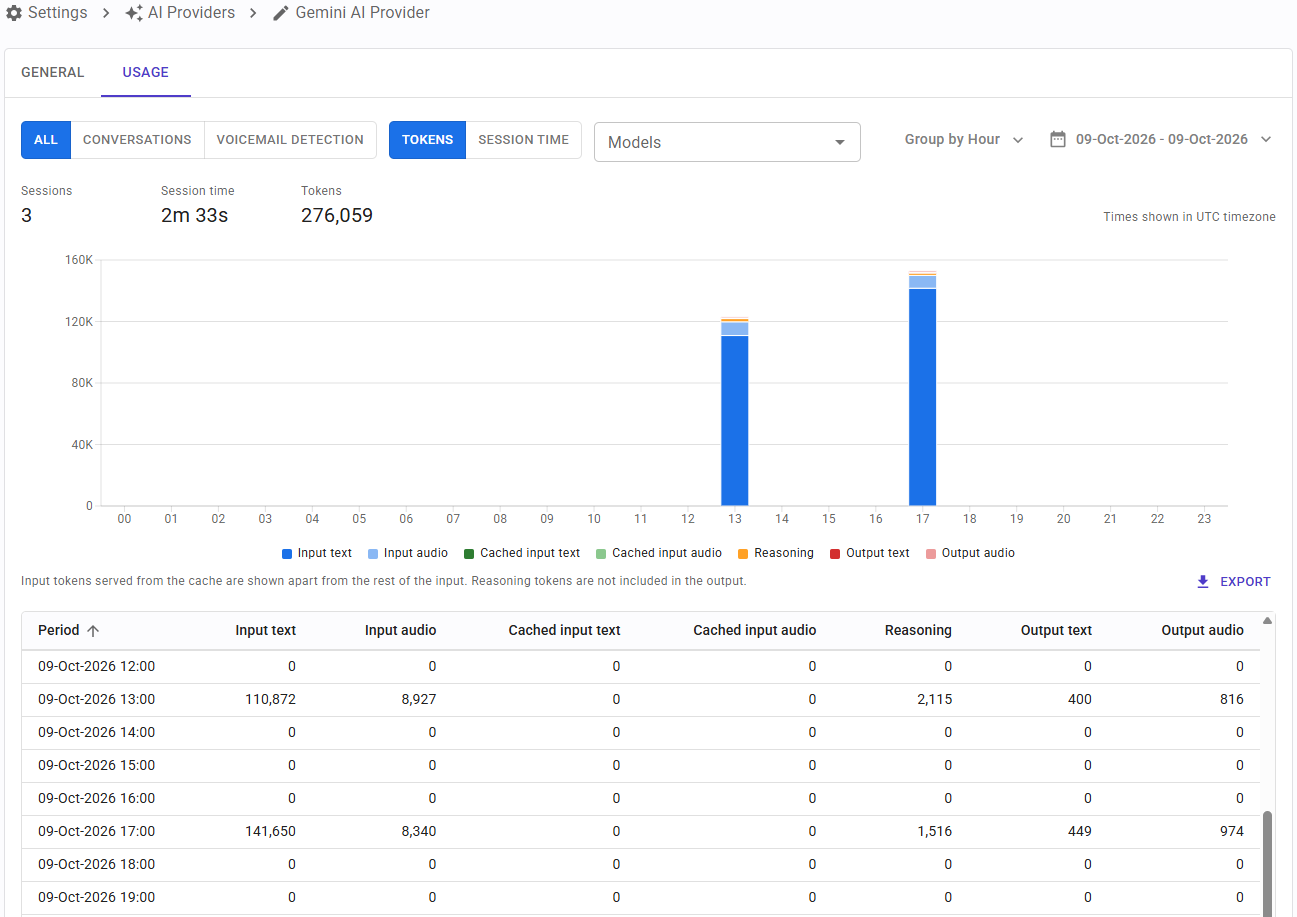
Cuando abres un Proveedor de IA existente, la pestaña Uso muestra los tokens y el tiempo de sesión consumidos a través de este Proveedor de IA. Por defecto muestra los últimos 7 días, y los controles sobre el gráfico te permiten elegir qué ver:
- Todos, Conversaciones o Detección de Buzón de Voz: incluye el uso tanto de los Agentes Conversacionales de IA como de la Detección de Buzón de Voz por IA, o solo de uno de ellos.
- Tokens o Tiempo de Sesión: la métrica que se muestra en el gráfico, la tabla y la exportación.
- Modelos: muestra solo el uso de los modelos de IA seleccionados, agrupados en modelos de Audio en Vivo y de Transcripción. Déjalo vacío para incluir todos los modelos.
- Agrupar por: agrupa el uso por hora, día, semana, mes o año.
- Rango de fechas: selecciona el período a mostrar, desde el día en que se creó el Proveedor de IA hasta hoy. Un rango de uno o dos días se agrupa por hora y uno más largo por día, salvo que elijas otra agrupación.
Todas las fechas y horas se muestran en la zona horaria UTC, que es como se almacena el uso.
Sobre el gráfico, un resumen muestra el total de sesiones, el tiempo de sesión y los tokens del período seleccionado, además del tiempo de transcripción cuando el Proveedor de IA lo informa. El gráfico muestra la métrica seleccionada para cada período:
- Tokens: los tokens utilizados en cada período, divididos en entrada de texto y de audio, entrada en caché de texto y de audio, razonamiento, y salida de texto y de audio. Los tokens de entrada servidos desde la caché se muestran aparte del resto de la entrada, y los tokens de razonamiento no se incluyen en la salida. Cuando el Proveedor de IA informa los tokens de su modelo de transcripción, también se muestran.
- Tiempo de Sesión: el tiempo que las sesiones con el proveedor de IA estuvieron abiertas en cada período. La sesión se abre antes de marcar el número, por lo que también incluye el tiempo de timbrado, y las llamadas no contestadas también cuentan.
Haz clic en una barra del gráfico para ver ese período con más detalle: un año se muestra por mes, un mes o una semana por día, y un día por hora. El botón “Ir al rango de fechas previo” te lleva de vuelta al rango de fechas del que venías. Elegir otro rango de fechas u otra agrupación vuelve a empezar.
Debajo del gráfico, una tabla muestra la métrica seleccionada para cada período: los tokens de cada tipo para Tokens, o las sesiones y el tiempo de sesión para Tiempo de Sesión, además de los tokens o el tiempo de transcripción cuando el Proveedor de IA los informa. Puedes ordenar la tabla por cualquier columna. El botón “Exportar” descarga las mismas columnas en un archivo CSV, una línea por período, con los tiempos en segundos.