
Agentes IA
Agentes Conversacionales de IA
Los Agentes Conversacionales de IA en SIP Caller te permiten automatizar las interacciones con las personas a las que llamas. Un Agente Conversacional de IA mantiene una conversación natural con la persona que responde la llamada, siguiendo las instrucciones que tú defines.
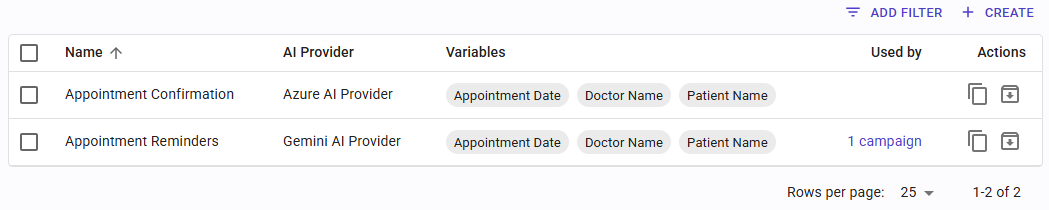
Para gestionar los Agentes Conversacionales de IA, ve a "Agentes IA" en el menú principal.
Crear un Agente Conversacional de IA
La configuración de los Agentes Conversacionales de IA se divide en 4 pestañas:
- General
- Objetivos
- Herramientas
- Transferencia
General
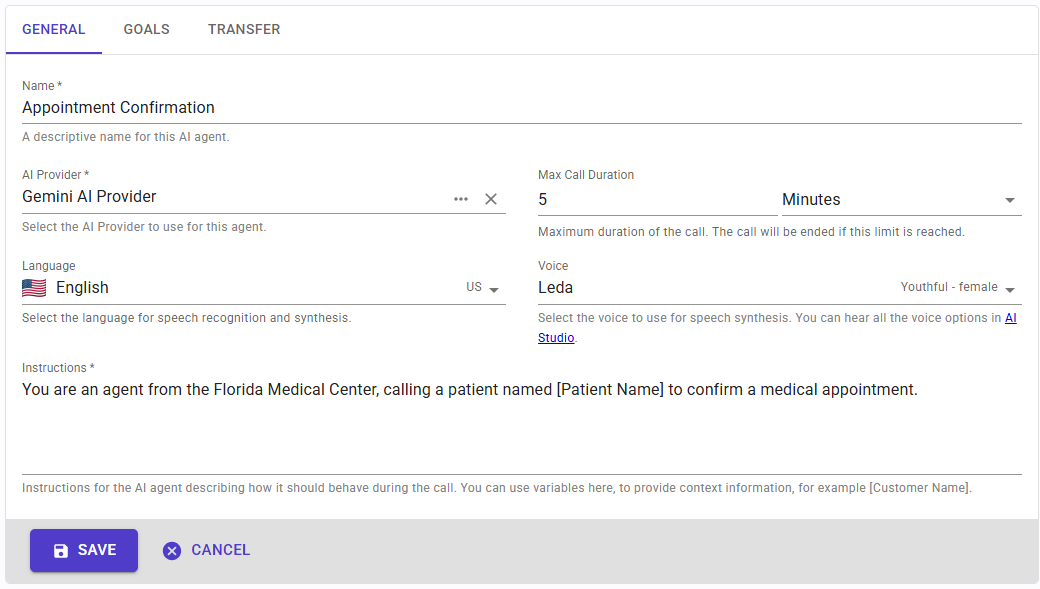
En la pestaña General, puedes configurar los siguientes campos:
- Nombre: un nombre descriptivo para identificar este agente.
- Proveedor de IA: la configuración de Proveedor de IA que este agente utilizará para conectarse a Azure, Gemini, Grok o OpenAI.
- Duración Máxima de Llamada: la duración máxima de la interacción con el agente de IA, tras la cual la llamada finalizará.
- Idioma: el idioma que el agente de IA utilizará para la conversación.
- Voz: la voz que el agente de IA utilizará para la conversación.
- Instrucciones: las instrucciones que definen cómo debe comportarse el agente y qué debe decir durante la conversación. Puedes usar variables dentro de las instrucciones para pasar información de contexto al agente en cada llamada, personalizando cada interacción. Por ejemplo, usando
[Nombre del Paciente]podrás proporcionar un nombre diferente para cada llamada; de la misma manera, puedes pasar fechas de citas, importes adeudados, números de factura y cualquier otro dato relevante.
Objetivos
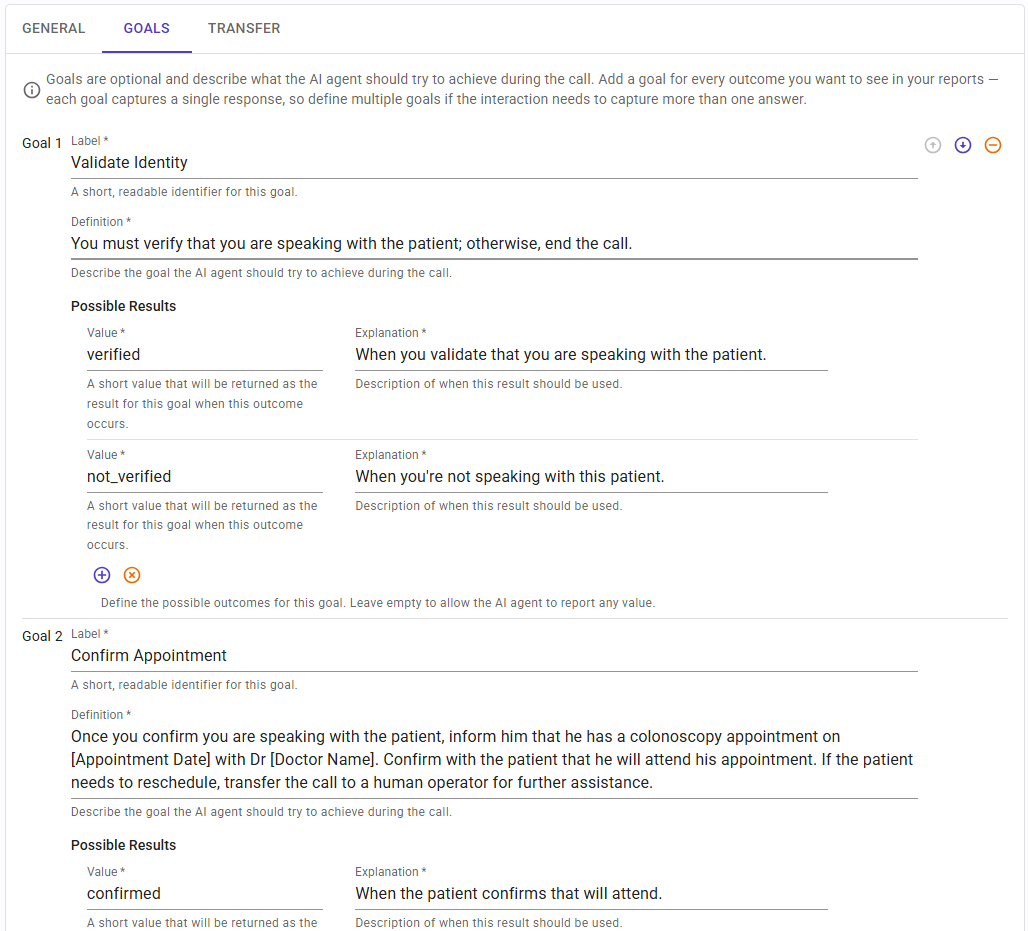
Cada llamada puede tener objetivos específicos. Un objetivo te permite recopilar información del cliente. Usa un objetivo diferente cada vez que necesites obtener información del cliente que deba mostrarse en los reportes de SIP Caller. Los objetivos son opcionales: por ejemplo, si solo necesitas informar algo al cliente, sin necesidad de obtener ninguna respuesta por su parte, puedes definir el comportamiento mediante las Instrucciones en la pestaña General y dejar los Objetivos vacíos.
Para cada objetivo, especifica lo siguiente:
- Definición: usa este cuadro de texto para definir lo que quieres lograr con este objetivo. Especifica qué preguntar, qué información debe recopilarse, etc. Puedes definir los posibles resultados a partir de una lista, o dejar la lista de Resultados Posibles vacía para que el agente de IA proporcione cualquier valor como resultado de este objetivo. Por ejemplo, si estás pidiendo una fecha, deberías dejar la lista de Resultados Posibles vacía, ya que el valor podría ser cualquiera. Pero cuando la respuesta es algo como "sí" o "no", puedes definir qué reportar a SIP Caller.
- Resultados Posibles: una colección de posibles resultados que el agente puede reportar para este objetivo en particular. Cada resultado tiene un Valor (utilizado para identificar el resultado de forma programática) y una Explicación (una explicación legible de lo que significa ese resultado). El valor del resultado queda registrado en los reportes, lo que te permite conocer el desenlace de cada interacción individual.
Herramientas MCP

En la pestaña Herramientas MCP puedes elegir qué Servidores MCP y herramientas puede utilizar el agente de IA durante la conversación, para que pueda integrarse con sistemas externos como calendarios o CRMs: por ejemplo, para consultar la disponibilidad y programar una cita, o para buscar al contacto en tu CRM.
Esta pestaña lista los Servidores MCP que este agente puede utilizar, y está vacía hasta que agregues uno. Haz clic en "Agregar Servidor MCP" para elegir uno de tus Servidores MCP: búscalo por nombre, o activa "Archivado" para encontrar uno archivado. Una vez agregado, expande el Servidor MCP para ver la lista de sus herramientas, cada una con su propio interruptor para habilitarla o deshabilitarla en este agente. Cada Servidor MCP muestra cuántas herramientas están habilitadas sobre el total, y su botón X lo quita de este agente, previa confirmación. Para encontrar las herramientas que necesitas, puedes:
- Filtrar las herramientas por tipo: Solo Lectura (herramientas que solo leen información), Escribe (herramientas que crean algo, por ejemplo una nueva cita o contacto) y Destructiva (herramientas que modifican o eliminan datos existentes).
- Buscar herramientas por nombre.
- Expandir una herramienta para ver su descripción y sus argumentos.
- Utilizar "Habilitar Todas" o "Deshabilitar Todas" para habilitar o deshabilitar todas las herramientas mostradas.
Ten en cuenta lo siguiente:
- Cada Servidor MCP agregado debe tener al menos una herramienta habilitada; de lo contrario, el agente no se puede guardar. Quita los Servidores MCP que este agente no necesite.
- Un Servidor MCP solo puede expandirse cuando está conectado (si requiere autorización) y sus herramientas han sido leídas. De lo contrario, ve a Servidores MCP para conectarlo o actualizar sus herramientas.
- Dos Servidores MCP que publican herramientas con el mismo nombre no pueden agregarse juntos al mismo agente, incluso si esa herramienta está deshabilitada en uno de ellos.
- Las herramientas pueden modificarse en cualquier momento, incluso cuando el agente está siendo utilizado por campañas activas.
Habilita solo las herramientas que cada llamada requiere
Esto es muy importante para mantener bajo control el costo de cada llamada. Cada herramienta que habilitas se envía al Proveedor de IA en todas las llamadas, junto con la información sobre cómo utilizarla: su nombre, descripción y argumentos. Toda esta información se consume como tokens de entrada de texto del Proveedor de IA, incluso si la herramienta nunca se utiliza durante la llamada. Algunos Servidores MCP, por ejemplo los CRMs, publican muchísimas herramientas, a veces más de 100, y habilitarlas todas puede aumentar drásticamente el costo de cada llamada.
Recomendamos el siguiente enfoque:
- Comienza con algunas llamadas de prueba para identificar qué herramientas necesita realmente el agente. La pestaña Uso de cada Servidor MCP muestra qué herramientas fueron invocadas.
- Habilita solo esas herramientas antes de ejecutar una campaña grande.
- Comienza la campaña con un lote pequeño de números, y confirma que el costo es razonable para tu caso de uso. La columna Uso de IA del Reporte de Detalle de Llamadas muestra los tokens utilizados en cada llamada, y la pestaña Uso del Proveedor de IA muestra los totales.
Transferencia

Puedes dar la opción a la persona que responde la llamada de transferirla a un agente humano para su posterior gestión. En ese caso, activa el interruptor desde esta pestaña.
- Transferencia a Agente Humano Permitida: activa o desactiva este interruptor para habilitar o deshabilitar la opción de transferir la llamada a un agente humano en cualquier momento durante la conversación. Cuando está habilitado, los siguientes campos están disponibles:
- Número de Destino: el número de teléfono al que se transferirá la llamada cuando se solicite un agente humano.
- Texto a Mostrar: texto personalizado para mostrar al agente humano que atiende la llamada transferida. Admite partes estáticas y dinámicas mediante variables.
- URL a Mostrar: una URL personalizada para mostrar al agente humano que atiende la llamada transferida. Admite partes estáticas y dinámicas mediante variables.


