
Configuración
Servidores MCP
Un Servidor MCP (Servidor de Model Context Protocol) es un servicio que expone un conjunto de herramientas que un agente de IA puede utilizar durante una conversación. Al conectar SIP Caller con Servidores MCP, tus Agentes Conversacionales de IA pueden integrarse con sistemas externos mientras hablan con tus contactos: por ejemplo, consultar la disponibilidad y programar una cita en un calendario, buscar o actualizar un contacto en un CRM, o consultar el estado de un pedido.
Muchos servicios ya publican su propio Servidor MCP, y su documentación indica la URL y el método de autenticación a utilizar. Una vez creado un Servidor MCP en SIP Caller, al configurar cada Agente Conversacional de IA eliges cuáles de sus herramientas puede utilizar.
Para administrar los Servidores MCP, ve a "Configuración" > "Servidores MCP".
Creando un Servidor MCP
Al crear un Servidor MCP, lo configuras en dos pestañas: General y Autenticación. Una vez que lo guardas, el Servidor MCP se abre nuevamente con todas sus pestañas: Autenticación, para conectarlo cuando requiere autorización, y Herramientas, Instrucciones y Uso. Si el Servidor MCP utiliza OAuth 2.0 o Registro Automático, se muestra primero la pestaña Autenticación, para que puedas conectarlo; de lo contrario, se muestra la pestaña Herramientas.
General
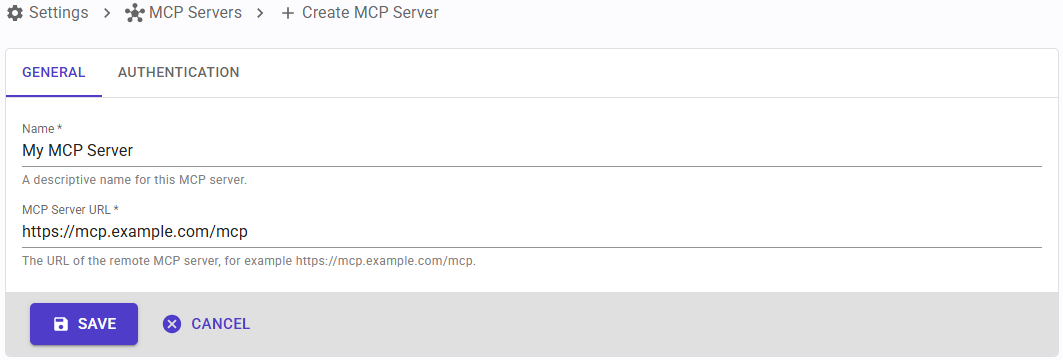
En la pestaña General, configura los siguientes campos:
- Nombre: un nombre descriptivo para identificar este Servidor MCP.
- URL del Servidor MCP: la URL del Servidor MCP remoto, tal como la indica la documentación del Servidor MCP, por ejemplo
https://mcp.example.com/mcp.
Autenticación
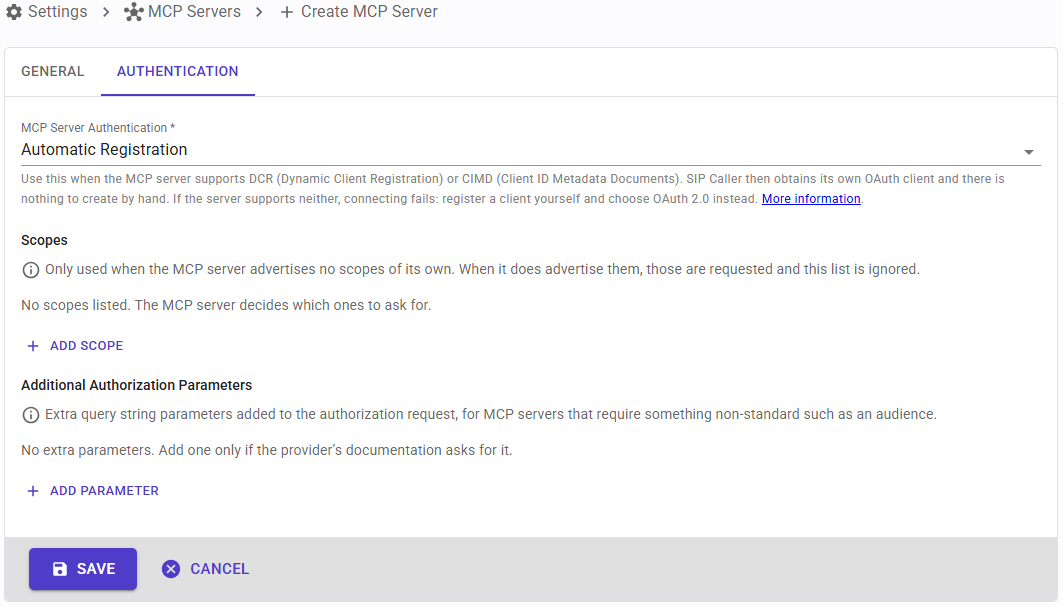
En la pestaña Autenticación, selecciona la Autenticación del Servidor MCP: cómo se autentica SIP Caller con el Servidor MCP. Los métodos disponibles se describen a continuación, y cada uno solicita sus propios parámetros.
Ninguna
Utiliza este método cuando el Servidor MCP acepta solicitudes sin autenticación. No se envía nada con las solicitudes, por lo que si el Servidor MCP las rechaza por no estar autorizadas, debes seleccionar alguno de los otros métodos. No se requieren parámetros adicionales.
Cabeceras de Solicitud
Utiliza este método cuando el Servidor MCP se autentica con una clave o token fijo que creas en su propio panel, y que debe enviarse en una cabecera de la solicitud, como X-API-Key o Authorization. Agrega una o más cabeceras, cada una con:
- Cabecera: el nombre de la cabecera, por ejemplo
X-API-Key. - Valor: el valor de la cabecera, por ejemplo la API key provista por el Servidor MCP.
Estas cabeceras se agregan a todas las solicitudes que SIP Caller envía al Servidor MCP. Se requiere al menos una cabecera.
OAuth 2.0
Utiliza este método cuando el Servidor MCP requiere OAuth 2.0 estándar, y registras tú mismo el cliente OAuth. Primero, crea un cliente OAuth en el Servidor MCP (o en el servidor de autorización que utilice), y luego configura los siguientes parámetros:
- ID de Cliente: el ID de cliente del cliente OAuth registrado en el Servidor MCP.
- Secreto de Cliente: el secreto de ese cliente OAuth. Déjalo vacío si es un cliente público.
- URI de Redirección: este valor lo muestra SIP Caller y no se puede modificar. Cópialo y registra exactamente esta dirección como URI de redirección de tu cliente OAuth, ya que es donde el Servidor MCP devuelve el navegador una vez que otorgas el acceso.
- Permisos: opcional. Los permisos (scopes) a solicitar durante la autorización. Solo se utilizan cuando el Servidor MCP no anuncia sus propios permisos; cuando lo hace, se solicitan esos y esta lista se ignora.
- Parámetros de Autorización Adicionales: opcional. Parámetros extra que se agregan a la solicitud de autorización, para Servidores MCP que requieren algo no estándar, como una audiencia (audience). Agrégalos solo si la documentación del Servidor MCP lo indica.
Registro Automático
Utiliza este método cuando el Servidor MCP admite DCR (Dynamic Client Registration) o CIMD (Client ID Metadata Documents). En este caso, SIP Caller obtiene su propio cliente OAuth automáticamente, por lo que no hay nada que crear a mano, ni ninguna URI de Redirección que registrar. Si el Servidor MCP no admite ninguno de los dos, la conexión falla; en ese caso, registra tú mismo un cliente OAuth y selecciona OAuth 2.0.
Los campos opcionales Permisos y Parámetros de Autorización Adicionales descritos para OAuth 2.0 también están disponibles con este método.
Administrando un Servidor MCP
Una vez creado el Servidor MCP, haz clic sobre él en la lista de Servidores MCP para abrirlo. Además de las pestañas General y Autenticación descritas anteriormente, se muestran las pestañas Herramientas, Instrucciones y Uso.
Conexión
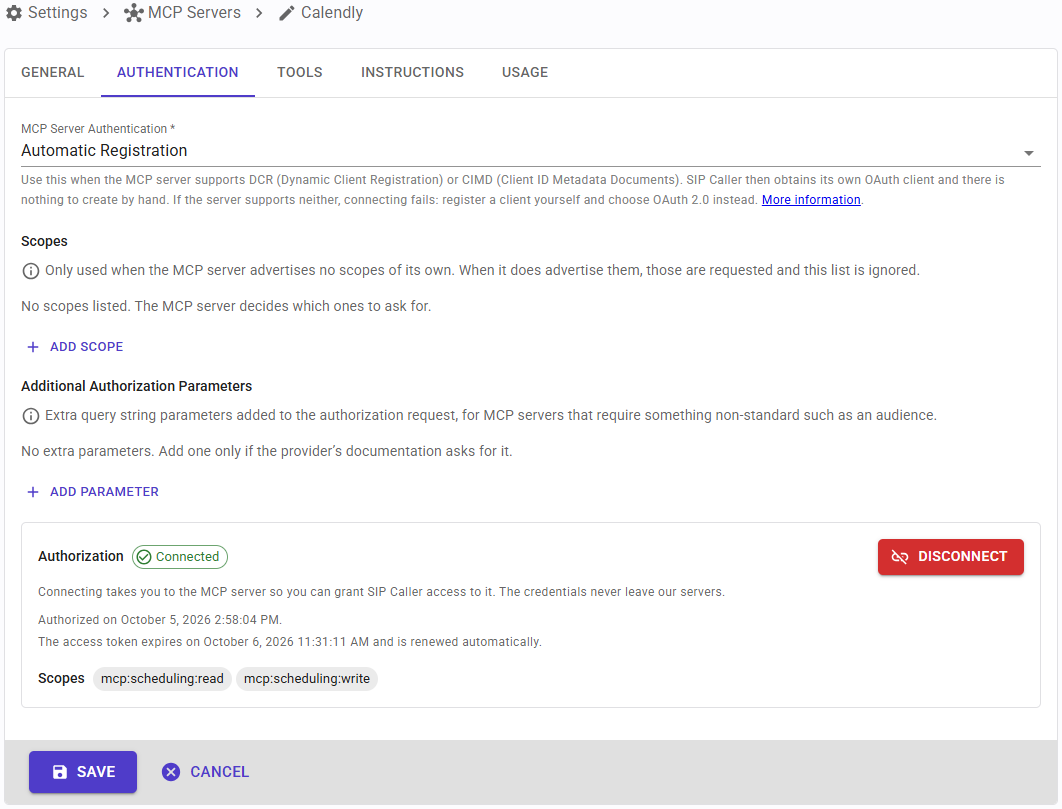
Cuando el método de autenticación es OAuth 2.0 o Registro Automático, la pestaña Autenticación también muestra el panel Autorización, con el estado de conexión del Servidor MCP:
- Conectado: SIP Caller tiene acceso otorgado al Servidor MCP.
- No Conectado: el Servidor MCP nunca fue conectado, o fue desconectado.
- Esperando la Autorización: la autorización fue iniciada, y SIP Caller está esperando que otorgues el acceso en la pantalla de consentimiento del Servidor MCP.
- Completando la Autorización: el acceso fue otorgado, y SIP Caller está completando la autorización con el Servidor MCP.
- Fallido: la autorización falló, o el token de acceso no pudo renovarse.
Haz clic en "Conectar" para ir a la pantalla de consentimiento del Servidor MCP, donde puedes otorgar a SIP Caller acceso al mismo. Una vez que otorgas el acceso, vuelves a SIP Caller y el Servidor MCP se muestra como conectado, junto con la fecha en que fue autorizado, cuándo vence el token de acceso, y los permisos otorgados. Las credenciales nunca salen de los servidores de SIP Caller, y el token de acceso se renueva automáticamente antes de vencer.
Haz clic en "Desconectar" para eliminar la autorización. Para otorgar el acceso nuevamente, por ejemplo con permisos diferentes, desconecta el Servidor MCP y vuelve a conectarlo.
Si un Servidor MCP utilizado por un Agente Conversacional de IA no está conectado, su autorización venció y no pudo renovarse, o no se pudieron leer sus herramientas, las campañas que utilizan ese agente no realizarán llamadas, y el Indicador de Actividad de la Campaña mostrará "Servidor MCP No Disponible".
Herramientas
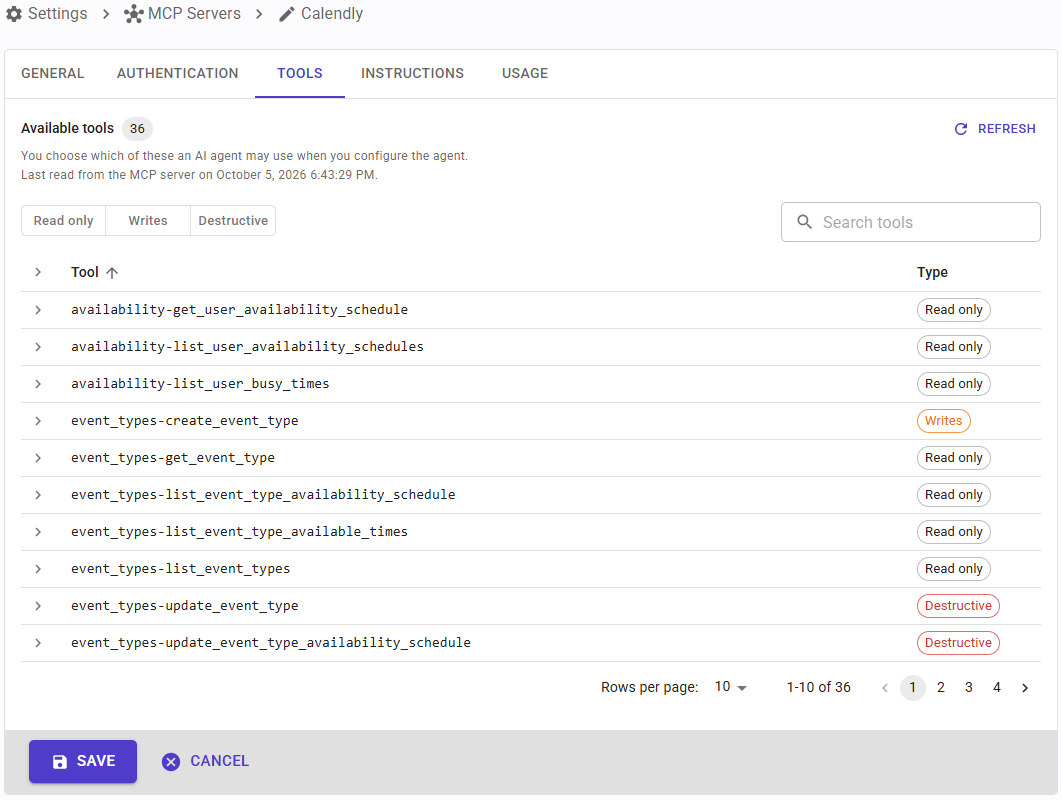
La pestaña Herramientas muestra las herramientas publicadas por el Servidor MCP, según la última vez que se leyeron del mismo, junto con la fecha y hora de esa última lectura. Para cada herramienta, la lista muestra su nombre y su tipo:
- Solo Lectura: herramientas que solo leen información.
- Escribe: herramientas que crean algo, por ejemplo una nueva cita o un nuevo contacto.
- Destructiva: herramientas que modifican o eliminan datos existentes.
Puedes filtrar la lista por tipo, buscar las herramientas por nombre, y expandir cada herramienta para ver su descripción y sus argumentos.
Haz clic en "Actualizar" para volver a leer la lista de herramientas del Servidor MCP, por ejemplo después de que el Servidor MCP haya agregado nuevas herramientas. Cuando el Servidor MCP requiere autorización, las herramientas solo se pueden leer una vez que está conectado.
Al configurar un Agente Conversacional de IA, eliges cuáles de estas herramientas puede utilizar el agente.
Instrucciones
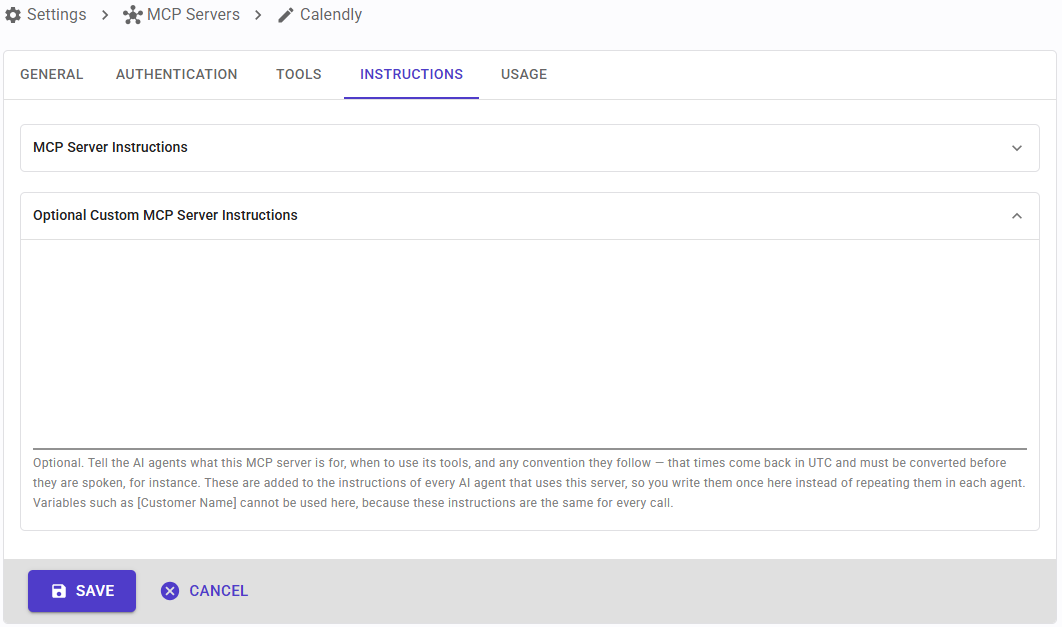
La pestaña Instrucciones muestra dos secciones:
- Instrucciones del Servidor MCP: las instrucciones publicadas por el propio Servidor MCP, si las hay. Se leen del Servidor MCP junto con sus herramientas, y no se pueden editar. Estas instrucciones se entregan a cada agente de IA que utilice este Servidor MCP, antes de tus propias instrucciones.
- Instrucciones Personalizadas Opcionales del Servidor MCP: tus propias instrucciones para los agentes de IA. Aquí puedes indicarles para qué sirve este Servidor MCP, cuándo utilizar sus herramientas, y cualquier convención que deban seguir, por ejemplo, que los horarios devueltos por el Servidor MCP están en UTC y deben convertirse antes de mencionarlos.
Tus instrucciones personalizadas se agregan a las instrucciones de cada agente de IA que utilice este Servidor MCP, así que las escribes una sola vez aquí en lugar de repetirlas en cada agente. No se pueden utilizar variables como [Nombre del Cliente], porque estas instrucciones son las mismas para todas las llamadas. Puedes modificarlas en cualquier momento, incluso mientras el Servidor MCP está siendo utilizado por campañas activas.
Uso
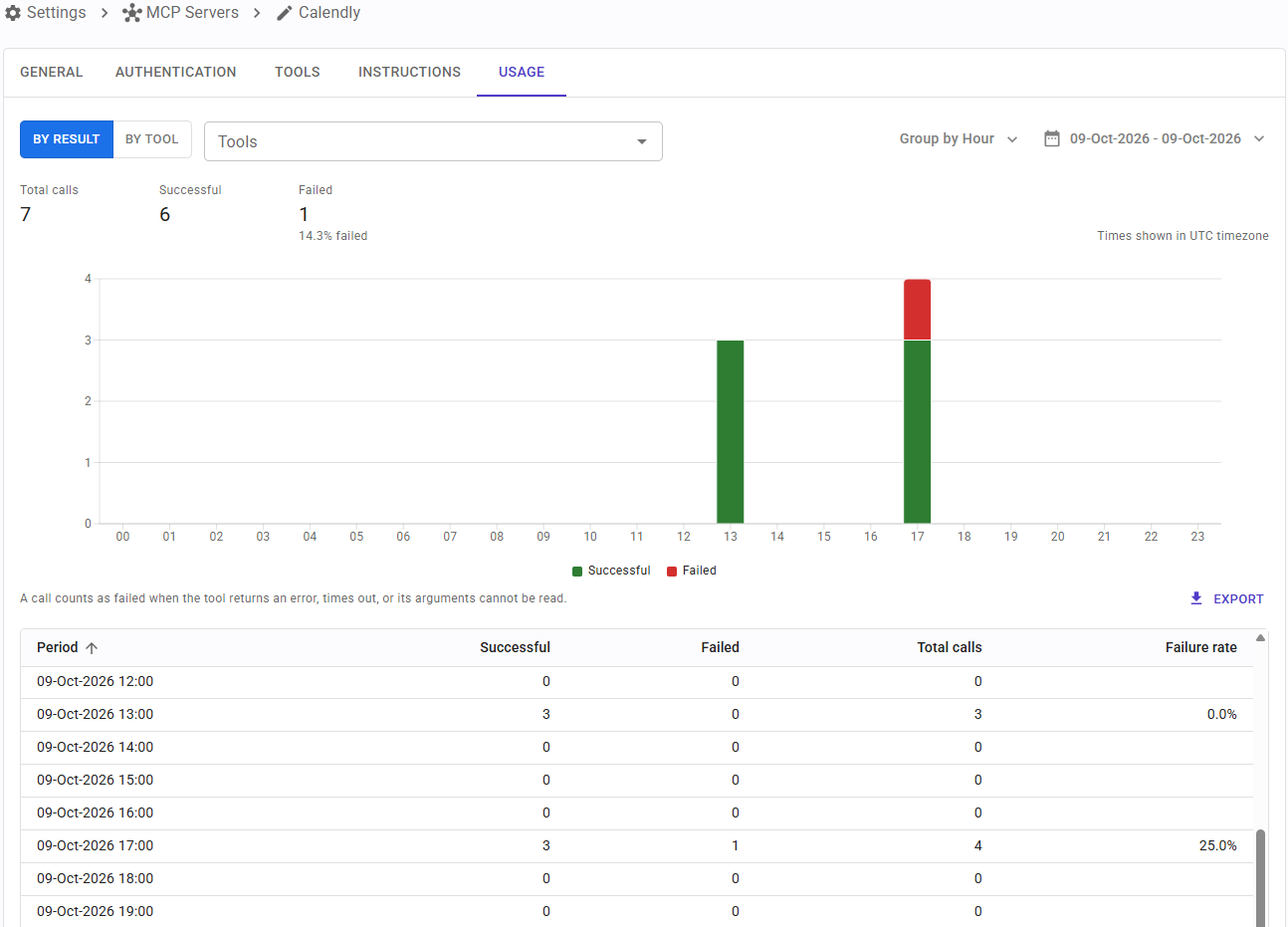
La pestaña Uso muestra cómo tus agentes de IA han invocado las herramientas de este Servidor MCP. Por defecto muestra los últimos 7 días, y los controles sobre el gráfico te permiten elegir qué ver:
- Por Resultado o Por Herramienta: cómo el gráfico, la tabla y la exportación dividen las invocaciones.
- Herramientas: incluye solo las herramientas seleccionadas; por ejemplo, selecciona una sola herramienta para ver solo su uso. Déjalo vacío para incluir todas las herramientas.
- Agrupar por: agrupa el uso por hora, día, semana, mes o año.
- Rango de fechas: selecciona el período a mostrar, desde el día en que se creó el Servidor MCP hasta hoy. Un rango de uno o dos días se agrupa por hora y uno más largo por día, salvo que elijas otra agrupación.
Todas las fechas y horas se muestran en la zona horaria UTC, que es como se almacena el uso.
Sobre el gráfico, un resumen muestra el total de invocaciones, las exitosas y las fallidas del período seleccionado, incluido el porcentaje de invocaciones fallidas. El gráfico muestra las invocaciones de cada período:
- Por Resultado: las invocaciones exitosas y fallidas, sumadas entre las herramientas seleccionadas. Esto te ayuda a saber si el Servidor MCP funciona como se espera.
- Por Herramienta: las invocaciones de cada herramienta. Esto te ayuda a saber qué herramientas utilizan realmente tus agentes de IA. Las siete herramientas más invocadas se muestran individualmente, y el resto se agrupan como "Otras".
Una invocación cuenta como fallida cuando la herramienta devuelve un error, se agota el tiempo de espera o sus argumentos no se pueden leer.
Haz clic en una barra del gráfico para ver ese período con más detalle: un año se muestra por mes, un mes o una semana por día, y un día por hora. El botón "Ir al rango de fechas previo" te lleva de vuelta al rango de fechas del que venías. Elegir otro rango de fechas u otra agrupación vuelve a empezar.
Debajo del gráfico, una tabla muestra las invocaciones de cada período, divididas como en el gráfico: Por Resultado, las invocaciones exitosas y fallidas, el total y la tasa de fallos; Por Herramienta, las invocaciones de cada herramienta y el total, con cada herramienta mostrada individualmente, incluidas las que el gráfico agrupa como "Otras". Puedes ordenar la tabla por cualquier columna. El botón "Exportar" descarga las mismas columnas en un archivo CSV, una línea por período, excepto la tasa de fallos.
Si ninguna herramienta de este Servidor MCP fue invocada en el período seleccionado, se muestra un mensaje en lugar del gráfico.


