
Campañas
Crear una Campaña
Cuando se crea una campaña, se preconfigurará utilizando los valores predeterminados que hayas definido en la sección de configuración de valores predeterminados de campaña.
Para crear una nueva campaña, ve a la sección “Campañas” y haz clic en “Crear”. Se te solicitará la siguiente información:
Información General
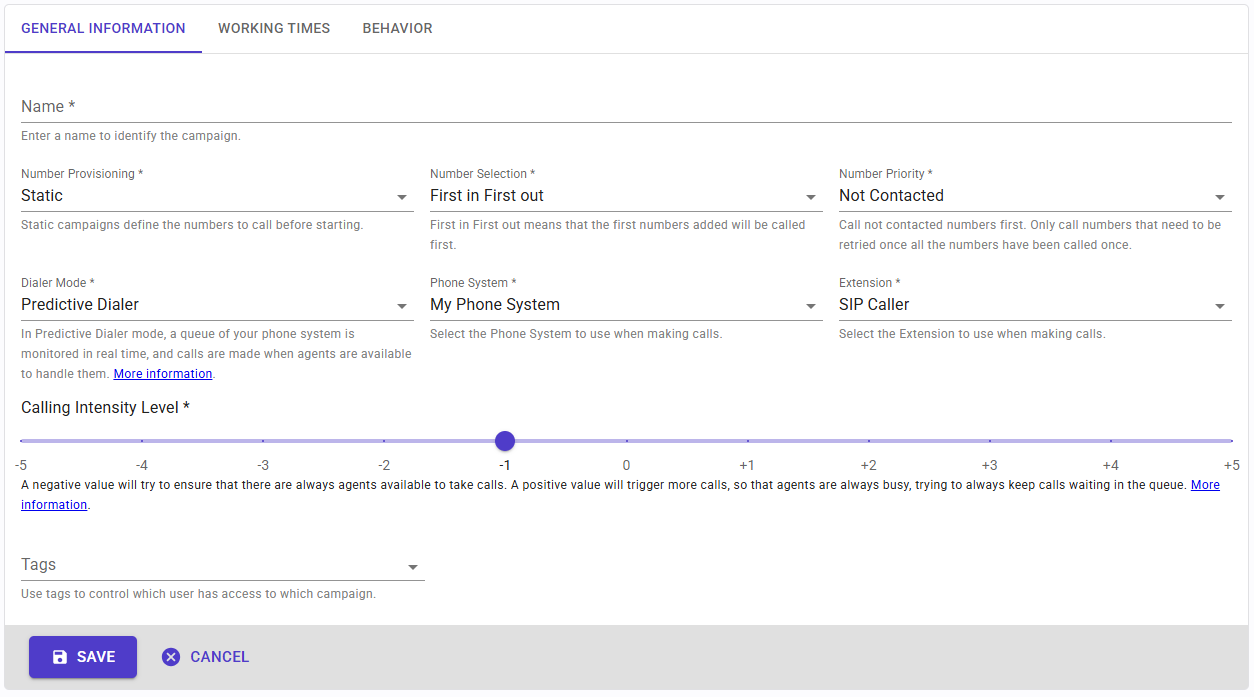
- Nombre: este es un nombre descriptivo para identificar tu campaña.
- Provisión de Números: si los números a llamar están definidos de forma estática o dinámica, es decir si se pueden agregar más números o eliminarlos una vez iniciada la campaña.
- Selección de Números: esto especifica el orden en que SIP Caller debe seleccionar los números a llamar.
- Prioridad de Números: este parámetro te permite elegir si deseas llamar primero a los números no contactados o priorizar los reintentos.
- Prioridad de Ejecución: SIP Caller utiliza esta prioridad para decidir de qué campaña tomar números primero al realizar las próximas llamadas: los números se toman primero de las campañas con mayor prioridad. La prioridad es un valor entre -20 y +20, y cinco de estos valores tienen nombre: “Máxima” (+20), “Alta” (+10), “Normal” (0), “Baja” (-10) y “Mínima” (-20). Por defecto, eliges uno de estos nombres de una lista. Haz clic en el icono a la derecha del campo para cambiar al modo avanzado, donde un control deslizante te permite elegir cualquier valor del rango, como +12. Las campañas con un valor sin nombre siempre se abren en el modo avanzado, y al volver a la lista el valor cambia al valor con nombre más cercano.
- Central Telefónica: la Central Telefónica a utilizar para hacer las llamadas.
- Extensión: la extensión de la central telefónica anterior que se debe utilizar para realizar las llamadas.
- Etiquetas: puedes asignar etiquetas a tu campaña. Cuando asignas etiquetas, solo los usuarios que tengan al menos una de las etiquetas especificadas verán esta campaña.
Horas de Funcionamiento
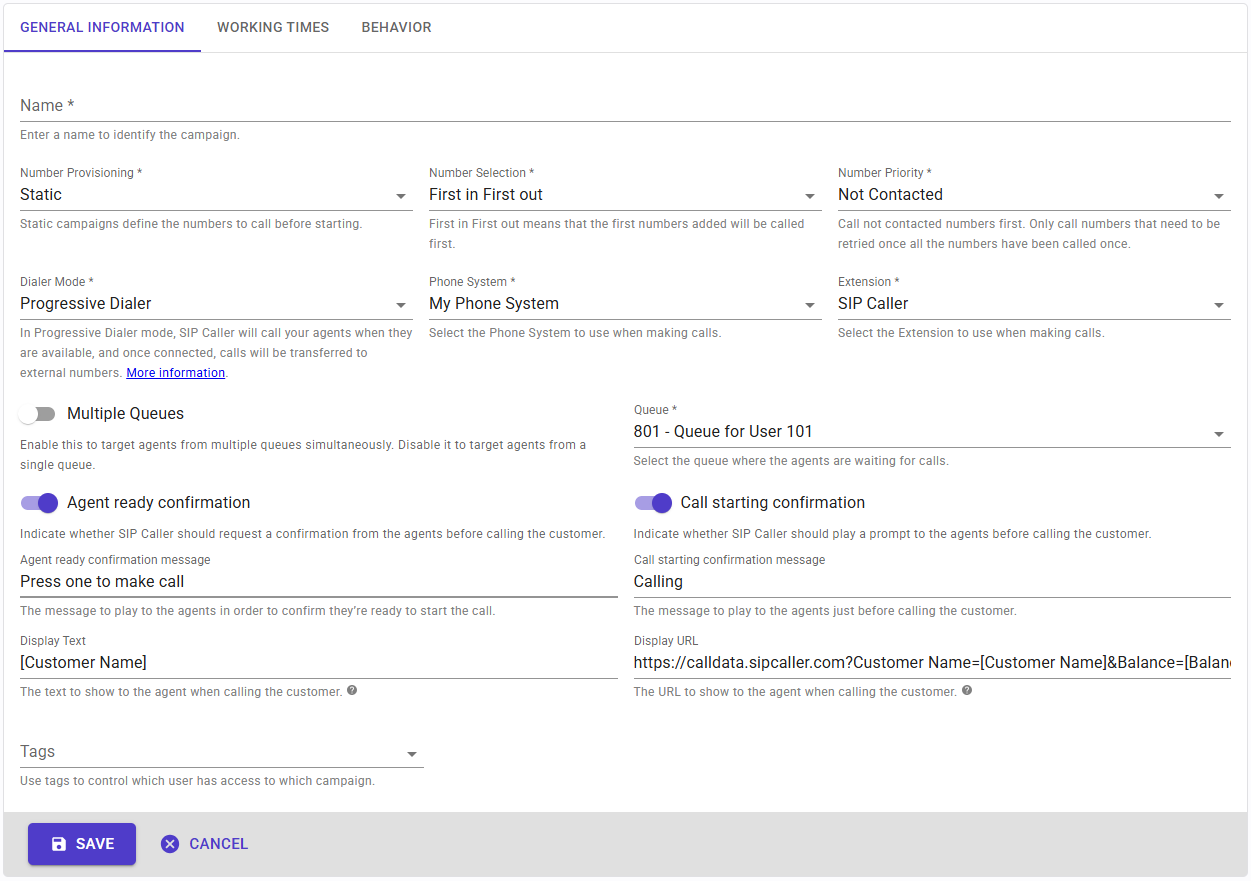
- Fecha de Inicio Programada: es la fecha en la que quieres que comience la campaña. Puede ser la fecha actual o una fecha futura.
- Fecha de Fin Programada: es la última fecha en la que la campaña debe estar activa (esta fecha incluida). La campaña puede finalizar antes de esta fecha si la campaña es estática, se llaman a todos los números y se consumen todos los reintentos.
- Grupo de Feriados: puedes definir qué fechas se deben considerar como días festivos, seleccionando un grupo de feriados configurado. Los días festivos utilizarán los horarios de trabajo definidos para los domingos.
- Zona Horaria: todas las fechas y horas serán relativas a esta zona horaria. En una empresa que tenga sucursales en diferentes países, las campañas se pueden configurar con diferentes zonas horarias.
- Horas de Funcionamiento: aquí defines las franjas horarias en las que se deben realizar las llamadas. Puedes habilitar o deshabilitar bloques de 30 minutos. La configuración se puede copiar fácilmente de un día a otro.
Configuración de Llamadas
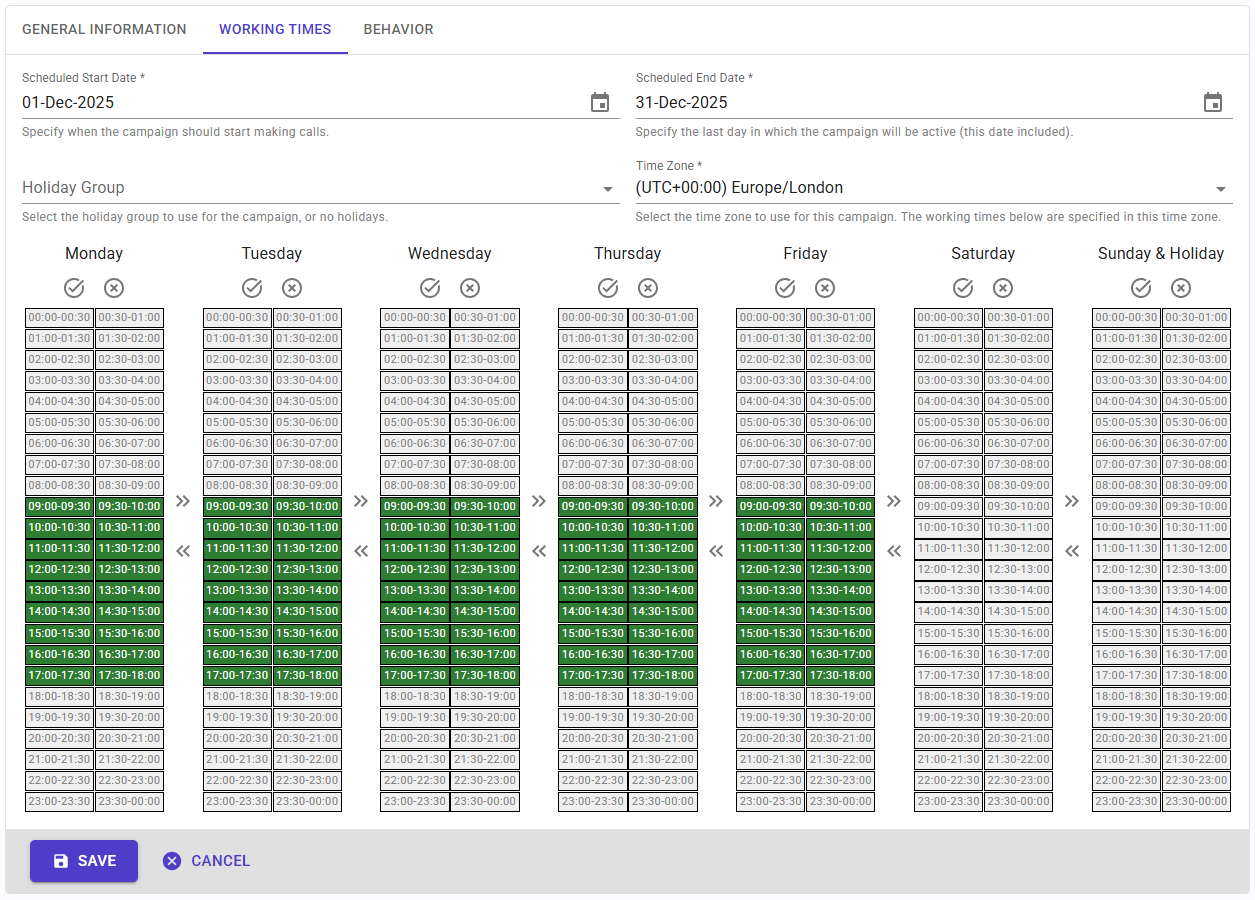
- Prefijo de Llamada: SIP Caller realizará llamadas a los números que especifiques. Si tu central telefónica requiere un prefijo para seleccionar una línea saliente, puedes especificarlo aquí. Este prefijo se agregará a cada número antes de realizar la llamada. Puedes especificar varios valores separados por comas para rotar automáticamente los prefijos. Esta técnica te permite usar diferentes rutas, troncales o identificadores de llamadas en tu central telefónica al realizar llamadas. Puedes especificar hasta 256 prefijos diferentes, cada uno de hasta 6 caracteres (los caracteres válidos son los dígitos del 0 al 9, *, # y +).
- Tiempo de Timbrado: este es el tiempo que se debe esperar a que el destino conteste, antes de considerar que el intento de llamada ha fallado debido a que no hay respuesta. Al ejecutar campañas en modo “Discador Progresivo”, este tiempo de espera se aplica a la llamada al agente. Al llamar al número externo, el agente ya estará en la llamada y será responsable de cancelarla después de un tiempo.
- Modo de Discador: puedes elegir si quieres que la campaña se ejecute en modo “Discador de Potencia”, “Discador Predictivo” o “Discador Progresivo”:
- En el modo de Discador de Potencia, las llamadas se realizan lo más rápido posible, intentando cubrir todas las llamadas simultáneas disponibles en tu plan.
- En el modo de Discador Predictivo, se monitorean las colas de tu central telefónica en tiempo real, y se realizan llamadas cuando hay agentes disponibles para atenderlas.
- En el modo de Discador Progresivo, se monitorean las colas de tu central telefónica en tiempo real, y se realizan llamadas cuando hay agentes disponibles, pero en este caso, SIP Caller llamará primero al agente y, cuando el agente acepte la llamada, SIP Caller iniciará la llamada al número externo.
- Listas Negras: puedes configurar una o más listas negras de números a los que no se debe llamar. Las listas negras se definen desde la sección Configuración.
- Nivel de Intensidad de Llamadas: esta opción solo se mostrará cuando el modo esté configurado en “Discador Predictivo”. Con esta opción puedes ajustar el comportamiento del discador predictivo, instruyéndolo para que realice más o menos llamadas, dependiendo de si prefieres mantener a los agentes siempre ocupados, incluso a costa de tener clientes esperando en la cola, o asegurarte de que siempre haya un agente disponible para atender la siguiente llamada, a costa de tener agentes que no estén atendiendo ninguna llamada. Más información aquí.
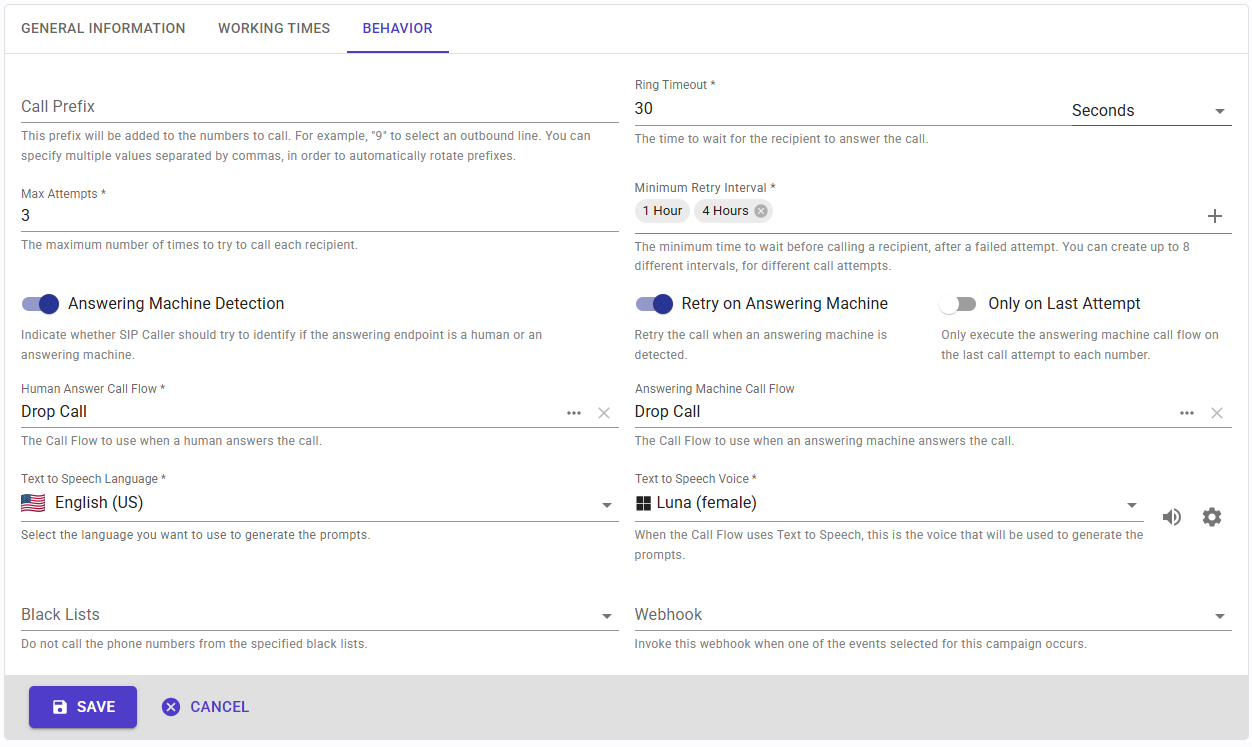
- Múltiples Colas: esta opción solo se mostrará cuando el modo esté configurado en “Discador Progresivo”. Habilita esta opción cuando SIP Caller deba monitorear múltiples colas de tu central telefónica para la misma campaña.
- Cola: esta opción solo se mostrará cuando el modo esté configurado en “Discador Progresivo”. Si la opción “Múltiples Colas” está habilitada, debes introducir aquí el nombre de una variable que contendrá el número de extensión de la cola a monitorear para cada número al que se llamará. De lo contrario, aparecerá una lista desplegable donde podrás seleccionar la cola a monitorear.
- Confirmación de Agente Listo: esta opción solo se mostrará cuando el modo esté configurado en “Discador Progresivo”. Puedes pedirle al agente que presione una tecla DTMF para aceptar la llamada. Esto es útil para evitar que un agente que no esté listo para atender la llamada la acepte por error, o que la llamada se transfiera accidentalmente a su buzón de voz y que SIP Caller inicie la llamada al número externo cuando no debería.
- Confirmación de Inicio de Llamada: esta opción solo se mostrará cuando el modo esté configurado en “Discador Progresivo”. Puedes reproducir un mensaje para el agente justo antes de iniciar la llamada al número externo, para que el agente sepa que se realizará la llamada.
- Texto a Mostrar: esta opción solo se mostrará cuando el modo esté configurado en “Discador Progresivo”. Al usar la Central Telefónica 3CX, SIP Caller puede mostrar texto personalizado al agente mediante el Cliente Web 3CX. El texto especificado puede tener partes estáticas y dinámicas mediante variables.
- URL a Mostrar: esta opción solo se mostrará cuando el modo esté configurado en “Discador Progresivo”. Al usar la Central Telefónica 3CX, SIP Caller puede mostrar una URL personalizada al agente mediante el Cliente Web 3CX. La URL especificada puede tener partes estáticas y dinámicas mediante variables.
Gestión de Llamada
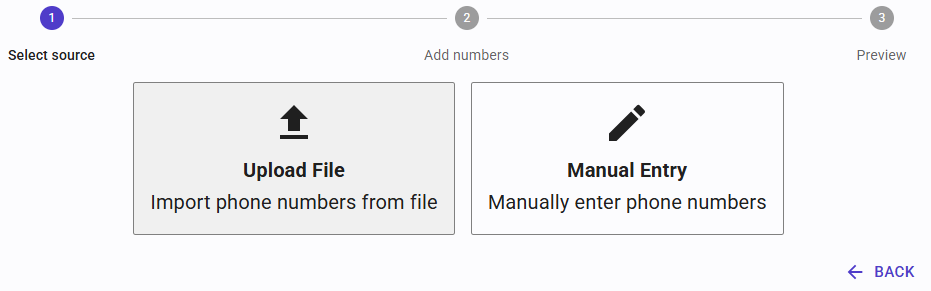
Esta pestaña no se muestra cuando el modo de campaña es “Discador Progresivo”, ya que en ese caso todas las acciones realizadas por SIP Caller ya están definidas, es decir, llamar al agente y luego llamar al cliente.
- Modo de Gestión de Llamada: puedes elegir si deseas que la campaña ejecute un “Flujo de Llamadas”, o utilice un “Agente Conversacional de IA” para gestionar la llamada:
- En el modo de gestión de llamadas Flujo de Llamadas, SIP Caller ejecutará el flujo de llamada deseado cuando se responda la llamada.
- En el modo de gestión de llamadas Agente Conversacional de IA, SIP Caller conectará la llamada con el Agente de IA deseado para mantener una conversación natural.
- Agente Conversacional de IA: cuando el Modo de Gestión de Llamadas es “Agente Conversacional de IA”, debes seleccionar el Agente de IA que realizará la tarea. Este debe haberse creado previamente en la sección Agentes IA.
- Modo de Detección de Buzón de Voz: esta configuración te permite elegir cómo deseas realizar la detección de buzón de voz al ejecutar campañas en modo Flujo de Llamada. En algunos casos, las llamadas deben transferirse a una cola tan pronto como el destino responde la llamada, y no es conveniente esperar a que se complete el algoritmo de detección de buzón de voz. En esos casos, esto se puede deshabilitar. También puedes elegir si quieres usar el algoritmo estándar, o un algoritmo con IA más potente.
- Agente de IA de Detección de Buzón de Voz: cuando el Modo de Detección de Buzón de Voz es “Basado en IA”, debes seleccionar el Agente de IA que realizará la tarea. Este debe haberse creado previamente en la sección Detección de Buzón de Voz por IA.
- Flujo de Llamadas: cuando la detección de buzón de voz está deshabilitada, SIP Caller solo solicitará un único flujo de llamada para ejecutar tan pronto como se atienda la llamada. Esto podría ser, por ejemplo, una operación de transferencia, por lo que la llamada se envía inmediatamente a un agente.
- Flujo de Llamada para Humano: esta configuración se muestra cuando la detección de buzón de voz está habilitada. SIP Caller utiliza análisis de voz en tiempo real para detectar automáticamente si la llamada es atendida por un humano o un buzón de voz. Puedes seleccionar el flujo de llamada a ejecutar en cada caso. Este es el flujo de llamada que se ejecuta cuando un humano atiende la llamada.
- Tratamiento de Detección Desconocida: especifica cómo deseas tratar las llamadas en las que SIP Caller no puede identificar quién responde la llamada. Puedes elegir “Ejecutar Flujo de Llamada para Humano” o “Ejecutar Flujo de Llamada para Buzón de Voz”.
- Dejar Mensaje de Buzón de Voz: especifica cuándo deseas dejar un mensaje en el buzón de voz. Las opciones son:
- Nunca: cuando solo deseas finalizar la llamada al detectar un buzón de voz.
- En la Primera Detección: para dejar un mensaje solo la primera vez que se detecta un buzón de voz para este número.
- En el Último Intento: para dejar un mensaje solo en el último intento de llamada a este número.
- En Cada Intento: para dejar un mensaje cada vez que se detecta un buzón de voz.
- Flujo de Llamada para Buzón de Voz: esta configuración se muestra cuando la detección de buzón de voz está habilitada. Este es el flujo de llamada que se ejecutará cuando se detecte un buzón de voz.
- Reintentar en Buzón de Voz: puedes usar esta configuración para definir si una llamada respondida por un buzón de voz debe reintentarse o no.
- Idioma para Texto a Voz: puedes elegir el idioma que deseas utilizar al seleccionar una voz para texto a voz.
- Voz para Texto a Voz: puedes elegir la voz que deseas usar al convertir texto a voz. Hay muchas voces disponibles, en varios idiomas, de Google Cloud o Microsoft Azure. Puedes escuchar la voz seleccionada para saber cómo se siente, directamente desde la consola SIP Caller.
Reintentos de Llamada
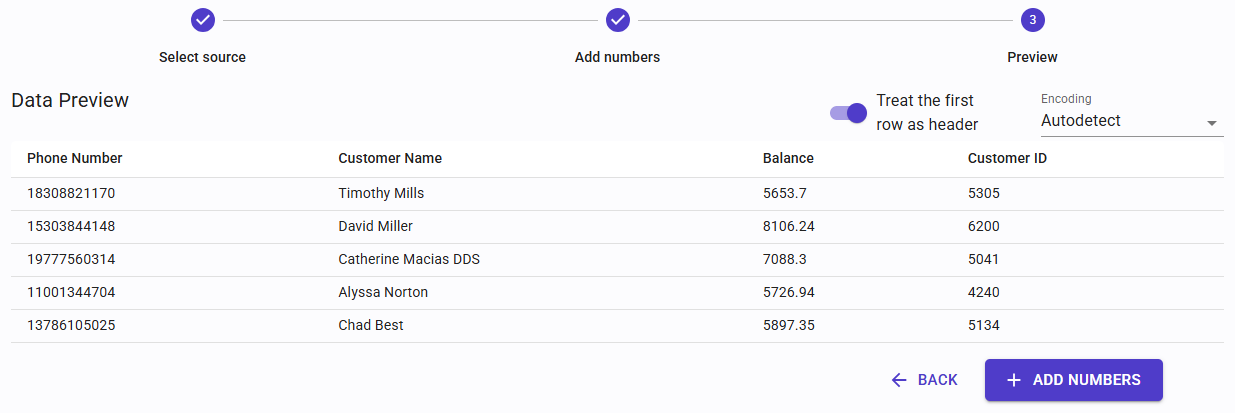
- Intentos Máximos: la cantidad máxima de veces que se puede contactar a un número, en caso de intentos fallidos (destino ocupado, sin respuesta, etc.). Al ejecutar campañas en modo “Discador Progresivo”, si el agente no acepta la llamada, se considerará un intento fallido.
- Intervalo Mínimo de Reintento: este es el intervalo de tiempo mínimo entre intentos de llamada. Por ejemplo, si especificas 1 hora, no se volverá a llamar al contacto durante 1 hora después de un intento fallido. Sin embargo, el reintento podría demorar más. Es posible definir hasta 8 intervalos diferentes, en caso de que se necesiten diferentes tiempos de espera para diferentes intentos de llamada.
Integración
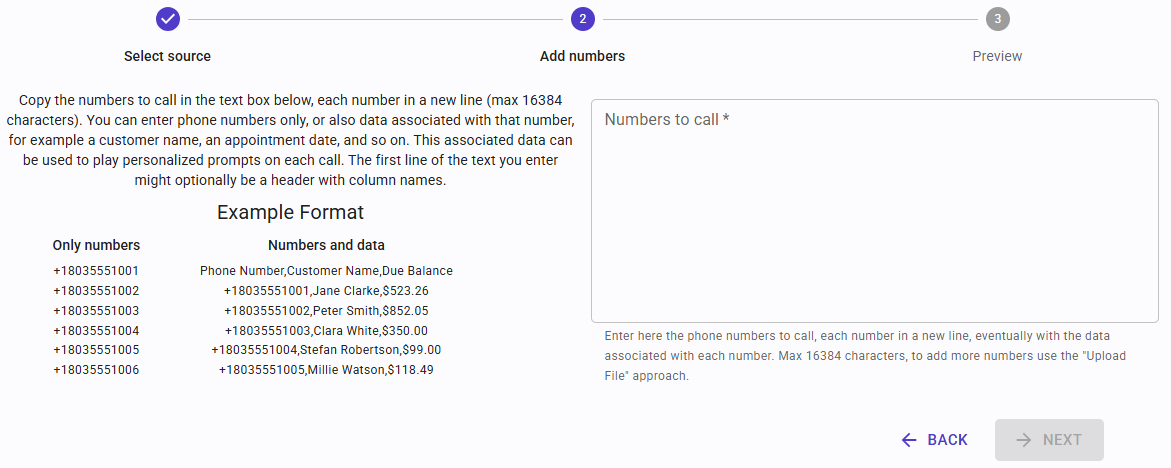
- Webhook: puedes seleccionar un webhook al que SIP Caller enviará notificaciones de eventos relacionados con esta campaña.


