Configuración
Listas Negras
SIP Caller te permite definir listas negras de números a los que no se debe llamar. Puedes definir tantas listas negras como necesites y asignarlas a tus campañas según sea necesario. El uso de más de una lista negra puede ser útil, por ejemplo, cuando se dirige a más de un país, de modo que puedes especificar números para cada país en cada lista negra. Cuando una campaña incluye un número que está presente en una lista negra configurada para la campaña, se omitirá el registro y no se llamará al número.
Roles requeridos
Para crear o editar una lista negra, el usuario necesita uno de los siguientes roles:
- Administrador
- Administrador de Operaciones
- Administrador de Campañas
Para ver una lista negra, el usuario necesita uno de los siguientes roles:
- Lector de Cuenta
- Lector de Operaciones
Crear una Lista Negra
Para crear una lista negra:
- Ve a “Configuración” > “Listas Negras” y luego haz clic en “Crear”.
- Especifica un nombre para la lista negra y haz clic en “Guardar”.
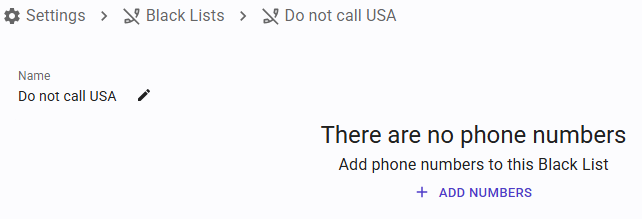
- Una vez creada la lista negra, puedes comenzar a agregarle números, haciendo clic en “Agregar Números”.
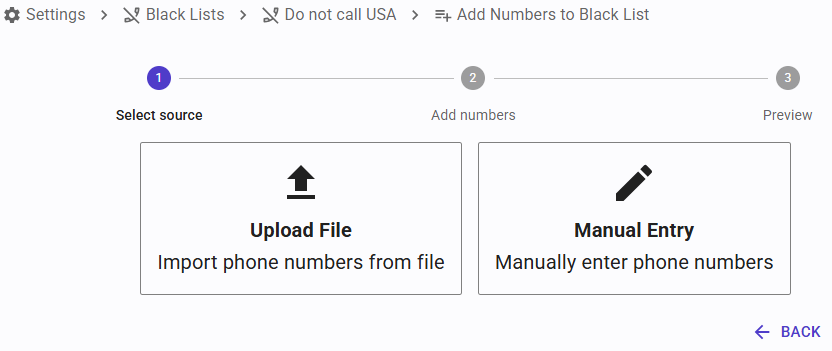
-
Para agregar números, selecciona una de las 2 pestañas en la parte superior de la página:
- Subir Archivo: arrastra un archivo CSV y suéltalo en el cuadro de carga, o haz clic en el cuadro para elegir el archivo. El archivo debe contener dos columnas: una para el número a bloquear y otra para la descripción. La descripción es opcional: puede dejarse vacía, o la línea puede contener solo el número. Una vez seleccionado, el archivo se muestra debajo del cuadro, con su nombre y tamaño, y un botón “×” para quitarlo.
- Entrada Manual: escribe los números en el cuadro de texto o cópialos y pégalos desde cualquier ubicación. El formato esperado es el mismo: el número que se bloqueará y, opcionalmente, una descripción, separados por una coma.
Junto al cuadro de carga o al cuadro de texto, “Formato de Ejemplo” muestra el formato esperado, con ejemplos. Puedes cambiar entre las pestañas sin perder lo que ingresaste en cada una.
-
Los datos proporcionados se analizan, y se muestra debajo una vista previa de sus primeras filas. Para los números escritos, la vista previa se actualiza a medida que escribes. La segunda columna es siempre la “Descripción”, aunque el archivo tenga una fila de encabezado con otro nombre. Si la primera fila es un encabezado y SIP Caller no lo detecta, activa “Tratar a la primera fila como encabezado”. Para un archivo, si los caracteres acentuados o especiales se ven mal en la vista previa, selecciona la codificación correcta en “Codificación”. En caso de que haya errores en los datos, un mensaje explica cuál es el problema.
Si el formato es correcto, haz clic en “Agregar Números” para cargar estos números a SIP Caller. Una barra de progreso junto al botón muestra el progreso de la carga.
-
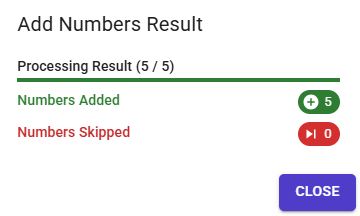
Una vez completada la carga, los resultados se mostrarán en un cuadro de diálogo.
También se pueden agregar números a una lista negra desde tus propios sistemas con la API REST (requiere la edición Enterprise), por ejemplo, para mantenerla sincronizada con las solicitudes de baja registradas en tu CRM.
Usar listas negras en campañas
Las listas negras están disponibles en todos los planes. Los usos más comunes son:
- Solicitudes de baja: los números de las personas que pidieron no volver a ser llamadas.
- Registros nacionales de No Llamar: los números inscritos en el registro de No Llamar de cada país al que llamas.
Para usar una lista negra, selecciónala en la pestaña Configuración de Llamadas de la campaña. Una campaña puede utilizar más de una lista negra, y la misma lista negra puede ser utilizada por muchas campañas.
Los cambios en una lista negra se aplican de inmediato a todas las campañas que la utilizan: SIP Caller verifica las listas negras justo antes de llamar a cada número, por lo que un número agregado a una lista negra ya no será llamado, incluso en campañas que ya están en ejecución.
Cuando se omite un número porque está en una lista negra, no se lo llama, y se muestra con el estado “En Lista Negra” en los reportes de la campaña, por ejemplo en el reporte de Detalle de Números.