
Paramètres
Listes noires
SIP Caller vous permet de définir des listes noires de numéros qui ne doivent pas être appelés. Vous pouvez définir autant de listes noires que nécessaire, et les assigner à vos campagnes selon vos besoins. Utiliser plusieurs listes noires peut être utile, par exemple, lorsque vous ciblez plusieurs pays, afin de pouvoir spécifier des numéros pour chaque pays dans chaque liste noire. Lorsqu’une campagne inclut un numéro présent dans une liste noire configurée pour la campagne, l’enregistrement sera ignoré et le numéro ne sera pas appelé.
Rôles requis
Pour créer ou modifier une Liste Noire, l’utilisateur a besoin de l’un des rôles suivants :
- Administrateur
- Gestionnaire des opérations
- Gestionnaire des campagnes
Pour consulter une Liste Noire, l’utilisateur a besoin de l’un des rôles suivants :
- Lecteur du compte
- Lecteur des opérations
Créer une Liste Noire
Pour créer une Liste Noire :
- Allez dans « Paramètres » > « Listes noires », puis cliquez sur « Créer ».
- Spécifiez un nom pour la Liste Noire et cliquez sur « Enregistrer ».
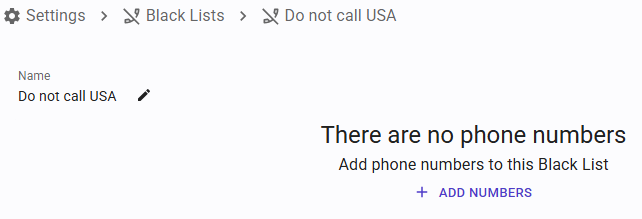
- Une fois la liste noire créée, vous pouvez commencer à y ajouter des numéros, en cliquant sur « Ajouter des numéros ».
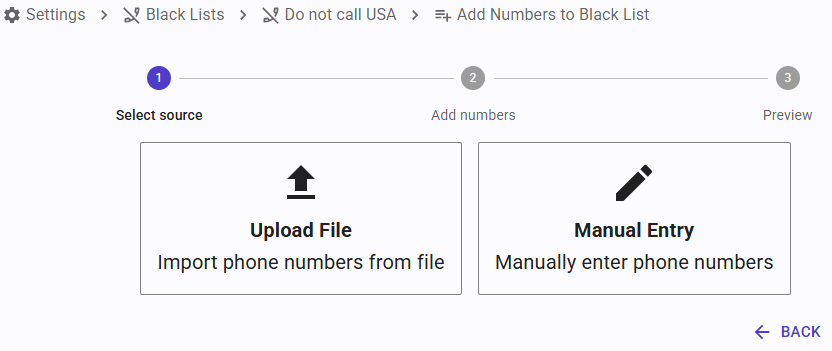
- Pour ajouter des numéros, vous disposez de 2 méthodes :
- Téléverser un fichier : vous pouvez sélectionner un fichier CSV, qui doit contenir 2 colonnes, une pour le numéro à bloquer, et une pour la description. La description est facultative, et peut être laissée vide.
- Saisie manuelle : vous pouvez saisir vos numéros dans la zone de texte, ou les copier-coller depuis n’importe quel endroit. Le format attendu est le même : deux colonnes, la première pour le numéro à bloquer et la seconde pour une description facultative.
- Les données fournies seront analysées, et si le format est correct, vous pourrez cliquer sur « Ajouter des numéros » pour téléverser ces numéros vers SIP Caller.
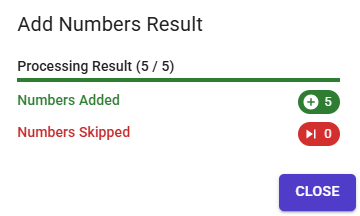
- Une fois le téléversement terminé, les résultats seront affichés dans une boîte de dialogue.
Des numéros peuvent également être ajoutés à une liste noire depuis vos propres systèmes avec l’API REST (nécessite l’édition Enterprise), par exemple pour la maintenir synchronisée avec les oppositions enregistrées dans votre CRM.
Utiliser les listes noires dans les campagnes
Les listes noires sont disponibles dans tous les forfaits. Les usages typiques sont :
- Oppositions : les numéros des personnes qui ont demandé à ne plus être appelées.
- Registres nationaux d’opposition au démarchage téléphonique : les numéros inscrits sur la liste d’opposition au démarchage téléphonique de chaque pays que vous appelez.
Pour utiliser une liste noire, sélectionnez-la dans l’onglet Configuration des appels de la campagne. Une campagne peut utiliser plusieurs listes noires, et une même liste noire peut être utilisée par plusieurs campagnes.
Les modifications apportées à une liste noire s’appliquent immédiatement à toutes les campagnes qui l’utilisent : SIP Caller vérifie les listes noires juste avant d’appeler chaque numéro, de sorte qu’un numéro ajouté à une liste noire ne sera plus appelé, même dans les campagnes déjà en cours d’exécution.
Lorsqu’un numéro est ignoré parce qu’il figure dans une liste noire, il n’est pas appelé, et il est affiché avec le statut « Dans la liste noire » dans les rapports de la campagne, par exemple dans le Rapport sur les Détails des Numéros.


