
Paramètres
Paramètres par défaut de la campagne
Vous pouvez définir les valeurs par défaut que vous souhaitez utiliser lors de la création de nouvelles campagnes. Par exemple, si votre entreprise travaille du lundi au vendredi l’après-midi, vous pouvez configurer les horaires de travail en conséquence, et toute campagne créée sera automatiquement préconfigurée avec ces valeurs.
Rôles requis
Pour modifier les paramètres par défaut de la campagne, l’utilisateur a besoin de l’un des rôles suivants :
- Administrateur
Pour consulter les paramètres par défaut de la campagne, l’utilisateur a besoin de l’un des rôles suivants :
- Lecteur du compte
- Gestionnaire des opérations
- Lecteur des opérations
Modifier les Paramètres par Défaut de la Campagne
Pour modifier les paramètres par défaut de la campagne, allez dans « Paramètres » > « Paramètres par défaut de la campagne ».
Vous pouvez configurer les valeurs par défaut à utiliser lors de la création de nouvelles campagnes. La configuration est répartie en 5 onglets :
- Informations générales
- Horaires de travail
- Configuration des appels
- Gestion des appels
- Relances d’appel
Informations générales
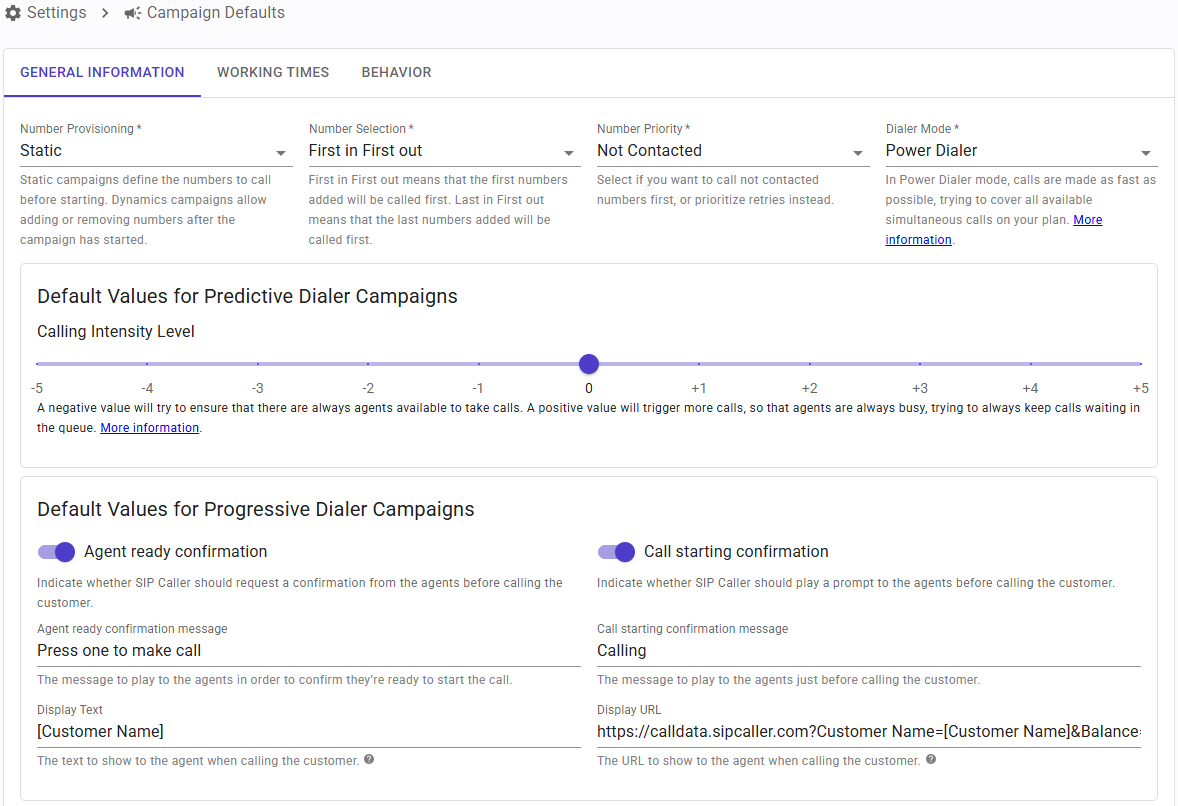
Vous pouvez ici configurer les champs suivants :
- Approvisionnement en Numéros : choisissez si les nouvelles campagnes doivent être configurées avec un provisionnement de numéros statique ou dynamique.
- Sélection des Numéros : sélectionnez l’algorithme de sélection des numéros par défaut à utiliser lors de la création de nouvelles campagnes.
- Priorité des Numéros : sélectionnez le paramètre de priorité des numéros par défaut à utiliser lors de la création de nouvelles campagnes. Ceci vous permet de choisir si vous souhaitez appeler d’abord les numéros non contactés, ou plutôt prioriser les nouvelles tentatives.
Horaires de travail
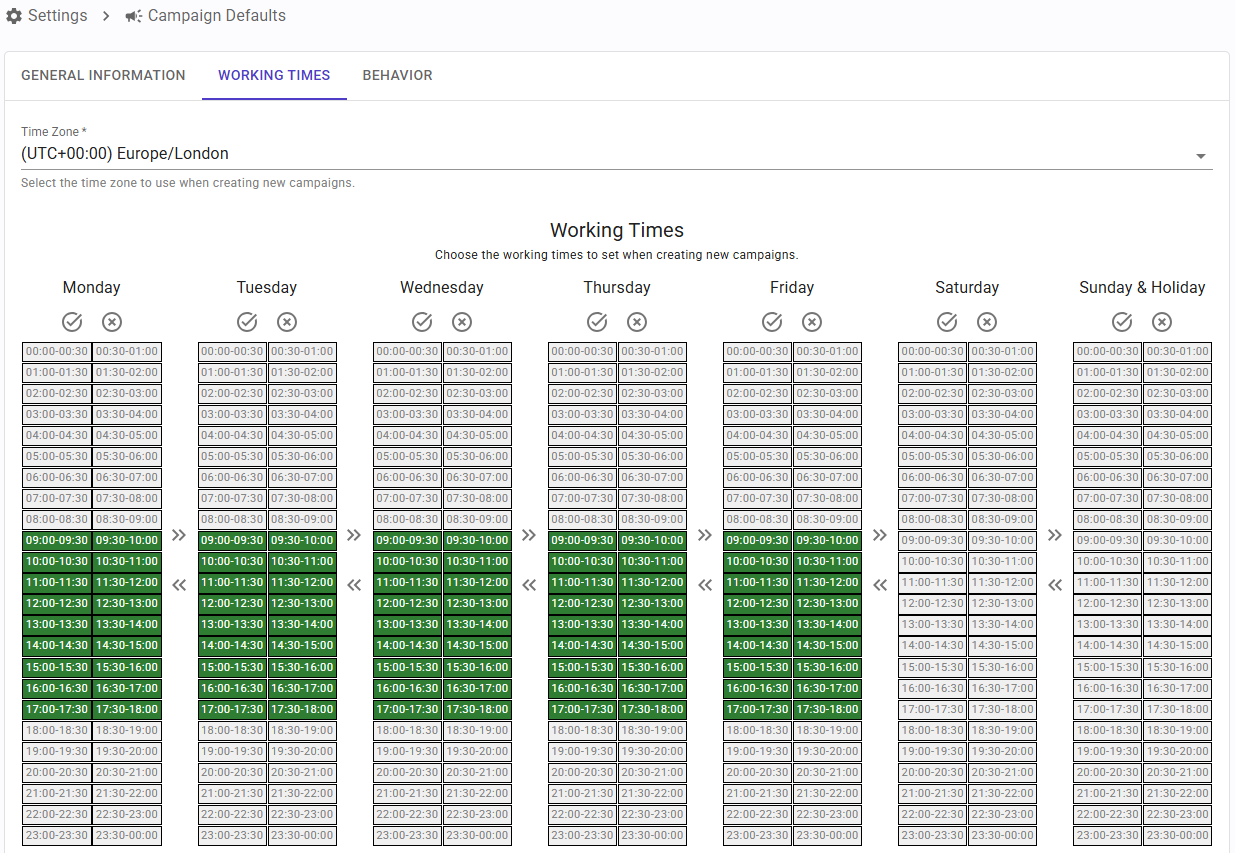
Vous pouvez ici configurer les champs suivants :
- Fuseau horaire : le fuseau horaire sélectionné sera utilisé pour déterminer quand la campagne est active, pour générer des rapports, déterminer les jours fériés, etc.
- Horaires de travail : vous pouvez spécifier les plages horaires pendant lesquelles la campagne est active. Cliquez sur un bloc de 30 minutes pour basculer sa valeur. Vous pouvez utiliser les boutons fléchés pour copier la configuration d’un jour à l’autre. Les valeurs spécifiées ici sont relatives au fuseau horaire spécifié.
Configuration des appels
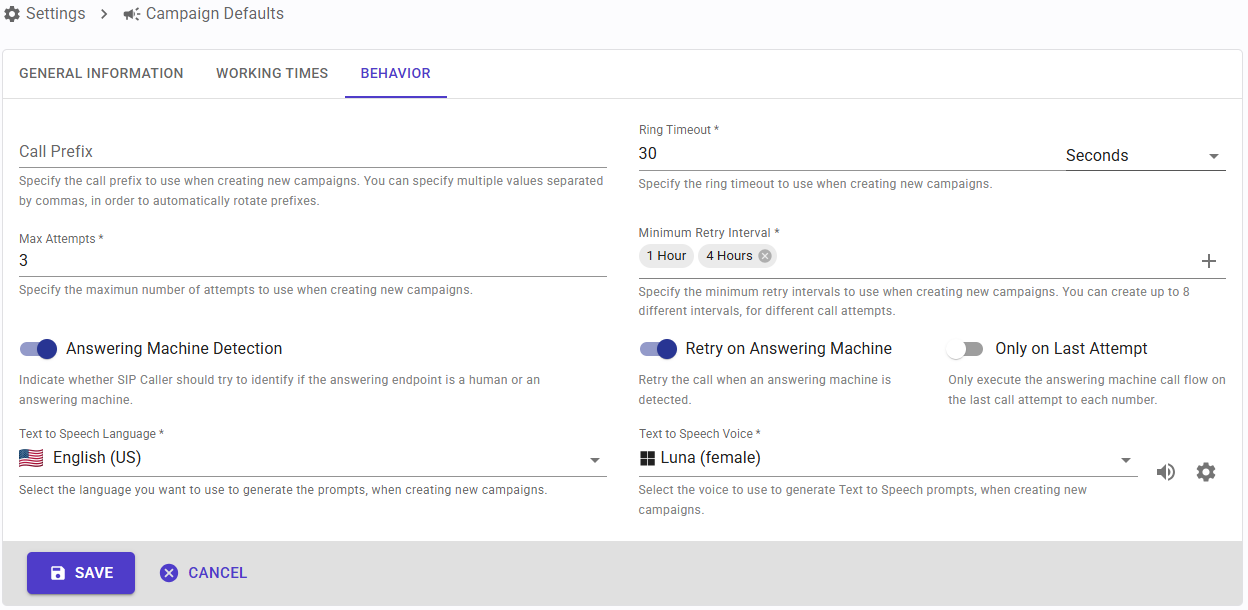
Vous pouvez ici configurer les champs suivants :
- Préfixe d’appel : SIP Caller effectuera des appels vers les numéros que vous spécifiez. Si votre système téléphonique nécessite un préfixe pour sélectionner une ligne sortante, vous pouvez le spécifier ici. Ce préfixe sera ajouté à chaque numéro avant d’effectuer l’appel. Vous pouvez spécifier plusieurs valeurs séparées par des virgules, afin de faire tourner automatiquement les préfixes. Cette technique vous permet d’utiliser différentes routes, trunks ou identifiants d’appelant dans votre système téléphonique lors des appels. Vous pouvez spécifier jusqu’à 256 préfixes différents, chacun d’une longueur maximale de 6 caractères (les caractères valides sont les chiffres de 0 à 9, *, # et +).
- Délai d’expiration de la sonnerie : il s’agit du temps d’attente pour que la destination décroche, avant de considérer que la tentative d’appel a échoué faute de réponse.
- Mode Numéroteur : sélectionnez le mode de numérotation par défaut lors de la création de nouvelles campagnes. Choisissez entre Numéroteur Puissant, Numéroteur Prédictif ou Numéroteur Progressif.
- Listes noires : définissez les listes noires que vous souhaitez ajouter automatiquement aux campagnes que vous créez.
- Niveau d’intensité d’appel : lorsque le mode de numérotation est défini sur « Numéroteur Prédictif », ceci vous permet de personnaliser le comportement du numéroteur. Plus d’informations ici.
- Confirmation de disponibilité de l’agent : lorsque le mode de numérotation est défini sur « Numéroteur Progressif », ceci vous permet de configurer si l’agent doit appuyer sur une touche DTMF afin d’accepter l’appel. Ceci est utile pour éviter qu’un agent qui n’est pas prêt à prendre un appel ne l’accepte par erreur, ou que l’appel n’arrive accidentellement sur la messagerie vocale de l’agent, et que SIP Caller n’initie alors l’appel vers le numéro externe alors qu’il ne le devrait pas.
- Confirmation du début de l’appel : lorsque le mode de numérotation est défini sur « Numéroteur Progressif », ceci vous permet de configurer si une invite doit être diffusée à l’agent juste avant d’initier l’appel vers le numéro externe, afin que l’agent sache que l’appel va être effectué.
- Texte d’affichage : lorsque le mode de numérotation est défini sur « Numéroteur Progressif » et que 3CX Phone System est utilisé, SIP Caller peut afficher un texte personnalisé à l’agent via le client Web 3CX. Le texte spécifié ici peut comporter des parties statiques et dynamiques, à l’aide de variables.
- URL d’affichage : lorsque le mode de numérotation est défini sur « Numéroteur Progressif » et que 3CX Phone System est utilisé, SIP Caller peut afficher une URL personnalisée à l’agent via le client Web 3CX. L’URL spécifiée ici peut comporter des parties statiques et dynamiques, à l’aide de variables.
Gestion des appels
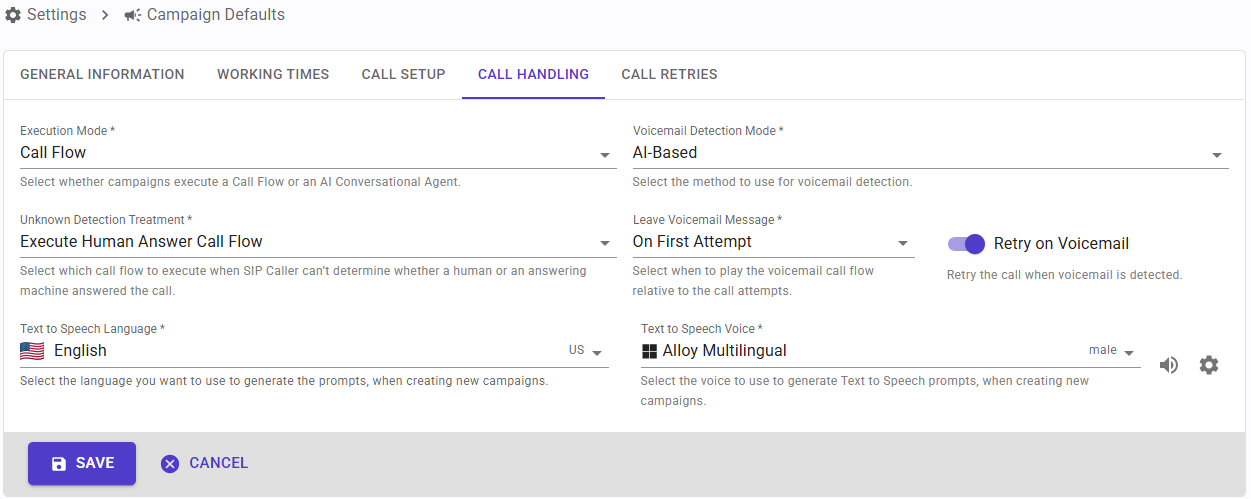
Vous pouvez ici configurer les champs suivants :
- Mode de gestion des appels : sélectionnez si vous souhaitez exécuter des flux d’appel ou utiliser un agent conversationnel IA.
- Mode de détection du répondeur : précisez si vous souhaitez garder la détection de messagerie vocale désactivée, utiliser l’algorithme standard de détection de messagerie vocale, ou utiliser la Détection de Messagerie Vocale par IA.
- Traitement de détection inconnue : précisez comment vous souhaitez traiter les appels pour lesquels SIP Caller ne peut pas identifier qui répond à l’appel. Vous pouvez choisir « Exécuter le flux d’appels humain » ou « Exécuter le flux d’appels du répondeur ».
- Laisser un message sur le répondeur : précisez quand vous souhaitez laisser un message vocal. Les options sont :
- Jamais : lorsque vous souhaitez simplement raccrocher l’appel quand une messagerie vocale est détectée.
- À la première détection : pour laisser un message uniquement la première fois qu’une messagerie vocale est détectée pour ce numéro.
- À la dernière tentative : pour laisser un message uniquement lors de la dernière tentative d’appel de ce numéro.
- À chaque tentative : pour laisser un message à chaque fois qu’une messagerie vocale est détectée.
- Réessayer en cas de répondeur : vous pouvez utiliser ce paramètre pour définir si un appel répondu par une messagerie vocale doit être retenté ou non.
- Langue de synthèse vocale : vous pouvez choisir la langue à utiliser lors de la sélection d’une voix pour la synthèse vocale.
- Voix de synthèse vocale : vous pouvez choisir la voix à utiliser lors de la conversion de texte en parole. De nombreuses voix sont disponibles, dans de nombreuses langues différentes, de Google Cloud ou de Microsoft Azure. Vous pouvez écouter la voix sélectionnée pour savoir comment elle sonne, directement depuis la console SIP Caller.
Relances d’appel
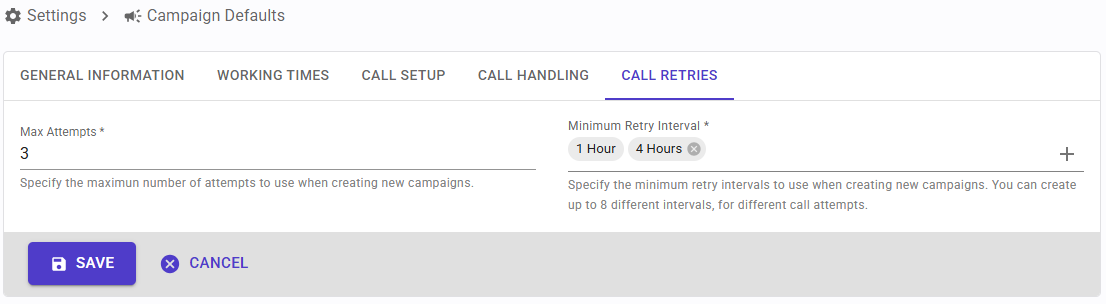
Vous pouvez ici configurer les champs suivants :
- Tentatives maximales : le nombre maximal de fois qu’un numéro peut être contacté, en cas de tentatives échouées (destination occupée, pas de réponse, etc.).
- Intervalle minimum de nouvelle tentative : il s’agit de l’intervalle de temps minimal entre les tentatives d’appel. Par exemple, si vous spécifiez 1 heure, alors le contact ne sera pas rappelé pendant 1 heure après une tentative échouée. Cependant, la nouvelle tentative pourrait prendre plus de temps. Vous pouvez définir jusqu’à 8 intervalles différents, au cas où vous auriez besoin de temps d’attente différents pour différentes tentatives d’appel.


