
Relatórios
Relatório de Análise de Campanha
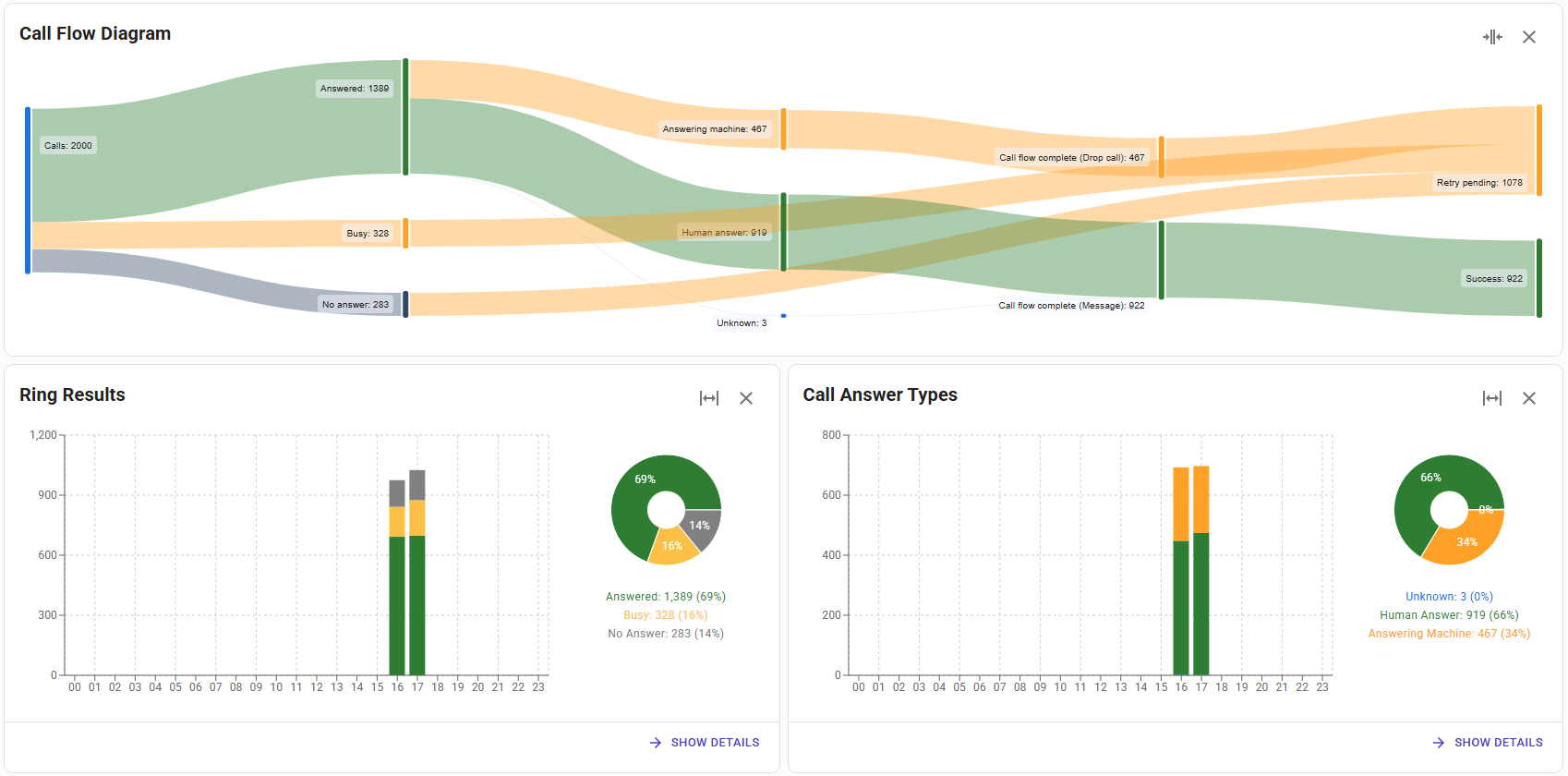
Visão Geral
Este relatório fornece informações resumidas para diferentes métricas, permitindo que os usuários analisem os resultados gerais da campanha. Os usuários podem personalizar o layout dos gráficos, selecionar quais gráficos mostrar, como agrupar os resultados, e o intervalo de datas a analisar.
Layout
O menu suspenso Layout permite que os usuários configurem se desejam 1 ou 2 gráficos por linha. Uma vez configurado, cada gráfico pode ser expandido ou recolhido de forma independente.
Gráficos
Cada gráfico mostra informações sobre uma métrica específica. O menu suspenso Gráficos permite que os usuários mostrem ou ocultem gráficos específicos, ou alterem a ordem em que são exibidos. Essa configuração é armazenada no navegador, então na próxima vez que um usuário acessar o relatório, os gráficos serão exibidos respeitando o layout configurado.
A maioria dos cartões combina 2 gráficos:
- Um gráfico de barras à esquerda
- Um gráfico de pizza à direita
O gráfico de barras mostra a evolução da métrica ao longo do tempo. Por outro lado, o gráfico de pizza mostra a distribuição final da métrica quando o intervalo de tempo termina.
Os seguintes gráficos estão disponíveis:
Progresso da Campanha
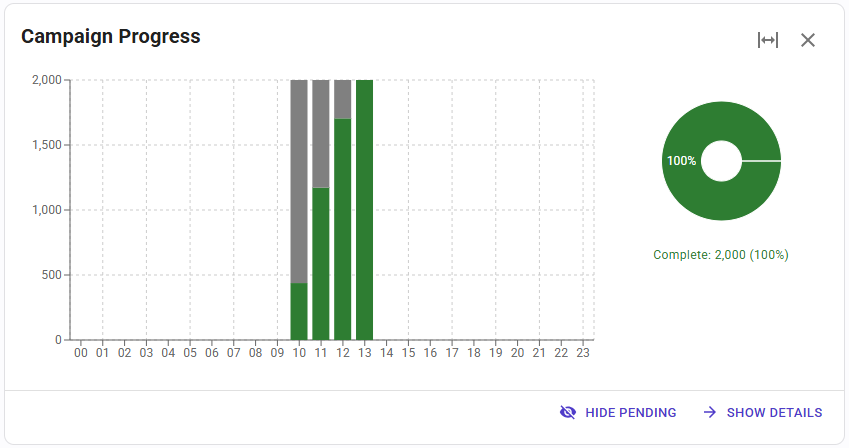 Este gráfico divide os números a serem chamados em 2 categorias:
- Completo: quantos números já foram contatados, ou seja, com uma chamada bem-sucedida, ou tendo consumido todas as tentativas para esse número. Esses números não serão chamados novamente.
- Pendente: quantos números não foram chamados ou têm pelo menos uma tentativa de chamada ainda pendente. Esses números serão chamados novamente.
No gráfico de barras, os usuários podem ver a evolução dessas tentativas de contato. No gráfico de pizza, os usuários podem ver a distribuição final do progresso da campanha quando o intervalo de tempo do relatório termina.
O botão "Mostrar detalhes" alterna a visualização para uma tabela, onde todas essas métricas são exibidas, e os usuários podem exportar os dados para um arquivo CSV.
Progresso do Contato
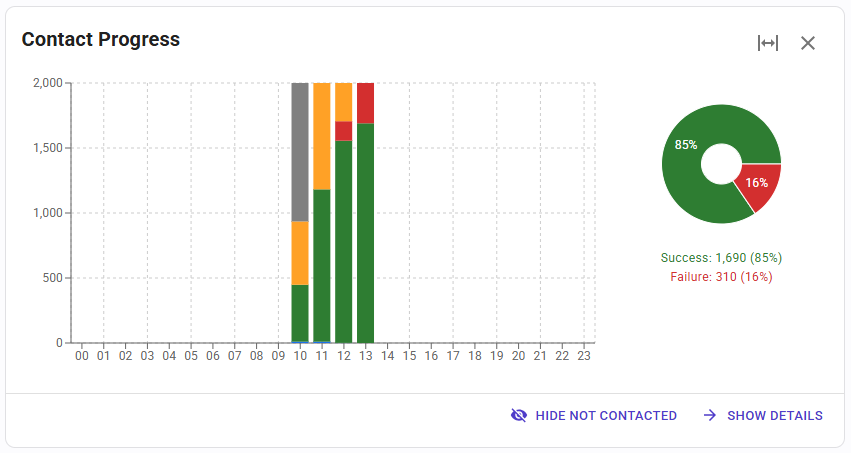 Este cartão divide a métrica anterior em 6 valores diferentes, fornecendo mais detalhes sobre o que está acontecendo com cada número a ser chamado:
- Não Contatado: números que ainda não foram contatados.
- Contatando: números sendo chamados no momento em que o relatório foi acionado.
- Na Lista Negra: números que estavam em uma lista negra quando o SIP Caller tentou ligar para eles.
- Sucesso: números com um resultado de chamada bem-sucedido, ou seja, porque uma pessoa atendeu a chamada, ou uma secretária eletrônica atendeu e a campanha está configurada para não repetir essas chamadas.
- Falha: números que não puderam ser contatados com sucesso depois que todas as tentativas foram consumidas.
- Nova Tentativa Pendente: números que ainda não puderam ser contatados com sucesso, mas ainda têm tentativas pendentes.
No gráfico de barras, os usuários podem ver a evolução dessas tentativas de contato. No gráfico de pizza, os usuários podem ver a distribuição final do progresso do contato quando o intervalo de tempo do relatório termina.
O botão "Mostrar detalhes" alterna a visualização para uma tabela, onde todas essas métricas são exibidas, e os usuários podem exportar os dados para um arquivo CSV.
Diagrama de Interação
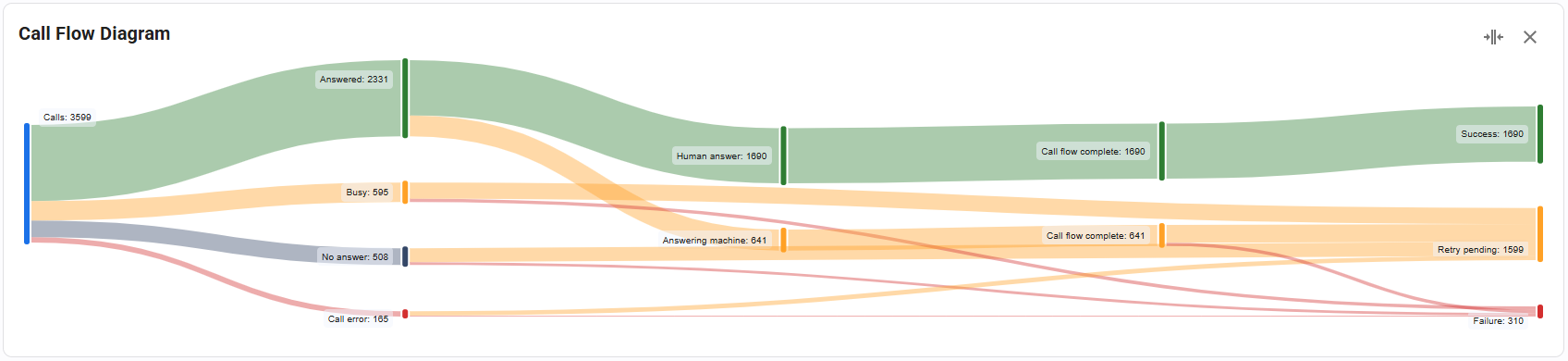
Este gráfico mostra as informações usando um diagrama de Sankey, e considera o status no final do intervalo de tempo do relatório. O diagrama começa à esquerda com o número total de chamadas, e depois o fluxo é distribuído de acordo com o resultado da chamada (Atendida, Ocupado, Sem Resposta, Erro na Chamada). Em seguida, as chamadas atendidas são divididas de acordo com o tipo de atendimento (Atendimento Humano ou Secretária Eletrônica). O fluxo continua dividindo essas de acordo com o tipo de finalização da chamada (Destino Desligou, Fluxo de Chamada Concluído, ou Erro de Execução). Por fim, o fluxo é dividido novamente considerando o desfecho da chamada (Sucesso, Falha, ou Nova Tentativa Pendente).
Este diagrama incomum e útil ajuda os usuários a entender o que está acontecendo com as chamadas sendo feitas. Os detalhes de cada métrica usada neste diagrama são apresentados nos gráficos a seguir.
Resultados das Chamadas
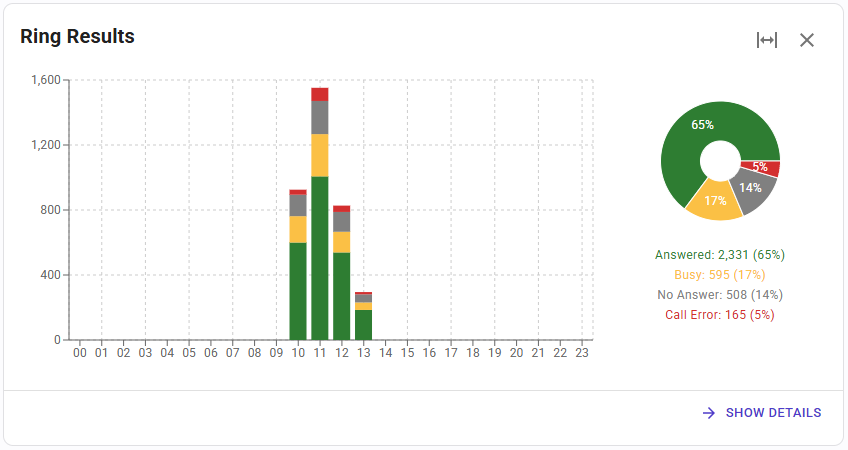 Este cartão mostra o resultado de todas as tentativas de chamada durante o intervalo de tempo selecionado. Para campanhas de discador progressivo, este cartão mostrará os detalhes da chamada do SIP Caller para o agente. Cada chamada terá um dos seguintes resultados de toque:
- Atendida: a chamada é atendida, independentemente do tipo de atendimento (pessoa ou secretária eletrônica).
- Ocupado: o destino está ocupado.
- Sem Resposta: a chamada não foi atendida após o tempo limite de toque configurado.
- Erro na Chamada: o servidor retorna um erro quando a chamada é solicitada.
No gráfico de barras, os usuários podem ver o número de chamadas com cada resultado, para cada intervalo de tempo. No gráfico de pizza, os usuários podem ver o número total de chamadas com cada resultado durante todo o intervalo de tempo do relatório.
O botão "Mostrar detalhes" alterna a visualização para uma tabela, onde todas essas métricas são exibidas, e os usuários podem exportar os dados para um arquivo CSV.
Resultados das Chamadas aos Números
Este cartão é exibido apenas para campanhas de discador progressivo, e mostra o resultado de todas as tentativas de chamada para os números externos durante o intervalo de tempo selecionado. Cada chamada terá um dos seguintes resultados de toque:
- Conectado: a chamada entre o agente e o número externo é estabelecida.
- Não Conectado: a chamada entre o agente e o número externo não é estabelecida, porque o destino não atendeu, estava ocupado, ou por qualquer outro motivo.
- Não Chamado: a chamada para o número externo não foi iniciada. Isso pode acontecer se o agente não confirmar a chamada ao SIP Caller quando uma tecla DTMF for necessária para prosseguir, ou se o agente desligar antes que o SIP Caller tente fazer a chamada para o número externo.
No gráfico de barras, os usuários podem ver o número de chamadas com cada resultado, para cada intervalo de tempo. No gráfico de pizza, os usuários podem ver o número total de chamadas com cada resultado durante todo o intervalo de tempo do relatório.
O botão "Mostrar detalhes" alterna a visualização para uma tabela, onde todas essas métricas são exibidas, e os usuários podem exportar os dados para um arquivo CSV.
Códigos de Status SIP
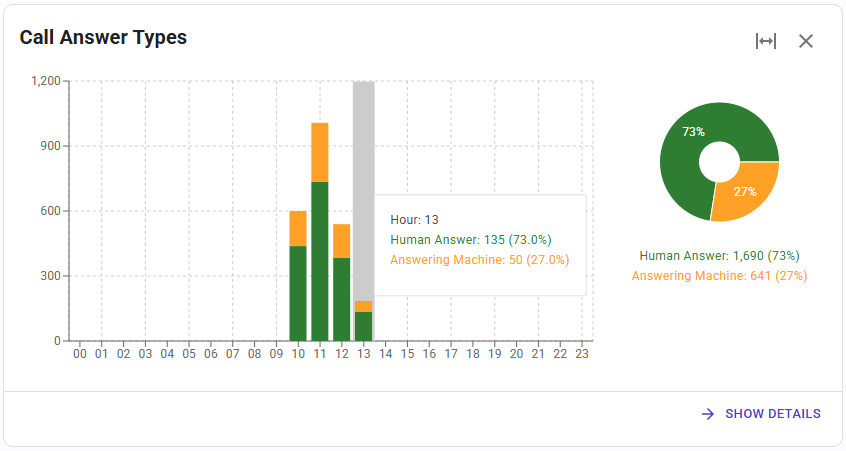
Este cartão mostra o Código de Status SIP de cada chamada durante o intervalo de tempo selecionado. Esses códigos estão listados aqui.
No gráfico de barras, os usuários podem ver o número de chamadas com cada Código de Status SIP, para cada intervalo de tempo. No gráfico de pizza, os usuários podem ver o número total de chamadas com cada Código de Status SIP durante todo o intervalo de tempo do relatório.
O botão "Mostrar detalhes" alterna a visualização para uma tabela, onde todas essas métricas são exibidas, e os usuários podem exportar os dados para um arquivo CSV.
Tipos de Atendimento de Chamada
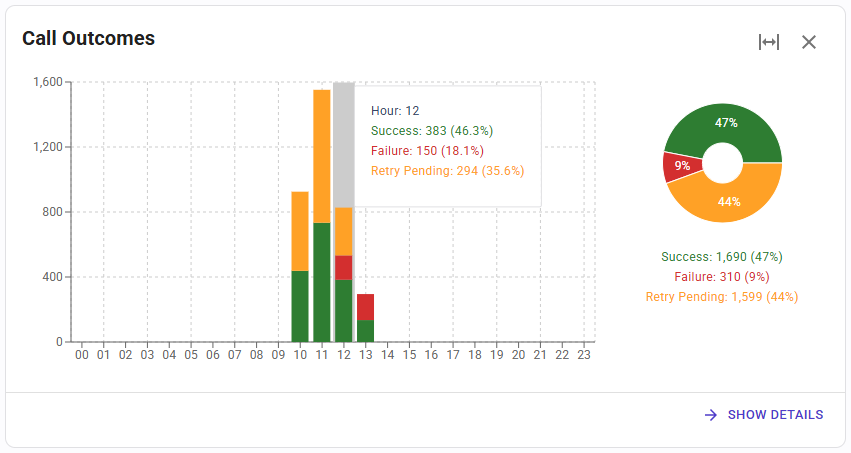
Este cartão mostra a classificação do tipo de atendimento durante o intervalo de tempo selecionado. Isso só será exibido quando a detecção de secretária eletrônica estiver habilitada. Cada chamada terá um dos seguintes tipos de atendimento:
- Atendimento Humano: quando o SIP Caller detecta que a chamada foi atendida por uma pessoa.
- Secretária Eletrônica: quando o SIP Caller detecta que a chamada foi atendida por uma secretária eletrônica, e o Modo de Detecção de Caixa Postal está definido como "Padrão".
- Caixa Postal: quando o SIP Caller detecta que a chamada foi atendida por uma caixa postal, e o Modo de Detecção de Caixa Postal está definido como "Baseado em IA".
- Mensagem: quando uma máquina atende a chamada (que não é uma caixa postal, por exemplo uma mensagem de erro) e o Modo de Detecção de Caixa Postal está definido como "Baseado em IA".
- Desconhecido: quando o SIP Caller não consegue determinar quem atendeu a chamada, por exemplo em caso de silêncio, ou quando a detecção de secretária eletrônica está desabilitada para a campanha.
No gráfico de barras, os usuários podem ver o número de chamadas com cada tipo de atendimento, para cada intervalo de tempo. No gráfico de pizza, os usuários podem ver o número total de chamadas com cada tipo de atendimento durante todo o intervalo de tempo do relatório.
O botão "Mostrar detalhes" alterna a visualização para uma tabela, onde todas essas métricas são exibidas, e os usuários podem exportar os dados para um arquivo CSV.
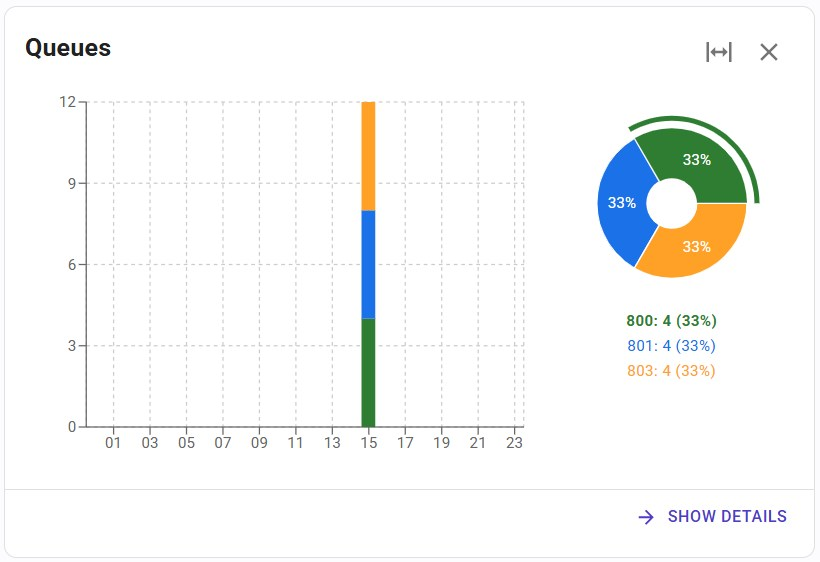
Filas
Este cartão é exibido apenas para campanhas de discador progressivo que visam múltiplas filas, e mostra a distribuição de chamadas para cada fila durante o intervalo de tempo selecionado.
No gráfico de barras, os usuários podem ver o número de chamadas destinadas a cada fila, para cada intervalo de tempo. No gráfico de pizza, os usuários podem ver o número total de chamadas destinadas a cada fila durante todo o intervalo de tempo do relatório.
O botão "Mostrar detalhes" alterna a visualização para uma tabela, onde todas essas métricas são exibidas, e os usuários podem exportar os dados para um arquivo CSV.
Uso de Tokens de IA
Este cartão só é exibido quando a campanha utiliza um Agente de IA, seja um Agente Conversacional de IA ou um Agente de IA de Detecção de Caixa Postal. Ele mostra os tokens utilizados pelo provedor de IA durante o período selecionado, divididos nas seguintes categorias:
- Entrada de texto e Entrada de áudio: tokens enviados ao provedor de IA, sem incluir a entrada em cache.
- Entrada de texto em cache e Entrada de áudio em cache: tokens de entrada que o provedor de IA serviu do seu cache, geralmente cobrados a um preço menor.
- Raciocínio: tokens que o provedor de IA usou para raciocinar antes de responder, quando o modelo oferece suporte.
- Saída de texto e Saída de áudio: tokens gerados pelo provedor de IA, sem incluir o raciocínio.
- Tokens de entrada da transcrição e Tokens de saída da transcrição: tokens usados pelo modelo de transcrição quando a transcrição está habilitada. Só são exibidos quando o provedor de IA os informa.
No gráfico de barras os usuários podem ver o número de tokens de cada categoria, para cada intervalo de tempo. No gráfico de pizza, os usuários podem ver o número total de tokens de cada categoria durante todo o período do relatório.
O botão "Mostrar detalhes" alterna a visualização para uma tabela, onde todas essas métricas são exibidas, e os usuários podem exportar os dados para um arquivo CSV.
Tempo de sessão de IA
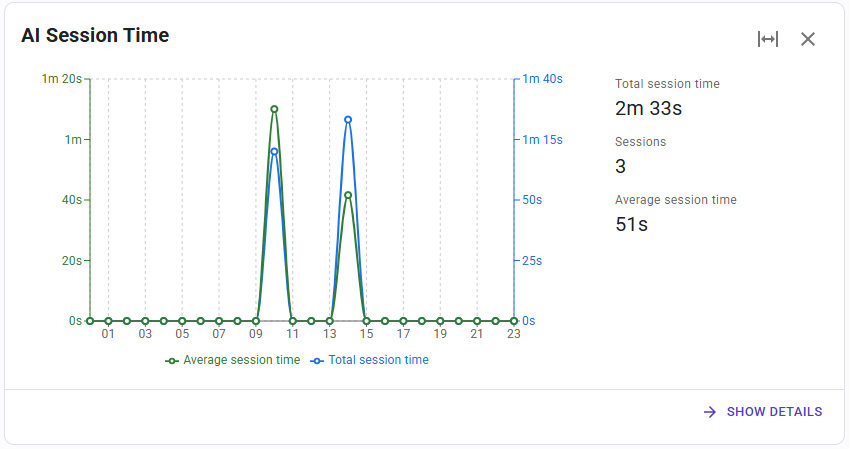
Este cartão só é exibido quando a campanha utiliza um Agente de IA, seja um Agente Conversacional de IA ou um Agente de IA de Detecção de Caixa Postal. Ele mostra o tempo em que as sessões com o provedor de IA ficaram abertas durante o período selecionado. A sessão é aberta antes de discar o número, portanto também inclui o tempo de toque, e as chamadas não atendidas também consomem tempo de sessão.
O gráfico de linhas mostra 2 métricas para cada intervalo de tempo, cada uma com sua própria escala: o Tempo médio de sessão no eixo esquerdo e o Tempo total de sessão no eixo direito. Ao passar o cursor sobre um ponto, são exibidos o tempo total de sessão, o número de sessões e o tempo médio de sessão desse intervalo. Em vez de um gráfico de pizza, este cartão mostra um resumo para todo o período do relatório:
- Tempo total de sessão: a soma de todas as sessões com o provedor de IA.
- Sessões: o número de sessões com o provedor de IA, uma por chamada.
- Tempo médio de sessão: a duração média de cada sessão.
O botão "Mostrar detalhes" alterna a visualização para uma tabela com o tempo total de sessão, o número de sessões e o tempo médio de sessão de cada intervalo, além do tempo de transcrição quando o provedor de IA o informa. Os usuários podem exportar os dados para um arquivo CSV, com os tempos em segundos.
Uso de ferramentas MCP
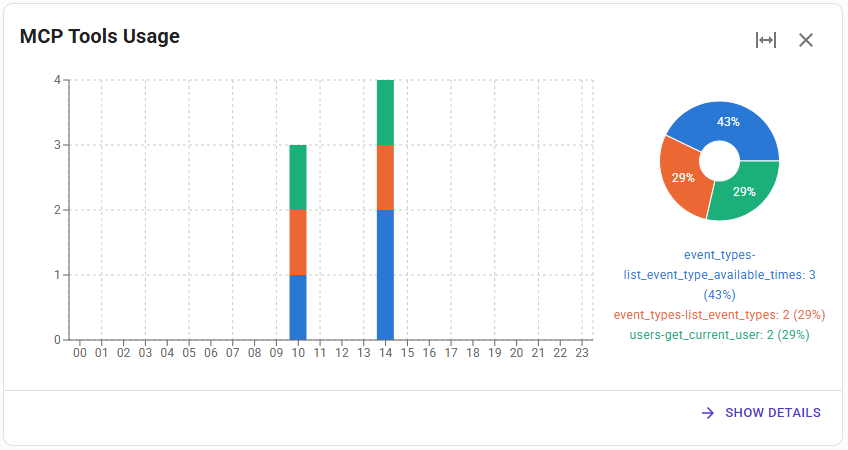
Este cartão só é exibido quando a campanha utiliza um Agente Conversacional de IA. Ele mostra as invocações de ferramentas de servidores MCP feitas pelo Agente de IA durante o período selecionado, divididas por nome da ferramenta. As sete ferramentas mais invocadas são exibidas individualmente, e as demais são agrupadas como "Outras".
No gráfico de barras os usuários podem ver o número de invocações de cada ferramenta, para cada intervalo de tempo. No gráfico de pizza, os usuários podem ver o número total de invocações de cada ferramenta durante todo o período do relatório.
O botão "Mostrar detalhes" alterna a visualização para uma tabela, onde todas essas métricas são exibidas, e os usuários podem exportar os dados para um arquivo CSV. A exportação lista cada ferramenta individualmente, incluindo as que o gráfico agrupa como "Outras".
Resultados de ferramentas MCP
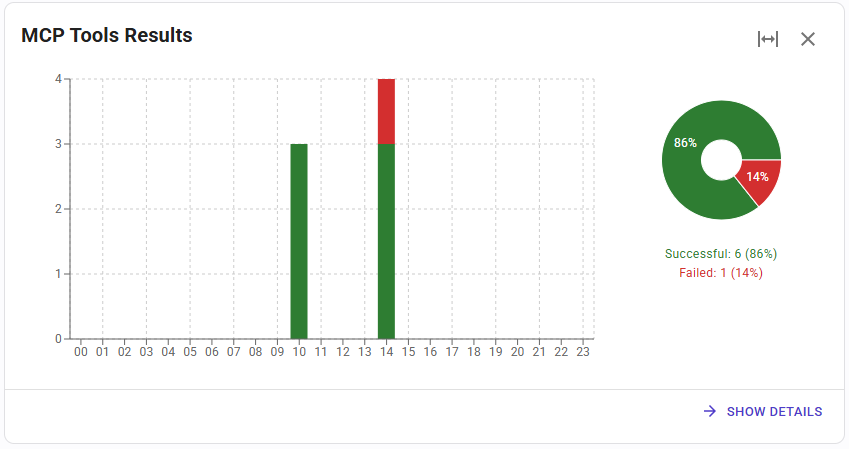
Este cartão só é exibido quando a campanha utiliza um Agente Conversacional de IA. Ele mostra as invocações de ferramentas de servidores MCP feitas pelo Agente de IA durante o período selecionado. Cada invocação terá um dos seguintes resultados:
- Bem-sucedidas: a ferramenta foi executada e retornou um resultado.
- Com falha: a ferramenta retornou um erro, excedeu o tempo limite, ou seus argumentos não puderam ser lidos.
No gráfico de barras os usuários podem ver o número de invocações com cada resultado, para cada intervalo de tempo. No gráfico de pizza, os usuários podem ver o número total de invocações com cada resultado durante todo o período do relatório.
O botão "Mostrar detalhes" alterna a visualização para uma tabela, onde todas essas métricas são exibidas, e os usuários podem exportar os dados para um arquivo CSV.
Tipos de Conclusão de Chamada
Este cartão mostra o motivo pelo qual cada chamada termina, durante o intervalo de tempo selecionado. Cada chamada terá um dos seguintes tipos de conclusão:
- Destino Desligou: o destinatário encerra a chamada antes que o fluxo de chamada chegue ao fim.
- Fluxo de Chamada Concluído: o SIP Caller encerra a chamada quando o fluxo de chamada chega ao fim.
- Erro de Execução: o SIP Caller encerra a chamada antes que o fluxo de chamada chegue ao fim, devido a um erro.
No gráfico de barras, os usuários podem ver o número de chamadas com cada tipo de conclusão, para cada intervalo de tempo. No gráfico de pizza, os usuários podem ver o número total de chamadas com cada tipo de conclusão durante todo o intervalo de tempo do relatório.
O botão "Mostrar detalhes" alterna a visualização para uma tabela, onde todas essas métricas são exibidas, e os usuários podem exportar os dados para um arquivo CSV.
Desfechos de Chamada
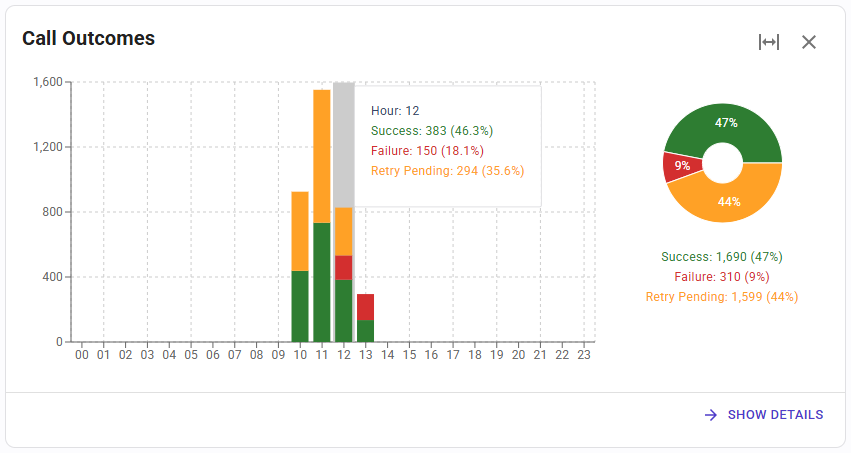
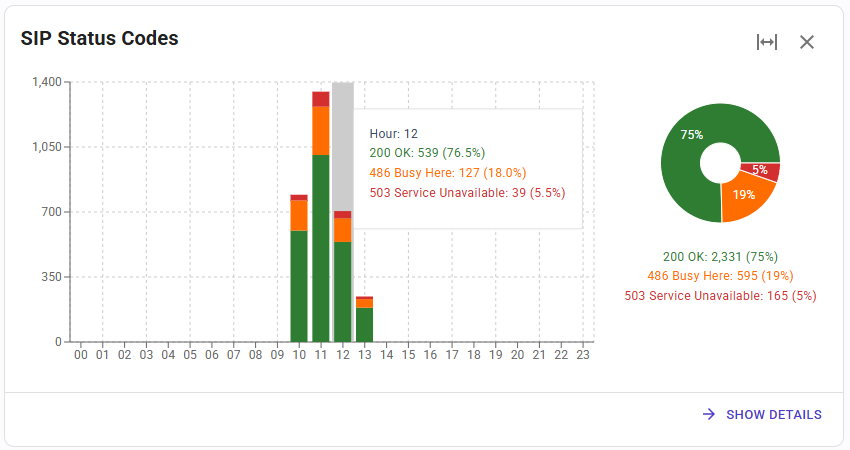
Este cartão mostra o desfecho da chamada durante o intervalo de tempo selecionado. Cada chamada terá um dos seguintes desfechos:
- Sucesso: a chamada foi considerada bem-sucedida, porque foi atendida por uma pessoa, ou também foi atendida por uma secretária eletrônica e a campanha está configurada para não repetir essas chamadas.
- Falha: a chamada não foi atendida, ou foi atendida por uma secretária eletrônica e a campanha está configurada para repetir essas chamadas. Além disso, não há tentativas restantes para este número.
- Nova Tentativa Pendente: a chamada não foi atendida, ou foi atendida por uma secretária eletrônica e a campanha está configurada para repetir essas chamadas. Além disso, ainda há tentativas restantes para este número.
No gráfico de barras, os usuários podem ver o número de chamadas com cada desfecho, para cada intervalo de tempo. No gráfico de pizza, os usuários podem ver o número total de chamadas com cada desfecho durante todo o intervalo de tempo do relatório.
O botão "Mostrar detalhes" alterna a visualização para uma tabela, onde todas essas métricas são exibidas, e os usuários podem exportar os dados para um arquivo CSV.
Agrupar por
Os dados exibidos por este relatório podem ser agrupados em diferentes unidades de tempo:
- Hora
- Dia
- Semana
- Mês
- Ano
Todos os relatórios oferecem suporte a "drill down" (detalhamento). Ou seja, quando o relatório mostra dados agrupados por uma unidade de tempo maior (por exemplo, um mês), ao clicar em um item (por exemplo, um dia), é exibido o relatório para esse intervalo de tempo reduzido. Usando essa técnica, é muito fácil visualizar como a métrica é distribuída ao longo de um intervalo de tempo reduzido, e navegar para cima e para baixo com facilidade.
Seleção do Intervalo de Datas
Por padrão, quando o relatório é executado pela primeira vez, o intervalo de datas é definido para todo o período de funcionamento da campanha. Isso pode ser alterado no menu suspenso no canto superior direito.


