Impostazioni
Liste nere
SIP Caller ti permette di definire liste nere di numeri che non devono essere chiamati. Puoi definire tutte le liste nere di cui hai bisogno, e assegnarle alle tue campagne secondo necessità. Utilizzare più di una lista nera può essere utile, ad esempio, quando ti rivolgi a più di un paese, in modo da poter specificare i numeri per ciascun paese in ciascuna lista nera. Quando una campagna include un numero presente in una lista nera configurata per la campagna, il record verrà saltato e il numero non verrà chiamato.
Ruoli richiesti
Per creare o modificare una lista nera, l'utente necessita di uno dei seguenti ruoli:
- Amministratore
- Responsabile Operazioni
- Responsabile Campagne
Per visualizzare una lista nera, l'utente necessita di uno dei seguenti ruoli:
- Lettore Account
- Lettore Operazioni
Crea una lista nera
Per creare una lista nera:
- Vai su "Impostazioni" > "Liste nere", e poi fai clic su "Crea".
- Specifica un nome per la lista nera e fai clic su "Salva".
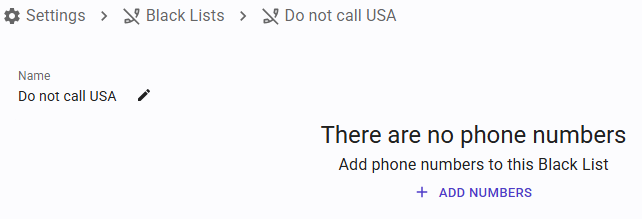
- Una volta creata la lista nera, puoi iniziare ad aggiungere numeri, facendo clic su "Aggiungi numeri".
-
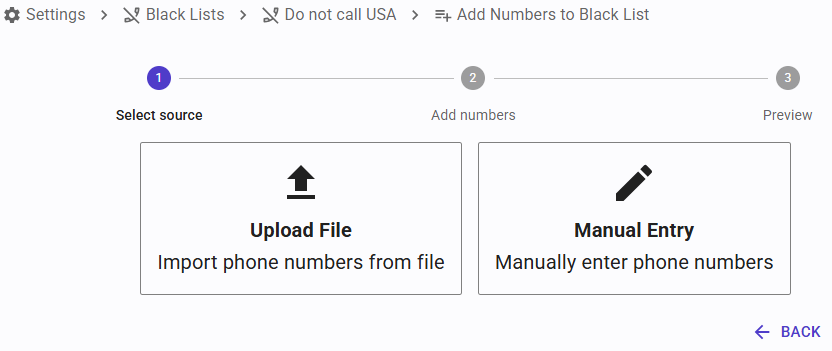
Per aggiungere numeri, seleziona una delle 2 schede in alto nella pagina:
- Carica file: trascina un file CSV e rilascialo sulla casella di caricamento, oppure fai clic sulla casella per scegliere il file. Il file deve contenere 2 colonne, una per il numero da bloccare, e una per la descrizione. La descrizione è opzionale: può essere lasciata vuota, oppure la riga può contenere solo il numero. Una volta selezionato, il file viene mostrato sotto la casella, con il nome, la dimensione e un pulsante "×" per rimuoverlo.
- Inserimento manuale: digita i tuoi numeri nella casella di testo, oppure copiali e incollali da qualsiasi posizione. Il formato previsto è lo stesso: il numero da bloccare e, opzionalmente, una descrizione, separati da una virgola.
Accanto alla casella di caricamento o alla casella di testo, "Formato di esempio" mostra il formato previsto, con alcuni esempi. Puoi passare da una scheda all’altra senza perdere quanto inserito in ciascuna.
-
I dati forniti vengono analizzati, e un’anteprima delle prime righe viene mostrata sotto. Per i numeri digitati, l’anteprima si aggiorna mentre digiti. La seconda colonna è sempre la "Descrizione", anche se il file ha una riga di intestazione con un altro nome. Se la prima riga è un’intestazione e SIP Caller non la rileva, attiva "Tratta la prima riga come intestazione". Per un file, se i caratteri accentati o speciali non vengono visualizzati correttamente nell’anteprima, seleziona la codifica giusta in "Codifica". In caso di errori nei dati, un messaggio spiega cosa non va.
Se il formato è corretto, fai clic su "Aggiungi numeri" per caricare questi numeri su SIP Caller. Una barra di avanzamento accanto al pulsante mostra lo stato di avanzamento del caricamento.
-
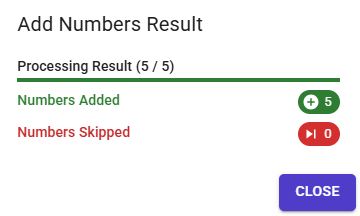
Una volta completato il caricamento, i risultati verranno mostrati in una finestra di dialogo.
I numeri possono essere aggiunti a una lista nera anche dai tuoi sistemi con la REST API (richiede l'Edizione Enterprise), ad esempio per mantenerla sincronizzata con le richieste di esclusione registrate nel tuo CRM.
Utilizzo delle liste nere nelle campagne
Le liste nere sono disponibili in tutti i piani. Gli utilizzi tipici sono:
- Richieste di esclusione (opt-out): i numeri delle persone che hanno chiesto di non essere più chiamate.
- Registri nazionali delle opposizioni: i numeri iscritti nel registro delle opposizioni (Do Not Call) di ogni paese che chiami.
Per utilizzare una lista nera, selezionala nella scheda Impostazione chiamata della campagna. Una campagna può utilizzare più di una lista nera, e la stessa lista nera può essere utilizzata da molte campagne.
Le modifiche a una lista nera si applicano immediatamente a tutte le campagne che la utilizzano: SIP Caller controlla le liste nere subito prima di chiamare ogni numero, quindi un numero aggiunto a una lista nera non verrà più chiamato, anche nelle campagne già in esecuzione.
Quando un numero viene saltato perché si trova in una lista nera, non viene chiamato, e viene mostrato con lo stato "Nella lista nera" nei rapporti della campagna, ad esempio nel rapporto Dettagli del numero.