
Flussi di chiamate
Crea i tuoi flussi di chiamate
Un Flusso di Chiamata è la definizione di come SIP Caller interagirà con i tuoi contatti, una volta stabilita la chiamata. Ma solitamente l'interazione non dovrebbe essere la stessa se la chiamata viene risposta da una persona o da una segreteria telefonica. Per questo motivo eseguiamo un'analisi vocale in tempo reale, per identificare chi ha risposto, e ti permettiamo di configurare un Flusso di Chiamata diverso per il caso di risposta umana e per quello di segreteria telefonica. In questo modo, ad esempio, puoi eseguire un sondaggio quando una persona risponde alla chiamata, e semplicemente lasciare un messaggio se viene rilevata una segreteria telefonica.
Creazione di un Flusso di Chiamata
Puoi creare flussi di chiamata in 2 modi:
- Utilizzando modelli - metodo più semplice
- Utilizzando il designer - metodo avanzato, richiede l'Edizione Professional o Enterprise
Il modo più semplice per farlo è utilizzando i modelli. Forniamo modelli per i casi d'uso più comuni, che puoi utilizzare tramite una procedura guidata passo passo. E quando hai uno scenario non supportato dai modelli standard, puoi utilizzare il designer per crearlo secondo le tue esigenze.
Crea da modello
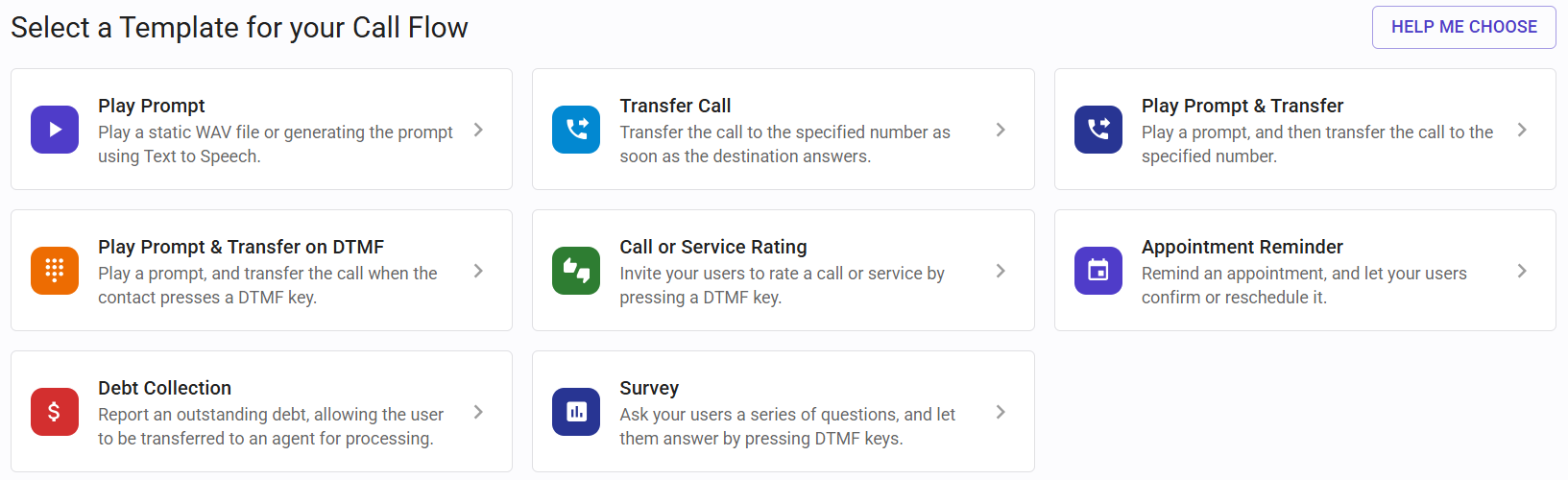
Per creare un Flusso di Chiamata utilizzando i modelli, vai su "Flussi di chiamate" > "Crea da modello". Puoi scegliere uno qualsiasi dei seguenti modelli:
- Riproduci messaggio
- Trasferisci chiamata
- Riproduci messaggio e trasferisci
- Riproduci messaggio e trasferisci su DTMF
- Valutazione della chiamata o del servizio
- Promemoria appuntamento
- Recupero crediti
- Sondaggio
Crea con il designer
Per creare un Flusso di Chiamata con il designer, vai su "Flussi di chiamate" > "Crea con designer". Ti verrà chiesto di fornire un nome per il flusso di chiamata, e poi potrai iniziare ad aggiungere azioni. Le azioni vengono eseguite dall'alto verso il basso.
L'interruttore "Convalida" ti permette di verificare possibili problemi nel flusso di chiamata mentre lo stai progettando.
Aggiungi un'azione
Per aggiungere un'azione, fai clic sul pulsante verde con il segno più (+), e scegli il tipo di azione che desideri.
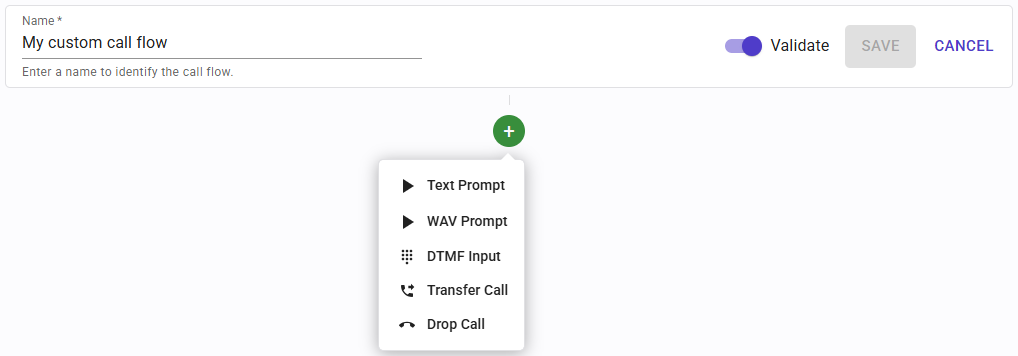 Le azioni disponibili sono le seguenti:
- Messaggio di testo: riproduce un messaggio specificando il testo, in modo che SIP Caller lo converta automaticamente in voce.
- Messaggio WAV: carica un file WAV da riprodurre.
- Input DTMF: raccoglie 1 o più cifre DTMF dall'utente.
- Trasferisci chiamata: trasferisce la chiamata al numero che definisci.
- Termina chiamata: riaggancia.
Configura ed Elimina un'azione
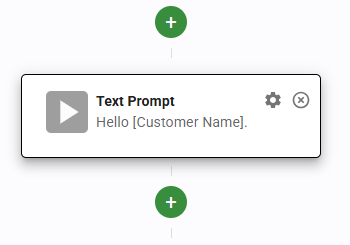 Una volta aggiunta un'azione, vedrai 2 pulsanti nell'angolo in alto a destra:
- Configura: apre una finestra di dialogo di configurazione, dove puoi specificare i dettagli dell'azione.
- Elimina: rimuove l'azione dal designer.
Dettagli delle azioni
Messaggio di testo
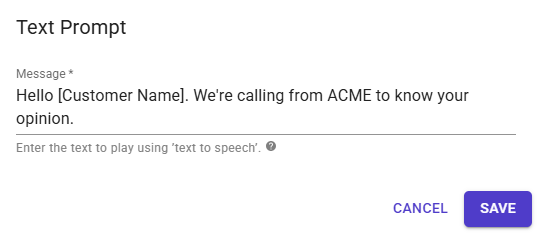 Questa azione richiede 1 impostazione:
Messaggio: questo è il testo del messaggio da riprodurre. Il messaggio può essere statico, oppure avere variabili, per riprodurre un messaggio diverso ad ogni chiamata, ad esempio una data di appuntamento, un saldo dovuto, e così via. Le variabili si specificano tra parentesi quadre:
Salve [CustomerName], ha un appuntamento con noi il [AppointmentDate].
Potrai fornire i valori delle variabili per ogni chiamata quando carichi i numeri per la campagna.
Il messaggio può essere testo semplice, oppure SSML per personalizzare l'audio generato fornendo dettagli su pause, e formattazione audio per acronimi, date, orari, abbreviazioni, o testo che deve essere censurato. Maggiori informazioni qui, qui e qui.
Messaggio WAV
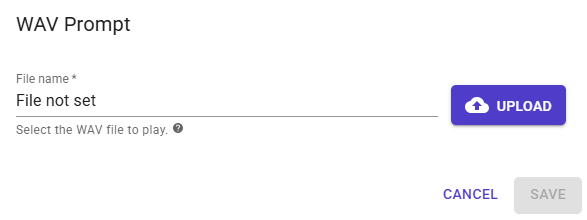 Questa azione richiede il caricamento di un file WAV con il seguente formato:
- Formato: WAV
- Canale: Mono
- Bit rate: 8 kHz
- Campionamento: 16 bit
- Dimensione massima: 5Mb
Input DTMF
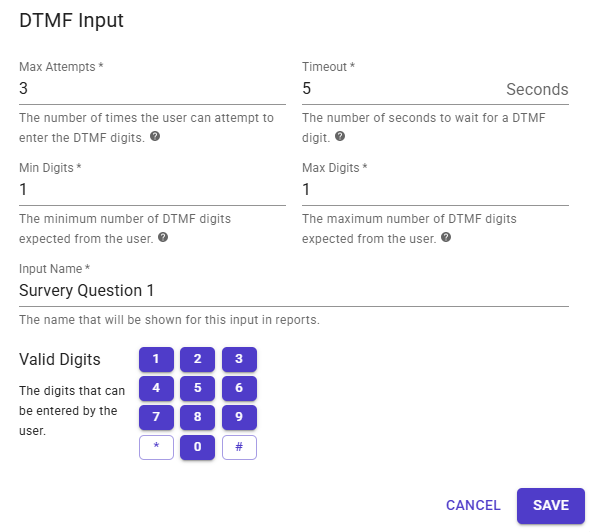 Questa azione esegue i seguenti passaggi:
- Riproduce il messaggio specificato come "Messaggio principale".
- Attende le cifre DTMF durante il timeout specificato.
- Quando non viene ricevuta alcuna cifra DTMF, o quando le cifre DTMF non sono valide, viene riprodotto il "Messaggio di errore", e poi viene riprodotto nuovamente il "Messaggio principale".
- Questo ciclo si ripete finché non viene raggiunto il numero massimo di tentativi.
Devi specificare il numero minimo e massimo di cifre da raccogliere, e un nome per l'input. Questo nome viene utilizzato nei rapporti per mostrare come i tuoi utenti rispondono a questa azione.
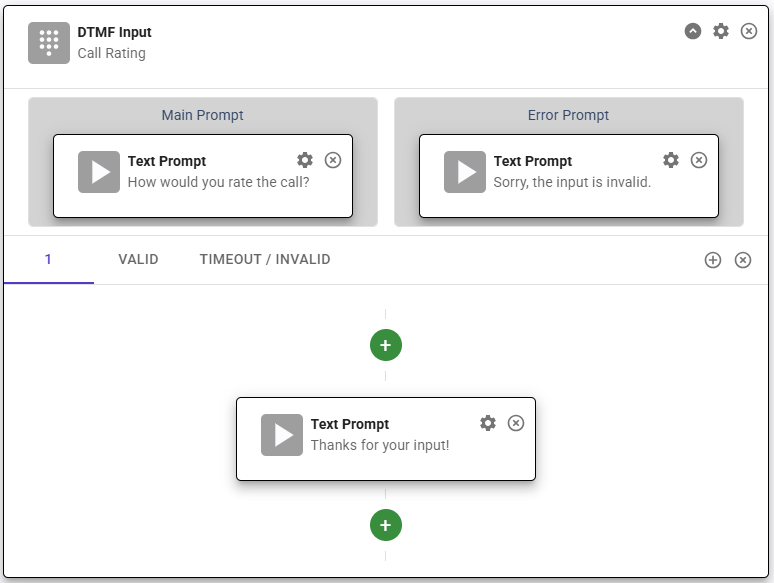
Nella parte inferiore dell'azione Input DTMF, puoi configurare azioni figlie da eseguire quando l'utente fornisce risposte specifiche. Ad esempio, se vuoi riprodurre un messaggio quando l'utente preme "1", devi aggiungere un output per il valore "1", e poi aggiungere lì le azioni figlie. Se l'input è considerato valido ma non esiste un ramo figlio specifico che corrisponda, allora vengono eseguite le azioni del ramo "Valido". Se l'input non è valido o non viene rilevato alcun input, le azioni del ramo "Timeout / Non valido" verranno eseguite una volta esauriti tutti i tentativi.
Trasferisci chiamata
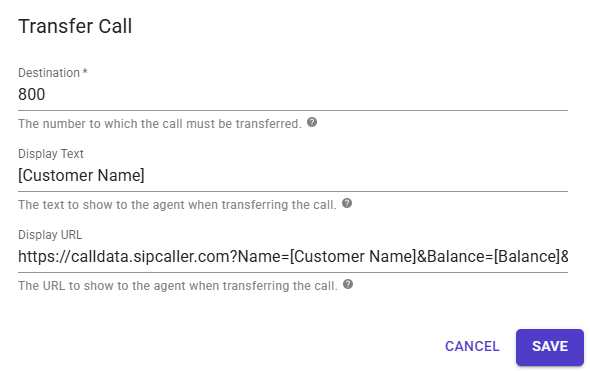 Questa azione richiede 4 impostazioni:
- Destinazione: questo è il numero a cui la chiamata deve essere trasferita. Puoi specificare qui un numero statico, ad esempio il numero dell'interno di una coda dove tutti i tuoi agenti sono in attesa di queste chiamate, oppure puoi anche utilizzare variabili, ad esempio per trasferire la chiamata all'agente associato a un particolare cliente. Le variabili si specificano tra parentesi quadre:
[AgentExtension]
Potrai fornire un valore per ogni chiamata quando carichi i numeri per la campagna.
- Timeout: il tempo di attesa affinché il trasferimento venga completato. Se il trasferimento non viene completato entro questo tempo, la chiamata verrà terminata.
- Testo da visualizzare: quando utilizzi 3CX Phone System e la chiamata viene trasferita a un agente durante l'esecuzione di una campagna in modalità dialer predittivo, o avviata da un agente in modalità dialer progressivo, SIP Caller può mostrare un testo personalizzato all'agente utilizzando il 3CX Web Client. Il testo specificato qui può avere parti statiche e dinamiche, tramite variabili.
- URL da visualizzare: quando utilizzi 3CX Phone System e la chiamata viene trasferita a un agente durante l'esecuzione di una campagna in modalità dialer predittivo, o avviata da un agente in modalità dialer progressivo, SIP Caller può mostrare un URL personalizzato all'agente utilizzando il 3CX Web Client. L'URL specificato qui può avere parti statiche e dinamiche, tramite variabili.
Termina chiamata
Questa azione non ha parametri di configurazione, e terminerà la chiamata quando viene eseguita.
Trascina e Rilascia
Le azioni possono essere spostate. Per fare ciò, fai clic su un'azione e trascinala. Puoi rilasciarla su qualsiasi pulsante verde con il segno più (+); quando passi il mouse su questo pulsante vedrai che diventa rosso, indicando che è pronto ad accettare l'azione.
Modifica di un Flusso di Chiamata
I Flussi di Chiamata sono modificabili finché non vengono utilizzati da una campagna. Una volta avviata una campagna, i Flussi di Chiamata utilizzati da essa passano automaticamente in modalità di sola lettura. Questo per evitare problemi con le statistiche.
Se hai bisogno di creare una campagna utilizzando un Flusso di Chiamata leggermente diverso, puoi sempre duplicare un Flusso di Chiamata esistente, e apportare le modifiche alla copia. Poi configuri la tua campagna con questo nuovo Flusso di Chiamata.


