
Impostazioni
Server MCP
Un Server MCP (Server Model Context Protocol) è un servizio che espone un insieme di strumenti che un agente IA può utilizzare durante una conversazione. Collegando SIP Caller ai Server MCP, i tuoi Agenti conversazionali IA possono integrarsi con sistemi esterni mentre parlano con i tuoi contatti: ad esempio, verificare la disponibilità e prenotare un appuntamento in un calendario, cercare o aggiornare un contatto in un CRM, o verificare lo stato di un ordine.
Molti servizi pubblicano già il proprio Server MCP, e la loro documentazione indica l'URL e il metodo di autenticazione da utilizzare. Una volta creato un Server MCP in SIP Caller, quando configuri ogni agente conversazionale IA scegli quali dei suoi strumenti può utilizzare.
Per gestire i Server MCP, vai su "Impostazioni" > "Server MCP".
Creazione di un Server MCP
Quando crei un Server MCP, lo configuri in due schede: Generale e Autenticazione. Una volta salvato, il Server MCP viene riaperto con tutte le sue schede: Autenticazione, per connetterlo quando richiede un'autorizzazione, e Strumenti, Istruzioni e Utilizzo. Se il Server MCP utilizza OAuth 2.0 o Registrazione automatica, viene mostrata per prima la scheda Autenticazione, così puoi connetterlo; altrimenti, viene mostrata la scheda Strumenti.
Generale
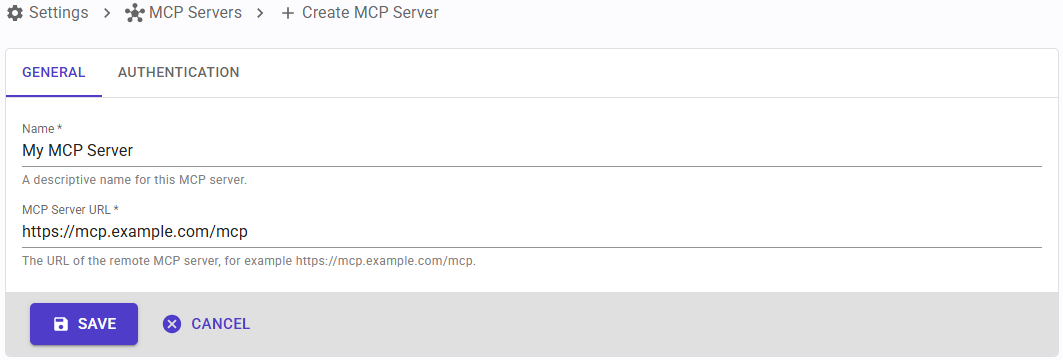
Nella scheda Generale, configura i seguenti campi:
- Nome: un nome descrittivo per identificare questo Server MCP.
- URL del server MCP: l'URL del Server MCP remoto, come indicato nella documentazione del Server MCP, ad esempio
https://mcp.example.com/mcp.
Autenticazione
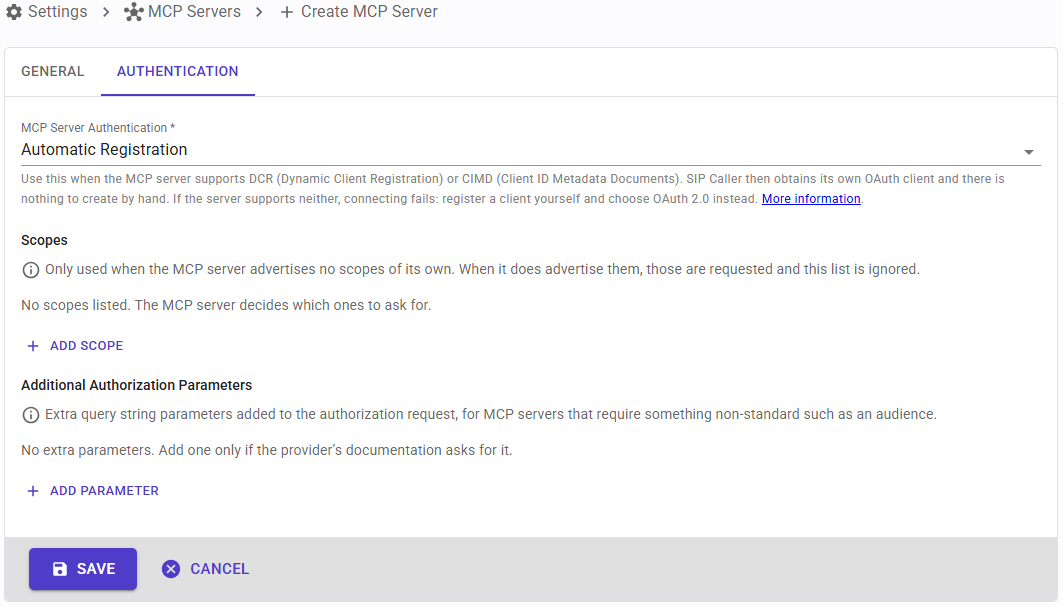
Nella scheda Autenticazione, seleziona l'Autenticazione del server MCP: il modo in cui SIP Caller si autentica con il Server MCP. I metodi disponibili sono descritti di seguito, e ognuno richiede i propri parametri.
Nessuna
Usa questo metodo quando il Server MCP accetta richieste senza autenticazione. Con le richieste non viene inviato nulla, quindi se il Server MCP le rifiuta come non autorizzate, devi selezionare uno degli altri metodi. Non sono richiesti parametri aggiuntivi.
Intestazioni della richiesta
Usa questo metodo quando il Server MCP si autentica con una chiave o un token fisso che crei nel suo pannello, e che deve essere inviato in un'intestazione della richiesta, come X-API-Key o Authorization. Aggiungi una o più intestazioni, ognuna con:
- Intestazione: il nome dell'intestazione, ad esempio
X-API-Key. - Valore: il valore dell'intestazione, ad esempio la chiave API fornita dal Server MCP.
Queste intestazioni vengono aggiunte a ogni richiesta che SIP Caller invia al Server MCP. È richiesta almeno un'intestazione.
OAuth 2.0
Usa questo metodo quando il Server MCP richiede OAuth 2.0 standard, e registri tu stesso il client OAuth. Per prima cosa, crea un client OAuth presso il Server MCP (o presso il server di autorizzazione che utilizza), e poi configura i seguenti parametri:
- ID client: l'ID client del client OAuth registrato presso il Server MCP.
- Secret del client: il secret di quel client OAuth. Lascialo vuoto se si tratta di un client pubblico.
- URI di reindirizzamento: questo valore è mostrato da SIP Caller e non può essere modificato. Copialo e registra esattamente questo indirizzo come URI di reindirizzamento del tuo client OAuth, poiché è qui che il Server MCP rimanda il browser una volta concesso l'accesso.
- Ambiti: opzionale. Gli ambiti (scope) da richiedere durante l'autorizzazione. Vengono utilizzati solo quando il Server MCP non dichiara i propri ambiti; quando lo fa, vengono richiesti quelli e questo elenco viene ignorato.
- Parametri di autorizzazione aggiuntivi: opzionale. Parametri extra aggiunti alla richiesta di autorizzazione, per i Server MCP che richiedono qualcosa di non standard, come un'audience. Aggiungili solo se la documentazione del Server MCP lo richiede.
Registrazione automatica
Usa questo metodo quando il Server MCP supporta DCR (Dynamic Client Registration) o CIMD (Client ID Metadata Documents). In questo caso, SIP Caller ottiene automaticamente il proprio client OAuth, quindi non c'è nulla da creare a mano, né alcun URI di reindirizzamento da registrare. Se il Server MCP non supporta nessuno dei due, la connessione non riesce; in tal caso, registra tu stesso un client OAuth e seleziona OAuth 2.0.
I campi opzionali Ambiti e Parametri di autorizzazione aggiuntivi descritti per OAuth 2.0 sono disponibili anche con questo metodo.
Gestione di un Server MCP
Una volta creato il Server MCP, fai clic su di esso nell'elenco dei Server MCP per aprirlo. Oltre alle schede Generale e Autenticazione descritte sopra, vengono mostrate le schede Strumenti, Istruzioni e Utilizzo.
Connessione
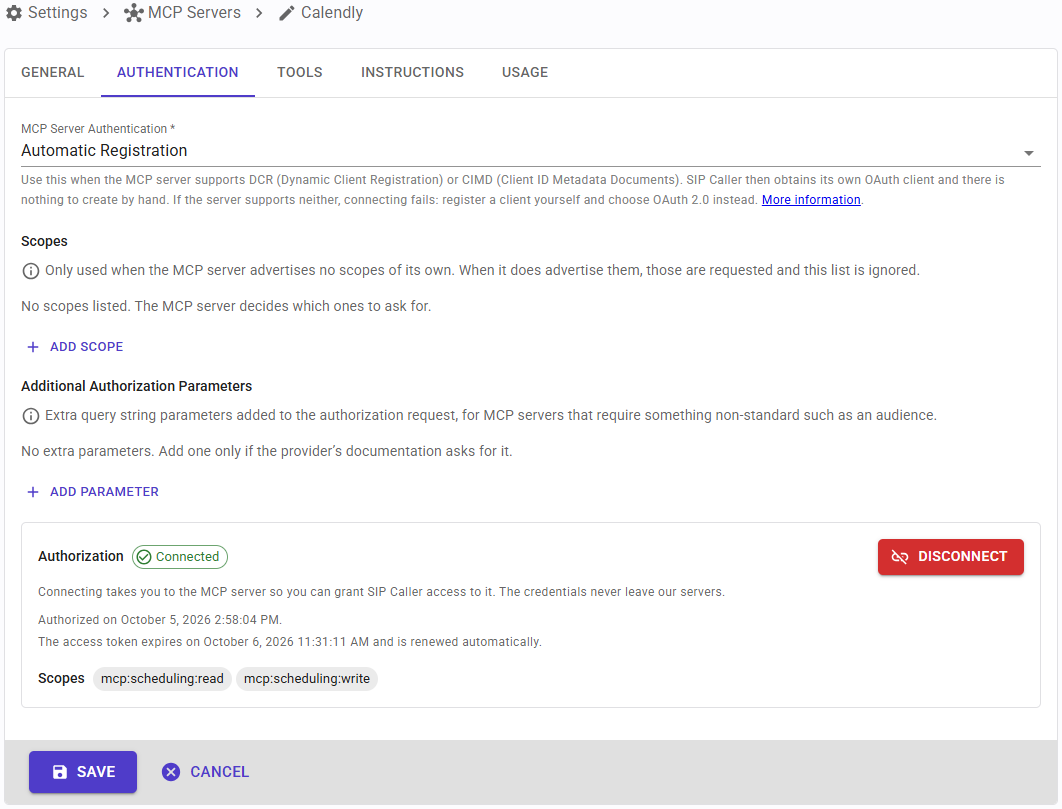
Quando il metodo di autenticazione è OAuth 2.0 o Registrazione automatica, la scheda Autenticazione mostra anche il pannello Autorizzazione, con lo stato della connessione del Server MCP:
- Connesso: a SIP Caller è stato concesso l'accesso al Server MCP.
- Non connesso: il Server MCP non è mai stato connesso, oppure è stato disconnesso.
- In attesa dell'autorizzazione: l'autorizzazione è stata avviata, e SIP Caller attende che tu conceda l'accesso nella schermata di consenso del Server MCP.
- Completamento dell'autorizzazione: l'accesso è stato concesso, e SIP Caller sta completando l'autorizzazione con il Server MCP.
- Non riuscito: l'autorizzazione non è riuscita, oppure non è stato possibile rinnovare il token di accesso.
Fai clic su "Connetti" per accedere alla schermata di consenso del Server MCP, dove puoi concedere a SIP Caller l'accesso. Una volta concesso l'accesso, torni a SIP Caller e il Server MCP viene mostrato come connesso, insieme alla data dell'autorizzazione, alla scadenza del token di accesso, e agli ambiti concessi. Le credenziali non lasciano mai i server di SIP Caller, e il token di accesso viene rinnovato automaticamente prima della scadenza.
Fai clic su "Disconnetti" per rimuovere l'autorizzazione. Per concedere di nuovo l'accesso, ad esempio con ambiti diversi, disconnetti il Server MCP e connettilo di nuovo.
Se un Server MCP utilizzato da un agente conversazionale IA non è connesso, la sua autorizzazione è scaduta e non è stato possibile rinnovarla, o non è stato possibile leggere i suoi strumenti, le campagne che utilizzano quell'agente non effettueranno chiamate, e l'Indicatore di Attività della Campagna mostrerà "Server MCP Non Disponibile".
Strumenti
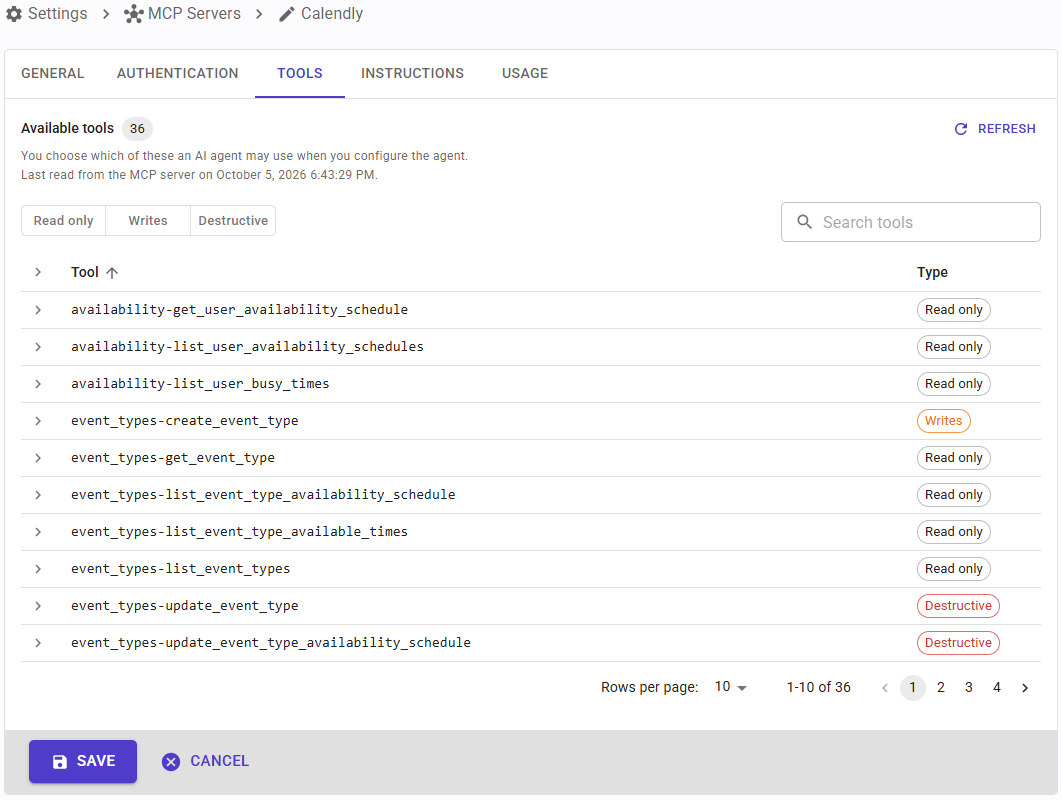
La scheda Strumenti mostra gli strumenti pubblicati dal Server MCP, secondo l'ultima lettura, insieme alla data e all'ora di quell'ultima lettura. Per ogni strumento, l'elenco mostra il nome e il tipo:
- Sola lettura: strumenti che leggono soltanto informazioni.
- Scrive: strumenti che creano qualcosa, ad esempio un nuovo appuntamento o contatto.
- Distruttivo: strumenti che modificano o eliminano dati esistenti.
Puoi filtrare l'elenco per tipo, cercare gli strumenti per nome, ed espandere ogni strumento per vederne la descrizione e gli argomenti.
Fai clic su "Aggiorna" per rileggere l'elenco degli strumenti dal Server MCP, ad esempio dopo che il Server MCP ha aggiunto nuovi strumenti. Quando il Server MCP richiede un'autorizzazione, gli strumenti possono essere letti solo una volta che è connesso.
Quando configuri un agente conversazionale IA, scegli quali di questi strumenti l'agente può utilizzare.
Istruzioni
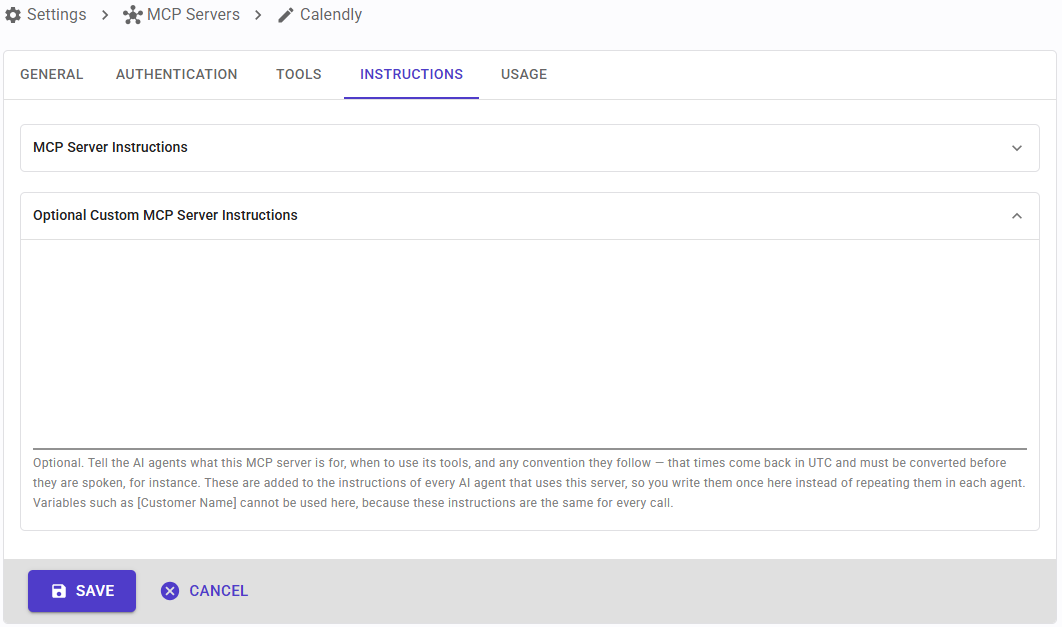
La scheda Istruzioni mostra due sezioni:
- Istruzioni del server MCP: le istruzioni pubblicate dal Server MCP stesso, se presenti. Vengono lette dal Server MCP insieme ai suoi strumenti, e non possono essere modificate. Queste istruzioni vengono fornite a ogni agente IA che utilizza questo Server MCP, prima delle tue istruzioni.
- Istruzioni personalizzate facoltative del server MCP: le tue istruzioni per gli agenti IA. Qui puoi indicare loro a cosa serve questo Server MCP, quando utilizzare i suoi strumenti, e qualsiasi convenzione debbano seguire, ad esempio, che gli orari restituiti dal Server MCP sono in UTC e devono essere convertiti prima di essere pronunciati.
Le tue istruzioni personalizzate vengono aggiunte alle istruzioni di ogni agente IA che utilizza questo Server MCP, così le scrivi una sola volta qui invece di ripeterle in ogni agente. Le variabili come [Nome cliente] non possono essere utilizzate qui, perché queste istruzioni sono le stesse per ogni chiamata. Puoi modificarle in qualsiasi momento, anche mentre il Server MCP è utilizzato da campagne attive.
Utilizzo
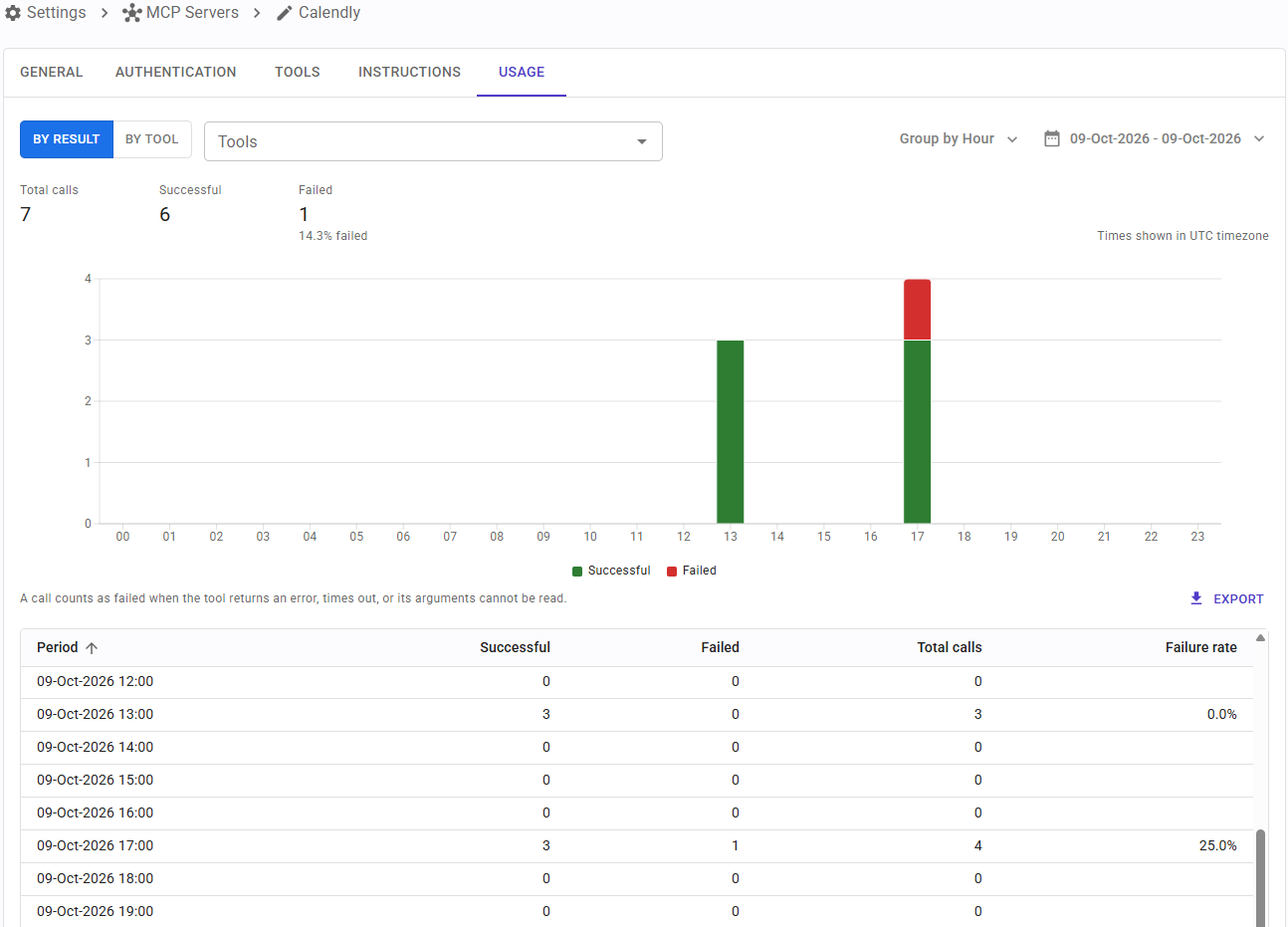
La scheda Utilizzo mostra come i tuoi agenti IA hanno invocato gli strumenti di questo Server MCP. Per impostazione predefinita mostra gli ultimi 7 giorni, e i controlli sopra il grafico ti permettono di scegliere cosa vedere:
- Per risultato o Per strumento: come il grafico, la tabella e l'esportazione suddividono le invocazioni.
- Strumenti: include solo gli strumenti selezionati; ad esempio, seleziona un solo strumento per vederne solo l'utilizzo. Lascialo vuoto per includere tutti gli strumenti.
- Raggruppa per: raggruppa l'utilizzo per ora, giorno, settimana, mese o anno.
- Intervallo di date: seleziona il periodo da mostrare, dal giorno in cui è stato creato il Server MCP fino a oggi. Un intervallo di uno o due giorni viene raggruppato per ora e uno più lungo per giorno, a meno che tu non scelga un altro raggruppamento.
Tutte le date e gli orari sono mostrati nel fuso orario UTC, che è quello in cui viene memorizzato l'utilizzo.
Sopra il grafico, un riepilogo mostra il totale delle invocazioni, quelle riuscite e quelle non riuscite del periodo selezionato, inclusa la percentuale di invocazioni non riuscite. Il grafico mostra le invocazioni di ogni periodo:
- Per risultato: le invocazioni riuscite e non riuscite, sommate tra gli strumenti selezionati. Questo ti aiuta a capire se il Server MCP funziona come previsto.
- Per strumento: le invocazioni di ogni strumento. Questo ti aiuta a capire quali strumenti utilizzano realmente i tuoi agenti IA. I sette strumenti più invocati vengono mostrati singolarmente, e gli altri vengono raggruppati come "Altri".
Un'invocazione è considerata non riuscita quando lo strumento restituisce un errore, va in timeout o i suoi argomenti non possono essere letti.
Fai clic su una barra del grafico per vedere quel periodo in maggiore dettaglio: un anno viene mostrato per mese, un mese o una settimana per giorno, e un giorno per ora. Il pulsante "Torna all'intervallo di date precedente" ti riporta all'intervallo di date da cui provenivi. Scegliere un altro intervallo di date o un altro raggruppamento ricomincia da capo.
Sotto il grafico, una tabella mostra le invocazioni di ogni periodo, suddivise come nel grafico: Per risultato, le invocazioni riuscite e non riuscite, il totale e il tasso di errore; Per strumento, le invocazioni di ogni strumento e il totale, con ogni strumento mostrato singolarmente, compresi quelli raggruppati come "Altri" nel grafico. Puoi ordinare la tabella per qualsiasi colonna. Il pulsante "Esporta" scarica le stesse colonne in un file CSV, una riga per periodo, tranne il tasso di errore.
Se nessuno strumento di questo Server MCP è stato invocato nel periodo selezionato, al posto del grafico viene mostrato un messaggio.


