
Agenti IA
Agenti conversazionali IA
Gli Agenti Conversazionali di IA in SIP Caller ti permettono di automatizzare le interazioni con le persone che chiami. Un Agente Conversazionale di IA sostiene una conversazione naturale con la persona che risponde alla chiamata, seguendo le istruzioni che tu definisci.
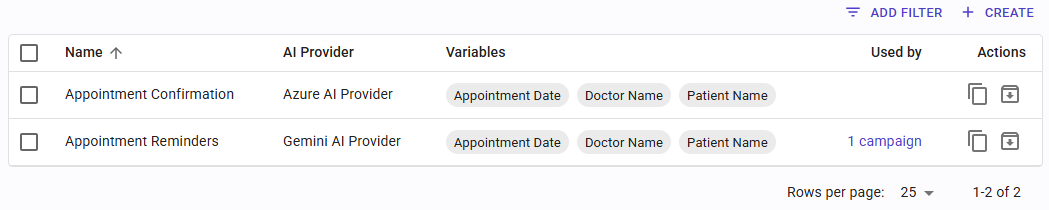
Per gestire gli Agenti Conversazionali di IA, vai su "Agenti IA" nel menu principale.
Creazione di un Agente Conversazionale di IA
La configurazione degli Agenti Conversazionali di IA è suddivisa in 4 schede:
- Generale
- Obiettivi
- Strumenti
- Trasferimento
Generale
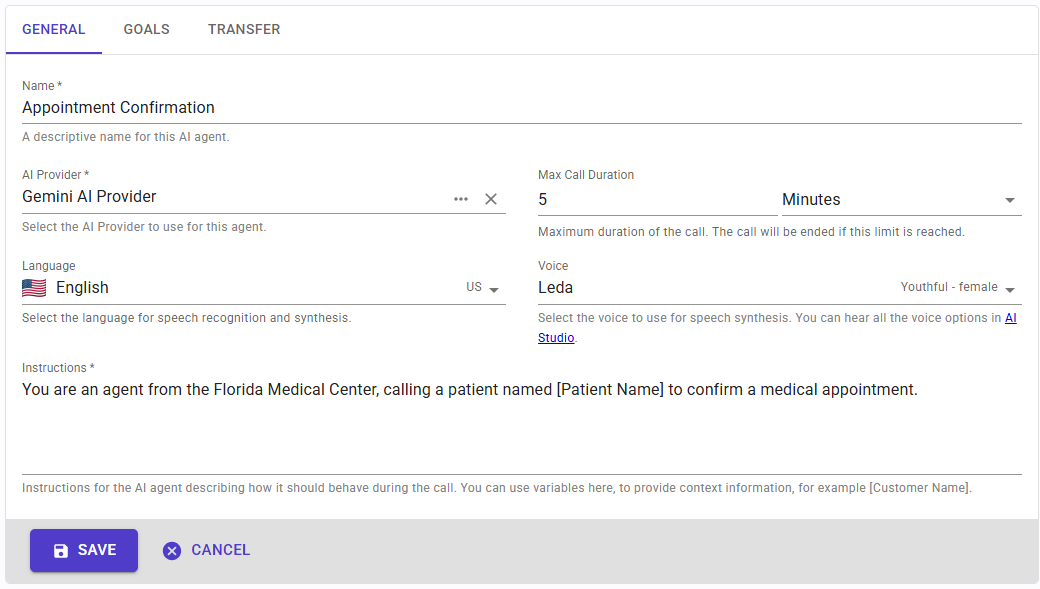
Nella scheda Generale, puoi configurare i seguenti campi:
- Nome: un nome descrittivo per identificare questo agente.
- Fornitore IA: la configurazione del fornitore IA che questo agente utilizzerà per connettersi ad Azure, Gemini, Grok o OpenAI.
- Durata massima della chiamata: la durata massima dell'interazione con l'agente IA, trascorsa la quale la chiamata verrà terminata.
- Lingua: la lingua che l'agente IA utilizzerà per la conversazione.
- Voce: la voce che l'agente IA utilizzerà per la conversazione.
- Istruzioni: le istruzioni che definiscono come deve comportarsi l'agente e cosa deve dire durante la conversazione. Puoi utilizzare variabili all'interno delle istruzioni per fornire informazioni di contesto all'agente per ogni singola chiamata, personalizzando ogni interazione. Ad esempio, utilizzando
[Nome del Paziente]potrai fornire un nome paziente diverso per ogni chiamata; allo stesso modo, puoi passare date degli appuntamenti, importi dovuti, numeri di fattura e qualsiasi altro dato rilevante.
Obiettivi
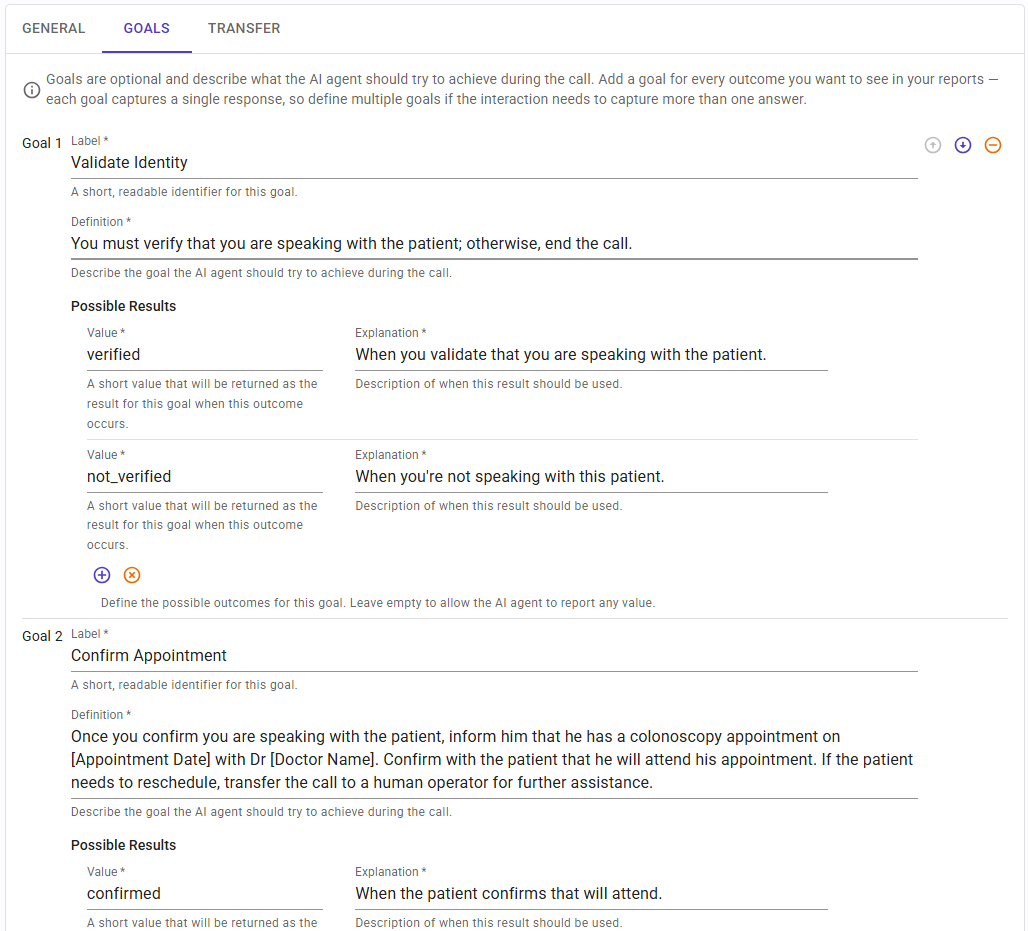
Ogni chiamata può avere obiettivi specifici. Un obiettivo ti permette di raccogliere informazioni dal cliente. Usa un obiettivo diverso ogni volta che devi ottenere dal cliente un'informazione che deve comparire nei rapporti di SIP Caller. Gli obiettivi sono facoltativi: ad esempio, se devi solo comunicare qualcosa a un cliente, senza bisogno di ottenere alcun riscontro da lui, puoi definire il comportamento tramite le Istruzioni nella scheda Generale e lasciare vuoti gli Obiettivi.
Per ogni obiettivo, specifica quanto segue:
- Definizione: usa questa casella di testo per definire cosa vuoi ottenere con questo obiettivo. Specifica cosa chiedere, quali informazioni devono essere raccolte e così via. Puoi definire i possibili risultati a partire da un elenco, oppure lasciare vuoto l'elenco dei Risultati possibili per lasciare che l'agente IA fornisca qualsiasi valore come risultato di questo obiettivo. Ad esempio, se stai chiedendo una data, dovresti lasciare vuoto l'elenco dei Risultati possibili, poiché il valore potrebbe essere qualsiasi cosa. Ma quando la risposta è qualcosa come "sì" o "no", puoi definire cosa segnalare a SIP Caller.
- Risultati possibili: una raccolta di possibili esiti che l'agente può segnalare per questo particolare obiettivo. Ogni risultato ha un Valore (utilizzato per identificare l'esito in modo programmatico) e una Spiegazione (una spiegazione leggibile di cosa significa questo esito). Il valore del risultato viene registrato nei rapporti, così puoi monitorare l'esito di ogni singola interazione.
Strumenti MCP

Nella scheda Strumenti MCP puoi scegliere quali Server MCP e quali strumenti l'agente IA può utilizzare durante la conversazione, in modo che possa integrarsi con sistemi esterni come calendari o CRM: ad esempio, per verificare la disponibilità e prenotare un appuntamento, o per cercare il contatto nel tuo CRM.
Questa scheda elenca i Server MCP che questo agente può utilizzare, ed è vuota finché non ne aggiungi uno. Fai clic su "Aggiungi server MCP" per scegliere uno dei tuoi Server MCP: cercalo per nome, oppure attiva "Archiviato" per trovarne uno archiviato. Una volta aggiunto, espandi il Server MCP per vedere l'elenco dei suoi strumenti, ognuno con il proprio interruttore per abilitarlo o disabilitarlo per questo agente. Ogni Server MCP mostra il numero di strumenti abilitati sul totale, e il suo pulsante X lo rimuove da questo agente, dopo una conferma. Per trovare gli strumenti di cui hai bisogno, puoi:
- Filtrare gli strumenti per tipo: Sola lettura (strumenti che leggono solo informazioni), Scrive (strumenti che creano qualcosa, ad esempio un nuovo appuntamento o contatto) e Distruttivo (strumenti che modificano o eliminano dati esistenti).
- Cercare gli strumenti per nome.
- Espandere uno strumento per vederne la descrizione e gli argomenti.
- Usare "Abilita tutti" o "Disabilita tutti" per abilitare o disabilitare tutti gli strumenti mostrati.
Tieni presente quanto segue:
- Ogni Server MCP aggiunto deve avere almeno uno strumento abilitato; altrimenti l'agente non può essere salvato. Rimuovi i Server MCP di cui questo agente non ha bisogno.
- Un Server MCP può essere espanso solo quando è connesso (se richiede un'autorizzazione) e i suoi strumenti sono stati letti. Altrimenti, vai su Server MCP per connetterlo o aggiornarne gli strumenti.
- Due Server MCP che pubblicano strumenti con lo stesso nome non possono essere aggiunti insieme allo stesso agente, anche se quello strumento è disabilitato in uno dei due.
- Gli strumenti possono essere modificati in qualsiasi momento, anche quando l'agente è utilizzato da campagne attive.
Abilita solo gli strumenti necessari per ogni chiamata
Questo è molto importante per tenere sotto controllo il costo di ogni chiamata. Ogni strumento abilitato viene inviato al fornitore IA a ogni chiamata, insieme alle informazioni su come utilizzarlo: nome, descrizione e argomenti. Tutte queste informazioni vengono consumate come token di input di testo dal fornitore IA, anche se lo strumento non viene mai utilizzato durante la chiamata. Alcuni Server MCP, ad esempio i CRM, pubblicano moltissimi strumenti, a volte più di 100, e abilitarli tutti può aumentare drasticamente il costo di ogni chiamata.
Consigliamo il seguente approccio:
- Inizia con alcune chiamate di prova per individuare gli strumenti di cui l'agente ha davvero bisogno. La scheda Utilizzo di ogni Server MCP mostra quali strumenti sono stati invocati.
- Abilita solo quegli strumenti prima di avviare una campagna di grandi dimensioni.
- Avvia la campagna con un piccolo lotto di numeri, e verifica che il costo sia ragionevole per il tuo caso d'uso. La colonna Utilizzo IA del rapporto dettagli chiamata mostra i token utilizzati da ogni chiamata, e la scheda Utilizzo del fornitore IA mostra i totali.
Trasferimento

Puoi dare alla persona che risponde alla chiamata la possibilità di trasferirla a un agente umano per un'ulteriore gestione. In tal caso, attiva l'interruttore da questa scheda.
- Trasferimento a operatore umano consentito: attiva o disattiva questo interruttore per abilitare o disabilitare l'opzione di trasferire la chiamata a un agente umano in qualsiasi momento durante la conversazione. Quando è abilitato, diventano disponibili i seguenti campi:
- Numero di destinazione: il numero di telefono a cui trasferire la chiamata quando viene richiesto un agente umano.
- Testo da visualizzare: testo personalizzato da mostrare all'agente umano che risponde alla chiamata trasferita. Supporta parti statiche e dinamiche tramite variabili.
- URL da visualizzare: un URL personalizzato da mostrare all'agente umano che risponde alla chiamata trasferita. Supporta parti statiche e dinamiche tramite variabili.


