Campagne
Aggiungere numeri a una campagna
Modi per aggiungere numeri
Una volta creata la campagna, ti verrà chiesto di aggiungere i numeri da chiamare. Puoi aggiungere numeri in diversi modi:
- Caricare i numeri da un file CSV o di testo.
- Inserire i numeri da chiamare in una casella di testo.
- Aggiungere numeri da un elenco di contatti esistente.
- Utilizzare la REST API per aggiungere numeri in modo programmatico (richiede l'Edizione Enterprise).
Caricare i numeri da un file CSV o di testo
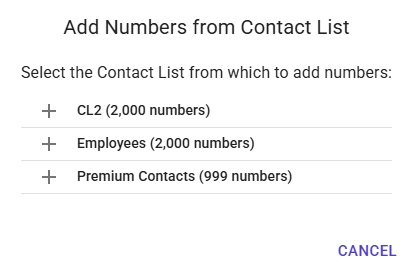 Per caricare i numeri da chiamare da un file CSV o di testo, seleziona la scheda "Carica file". Poi trascina il file dall’esplora file e rilascialo sulla casella di caricamento, oppure fai clic sulla casella per aprire la finestra di dialogo di selezione file, e scegli il file contenente i numeri da chiamare. Accanto alla casella, "Formato di esempio" mostra il formato previsto, con alcuni esempi.
Una volta selezionato, il file viene mostrato sotto la casella, con il nome e la dimensione. Per usare un altro file, rilascialo sulla casella, oppure rimuovi quello attuale con il pulsante "×".
Se il tuo piano non include il caricamento di file, la scheda "Carica file" mostra un lucchetto, e facendo clic su di essa puoi cambiare piano. Puoi comunque usare "Inserimento manuale".
Il file CSV da caricare deve contenere ogni numero su una nuova riga. Puoi caricare un file CSV contenente solo numeri di telefono, oppure contenente anche dati associati a quel numero, ad esempio il nome di un cliente, una data di appuntamento, e così via. Questi dati associati possono essere utilizzati per riprodurre messaggi personalizzati ad ogni chiamata. La prima riga del file può opzionalmente essere un'intestazione con i nomi delle colonne.
Ad esempio, un file contenente solo numeri sarebbe simile a questo:
+18035551001
+18035551002
+18035551003
+18035551004
+18035551005
+18035551006
E un file contenente numeri e dati, includendo anche una riga di intestazione, sarebbe simile a questo:
Numero di telefono,Nome cliente,Saldo dovuto
+18035551001,Jane Clarke,$523.26
+18035551002,Peter Smith,$852.05
+18035551003,Clara White,$350.00
+18035551004,Stefan Robertson,$99.00
+18035551005,Millie Watson,$118.49
È anche possibile aggiungere più numeri su una singola riga, separati da punto e virgola (;). Puoi specificare fino a 15 numeri per contatto. Ad esempio:
+18035551001;+18035552001
+18035551002;+18035552002
+18035551003;+18035552003
+18035551004;+18035552004
+18035551005;+18035552005
+18035551006;+18035552006
Oppure con variabili:
Numeri di telefono,Nome cliente,Saldo dovuto
+18035551001;+18035552001,Jane Clarke,$523.26
+18035551002;+18035552002,Peter Smith,$852.05
+18035551003;+18035552003,Clara White,$350.00
+18035551004;+18035552004,Stefan Robertson,$99.00
+18035551005;+18035552005,Millie Watson,$118.49
Quando un record ha più numeri, SIP Caller proverà a chiamare ogni numero nell'ordine in cui appaiono, finché uno di essi non risponde. Quando viene stabilita una connessione riuscita con uno dei numeri, SIP Caller smetterà di chiamare gli altri.
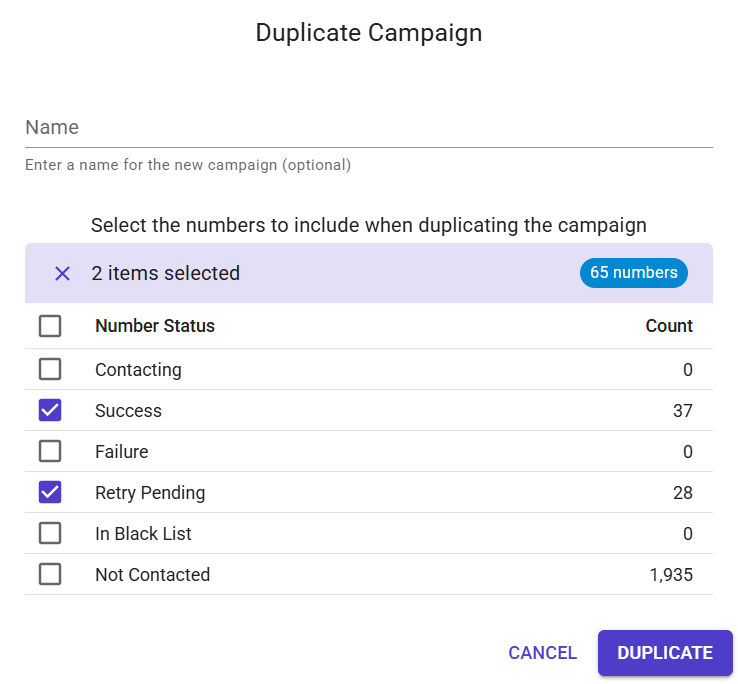 Una volta selezionato il file, il contenuto viene analizzato, e un’anteprima delle prime righe viene mostrata sotto, in modo che tu possa confermare che i dati vengano elaborati correttamente:
- SIP Caller rileva se la prima riga è un’intestazione con i nomi delle colonne. Se il rilevamento è errato, attiva o disattiva "Tratta la prima riga come intestazione".
- La codifica del file viene rilevata automaticamente. Se i caratteri accentati o speciali non vengono visualizzati correttamente nell’anteprima, seleziona quella giusta in "Codifica".
- In caso di errori nei dati, un messaggio sotto la casella di caricamento spiega cosa non va, e i numeri non possono essere aggiunti finché gli errori non vengono corretti.
Quando la campagna ha già dei numeri, le sue variabili sono fisse: i nuovi dati devono avere lo stesso numero di colonne, e l’anteprima mostra i nomi delle variabili della campagna, indipendentemente da quanto indicato nella riga di intestazione.
Infine, facendo clic su "Aggiungi numeri" si avvia il caricamento. Una barra di avanzamento accanto al pulsante mostra lo stato di avanzamento generale, e al termine del caricamento una finestra di dialogo mostra i risultati.
Inserire i numeri da chiamare in una casella di testo
Quando hai bisogno di aggiungere un insieme ridotto di numeri da chiamare, puoi semplicemente copiarli in una casella di testo, senza bisogno di usare un file di testo. Questa procedura è limitata a 16384 caratteri nella casella di testo; se sono necessari più dati, utilizza il metodo di caricamento file.
 Per aggiungere numeri in questo modo, seleziona la scheda "Inserimento manuale", e digita o incolla i numeri da chiamare nella casella di testo, uno per riga, insieme ai dati associati a ciascun numero, se necessario. Il formato da usare qui è lo stesso richiesto per "Carica file", ed è mostrato accanto alla casella di testo.
L’anteprima viene mostrata sotto la casella di testo, e si aggiorna mentre digiti. Quando i dati sono corretti, fai clic su "Aggiungi numeri".
Puoi passare dalla scheda "Carica file" alla scheda "Inserimento manuale" e viceversa senza perdere quanto inserito in ciascuna. I numeri aggiunti sono quelli della scheda selezionata.
Aggiungere numeri da un elenco di contatti esistente
SIP Caller ti permette di definire elenchi di contatti riutilizzabili (richiede l'Edizione Professional o Enterprise). Si tratta di un elenco di numeri da chiamare, con valori opzionali associati a ciascun numero, che puoi riutilizzare in più campagne. Questi valori opzionali potrebbero essere il nome del contatto, il saldo dovuto dal cliente, una data di scadenza, e così via. Queste informazioni sono diverse per ogni numero, e ti permettono di riprodurre messaggi personalizzati in ogni chiamata.
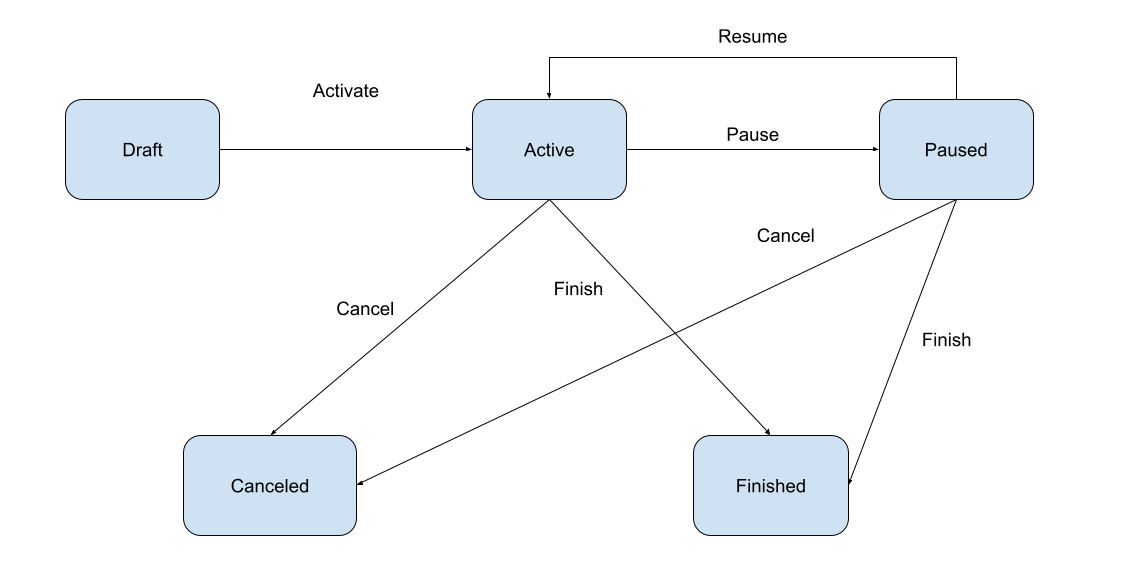
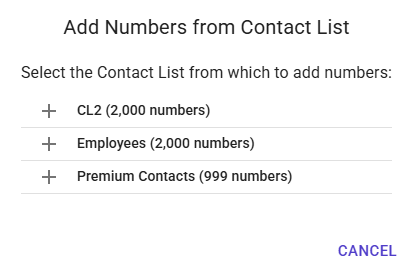 Quando aggiungi numeri da chiamare per una campagna, puoi scegliere di ottenere i numeri da un elenco di contatti esistente, facendo clic su "Aggiungi elenco contatti". Una finestra di dialogo mostra gli elenchi di contatti del tuo account, con la quantità di numeri e le variabili di ciascuno. Gli elenchi di contatti senza numeri non vengono mostrati.
Per aggiungere i numeri di un elenco di contatti:
- Trova l’elenco di contatti. Se ne hai molti, digita parte del nome nella casella di ricerca.
- Fai clic sull’elenco di contatti per selezionarlo.
- Fai clic su "Aggiungi numeri". Al termine della copia, una finestra di dialogo mostra i risultati.
Quando la campagna ha già variabili o numeri, vengono mostrati solo gli elenchi di contatti con le stesse variabili, con gli stessi nomi e nello stesso ordine, poiché i numeri di un elenco di contatti con variabili diverse non possono essere aggiunti alla campagna. Una nota nella finestra di dialogo elenca le variabili richieste. Se nessuno dei tuoi elenchi di contatti le ha, la finestra di dialogo lo indica.
I numeri dell'elenco di contatti, insieme ai valori associati, vengono copiati nella campagna. Questo significa che le modifiche successive all'elenco di contatti, come l'aggiunta o l'eliminazione di numeri, non influiscono sulla campagna.
Invio di DTMF per saltare i menu IVR
Quando una chiamata viene risposta, a volte la destinazione ha un menu IVR che deve essere navigato prima di raggiungere la persona desiderata. SIP Caller può inviare toni DTMF per navigare in questi menu. Puoi configurare questo tramite una sintassi speciale quando specifichi ogni numero da chiamare:
- Usa il carattere
pper inserire una pausa di 2 secondi prima di inviare il tono DTMF successivo. Puoi usare più caratteripper inserire pause più lunghe. - Usa qualsiasi cifra da 0 a 9, il carattere
*, o il carattere#per inviare il tono DTMF corrispondente.
Ad esempio, se hai bisogno di chiamare il numero +18035551001, e una volta risposto devi attendere 4 secondi, poi premere 1, attendere 2 secondi, premere 3, attendere 2 secondi e infine premere 5, dovresti inserire la seguente stringa come numero da chiamare:
+18035551001pp1p3p5SIP Caller avvierà la procedura di rilevamento della segreteria telefonica dopo aver inviato l'ultimo tono DTMF.