
Campagne
Creare una campagna
Quando viene creata una campagna, verrà preconfigurata utilizzando i valori predefiniti che hai definito nella sezione di configurazione Impostazioni predefinite della campagna.
Per creare una nuova campagna, vai alla sezione "Campagne" e fai clic su "Crea". La finestra di dialogo richiederà le seguenti informazioni:
Informazioni generali
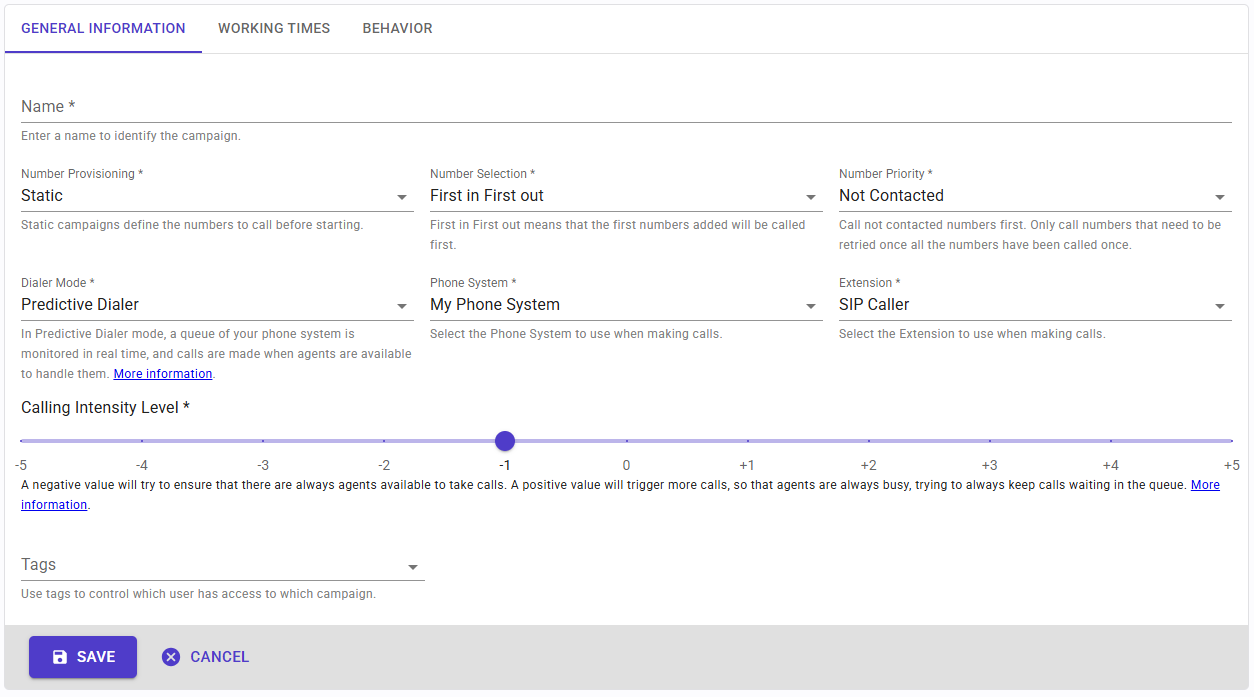
- Nome: questo è un nome descrittivo per identificare la tua campagna.
- Provisioning dei numeri: se i numeri da chiamare sono definiti in modo statico o dinamico, ovvero se è possibile aggiungere o eliminare altri numeri una volta avviata la campagna.
- Selezione dei numeri: specifica l'ordine in cui SIP Caller deve selezionare i numeri da chiamare.
- Priorità dei numeri: questa impostazione ti permette di scegliere se vuoi chiamare prima i numeri non contattati, oppure dare priorità ai tentativi ripetuti.
- Priorità di esecuzione: SIP Caller utilizza questa priorità per decidere da quale campagna prendere i numeri per primi quando effettua le prossime chiamate: i numeri vengono presi prima dalle campagne con la priorità più alta. La priorità è un valore compreso tra -20 e +20, e cinque di questi valori hanno un nome: “Massima” (+20), “Alta” (+10), “Normale” (0), “Bassa” (-10) e “Minima” (-20). Per impostazione predefinita, scegli uno di questi nomi da un elenco. Fai clic sull’icona a destra del campo per passare alla modalità avanzata, dove un cursore ti permette di scegliere qualsiasi valore dell’intervallo, ad esempio +12. Le campagne con un valore senza nome si aprono sempre in modalità avanzata, e tornando all’elenco il valore diventa il valore con nome più vicino.
- Sistema telefonico: il Sistema Telefonico da utilizzare per effettuare le chiamate.
- Interno: l'interno del Sistema Telefonico precedente che deve essere utilizzato per effettuare le chiamate.
- Tag: puoi assegnare tag alla tua campagna. Quando assegni dei tag, solo gli utenti che hanno almeno uno dei tag specificati vedranno questa campagna.
Orari di lavoro
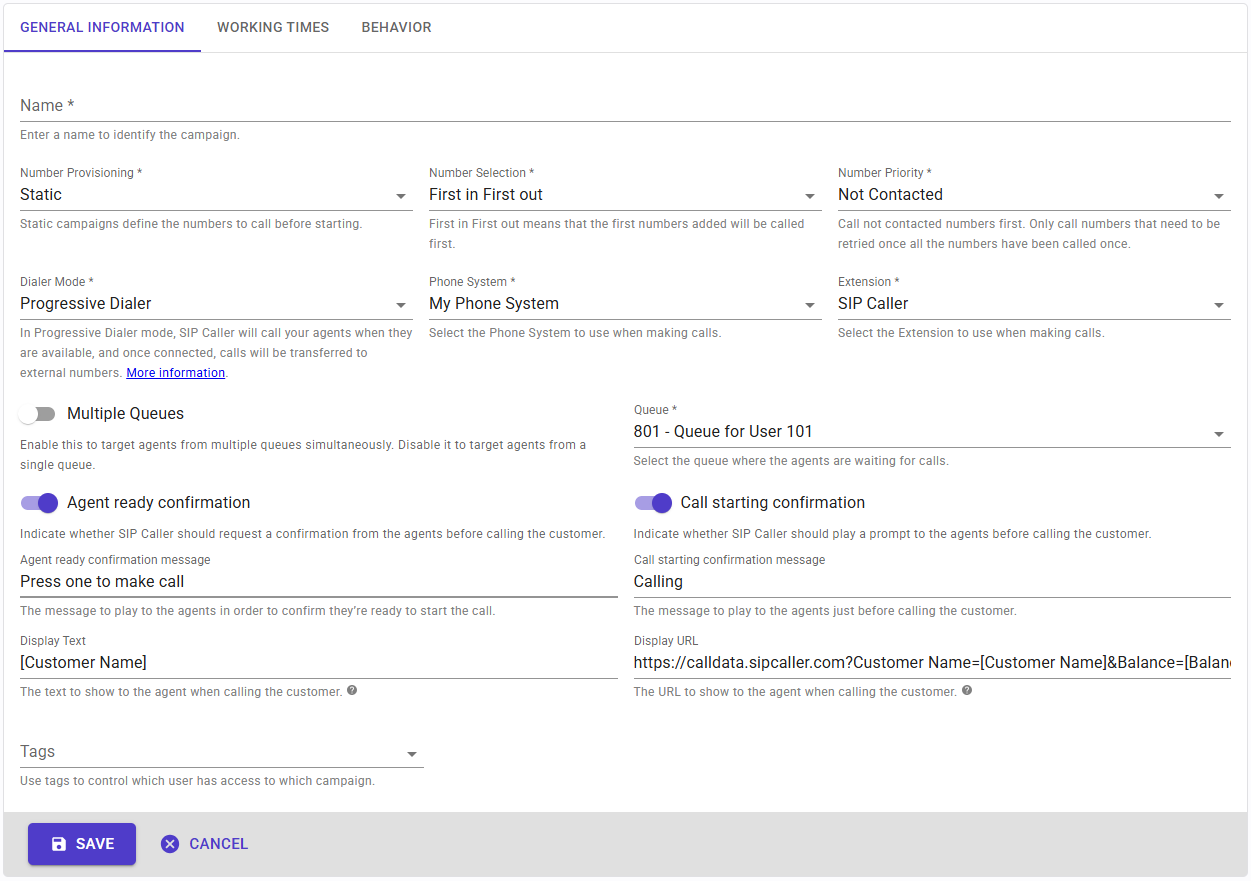
- Data di inizio pianificata: è la data in cui vuoi che inizi la campagna. Può essere la data corrente, o una data futura.
- Data di fine pianificata: è l'ultima data in cui la campagna deve essere attiva (questa data inclusa). La campagna può terminare prima di questa data se la campagna è statica, tutti i numeri sono stati chiamati, e tutti i tentativi ripetuti sono stati consumati.
- Gruppo di festività: puoi definire quali date devono essere considerate festività, selezionando un gruppo di festività configurato. Le festività utilizzeranno gli orari di lavoro definiti per le domeniche.
- Fuso orario: tutte le date e gli orari saranno relativi a questo fuso orario. In un'azienda con filiali in paesi diversi, le campagne possono essere configurate con fusi orari diversi.
- Orari di lavoro: qui definisci le fasce orarie in cui devono essere effettuate le chiamate. Puoi abilitare o disabilitare blocchi di 30 minuti. La configurazione può essere facilmente copiata da un giorno all'altro.
Impostazione chiamata
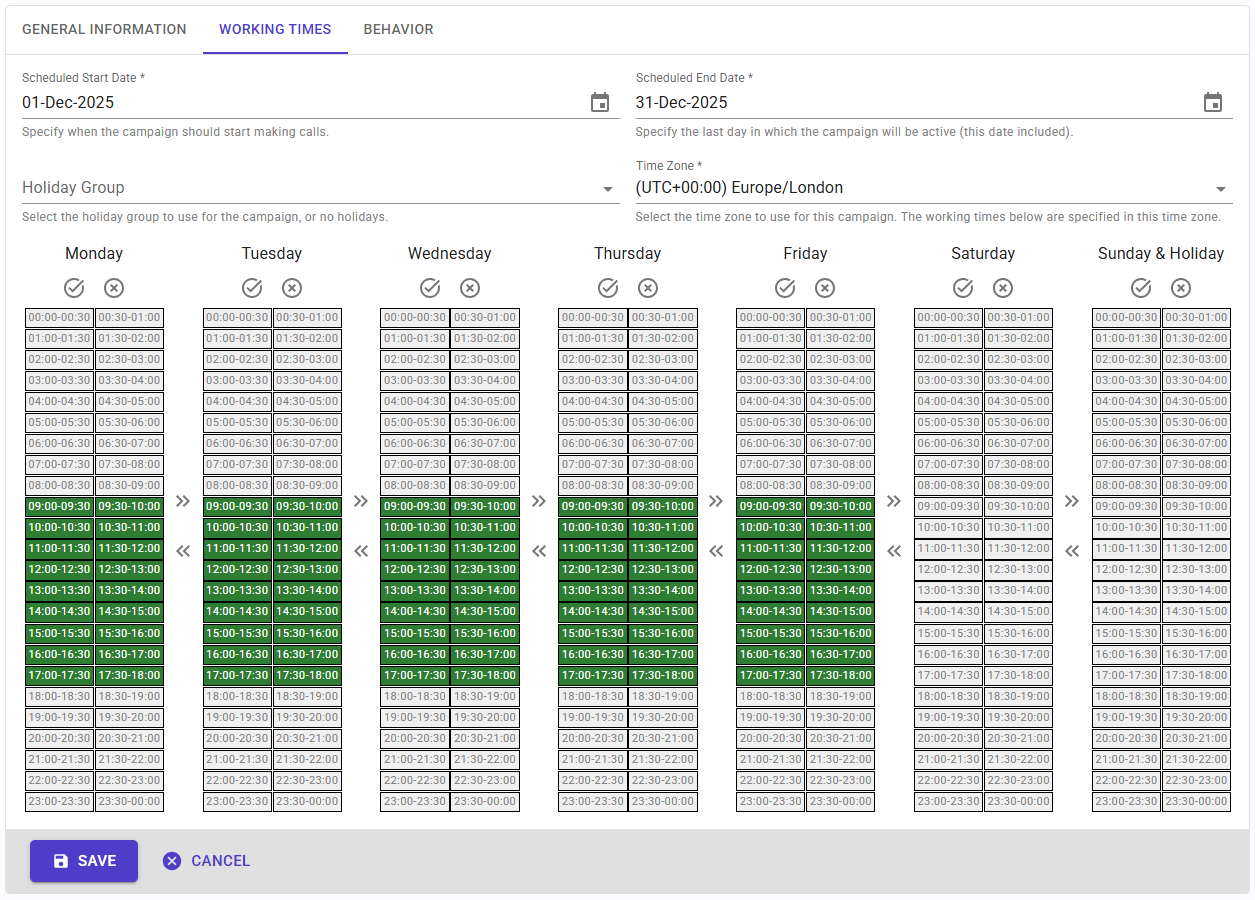
- Prefisso chiamata: SIP Caller effettuerà chiamate ai numeri che specifichi. Se il tuo Sistema Telefonico richiede un prefisso per selezionare una linea in uscita, puoi specificarlo qui. Questo prefisso verrà aggiunto a ogni numero prima di effettuare la chiamata. Puoi specificare più valori separati da virgole, per ruotare automaticamente i prefissi. Questa tecnica ti permette di utilizzare rotte, trunk o Caller ID diversi nel tuo Sistema Telefonico quando effettui chiamate. Puoi specificare fino a 256 prefissi diversi, ciascuno lungo fino a 6 caratteri (i caratteri validi sono le cifre da 0 a 9, *, # e +).
- Timeout squillo: questo è il tempo di attesa affinché la destinazione risponda, prima di considerare che il tentativo di chiamata sia fallito per mancata risposta. Quando esegui campagne in modalità "Dialer Progressivo", questo timeout si applica alla chiamata verso l'agente. Quando viene chiamato il numero esterno, l'agente sarà già in chiamata, e sarà responsabile di interrompere il tentativo di chiamata dopo un certo tempo.
- Modalità dialer: puoi scegliere se vuoi che la campagna venga eseguita in modalità "Dialer di Potenza", "Dialer Predittivo" o "Dialer Progressivo":
- In modalità Dialer di Potenza, le chiamate vengono effettuate il più velocemente possibile, cercando di coprire tutte le chiamate simultanee disponibili nel tuo piano.
- In modalità Dialer Predittivo, le code del tuo sistema telefonico vengono monitorate in tempo reale, e le chiamate vengono effettuate quando gli agenti sono disponibili per gestirle.
- In modalità Dialer Progressivo, le code del tuo sistema telefonico vengono monitorate in tempo reale, e le chiamate vengono effettuate quando gli agenti sono disponibili, ma in questo caso SIP Caller chiamerà prima l'agente, e quando l'agente accetta la chiamata SIP Caller avvierà la chiamata verso il numero esterno.
- Liste nere: puoi configurare una o più liste nere di numeri che non devono essere chiamati. Le liste nere si definiscono dalla sezione Impostazioni.
- Livello di intensità della chiamata: questa opzione verrà mostrata solo quando la modalità è impostata su "Dialer Predittivo". Con questa opzione puoi regolare il comportamento del dialer predittivo, istruendolo a effettuare più o meno chiamate, a seconda che tu preferisca mantenere gli agenti sempre occupati, anche a costo di avere clienti in attesa in coda, oppure assicurarti che sia sempre disponibile un agente per rispondere alla chiamata successiva, a costo di avere agenti che non gestiscono nessuna chiamata. Maggiori informazioni qui.
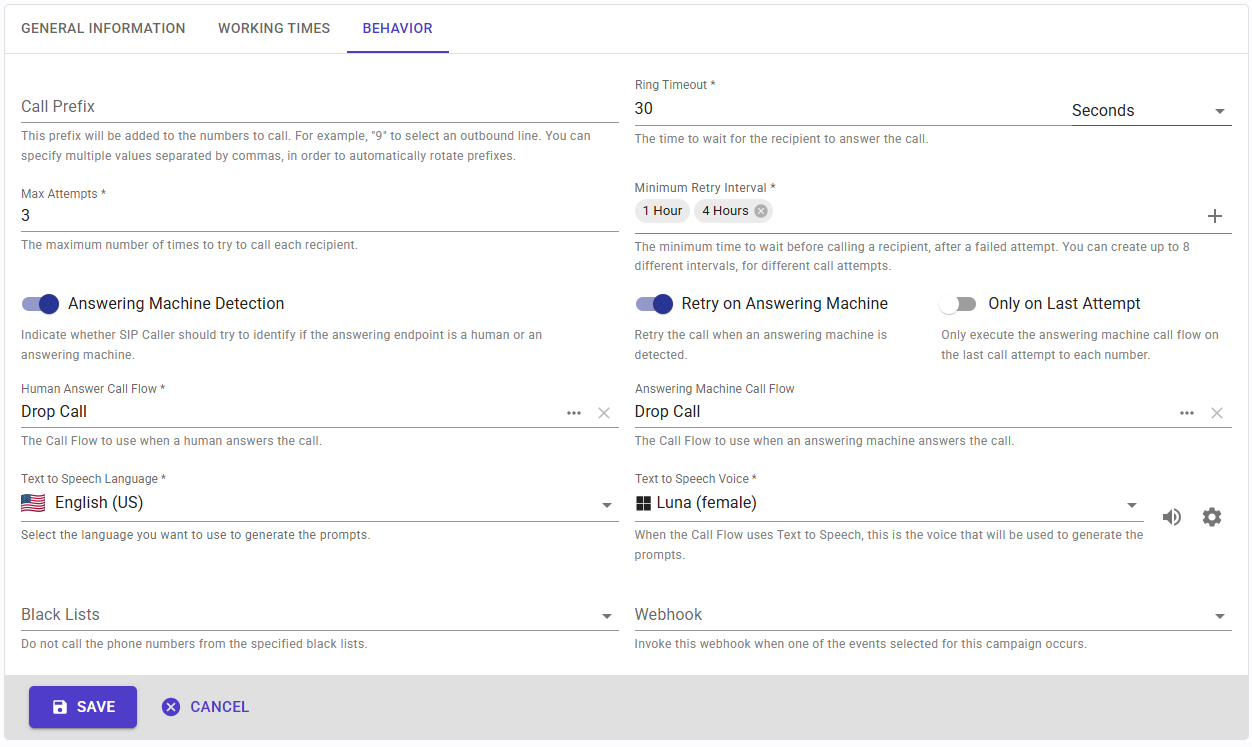
- Code multiple: questa opzione verrà mostrata solo quando la modalità è impostata su "Dialer Progressivo". Abilita questa opzione quando SIP Caller deve monitorare più code del tuo sistema telefonico per la stessa campagna.
- Coda: questa opzione verrà mostrata solo quando la modalità è impostata su "Dialer Progressivo". Quando "Code multiple" è abilitato, qui devi inserire il nome di una variabile che conterrà il numero dell'interno della coda da monitorare per ogni numero da chiamare. Altrimenti, questo sarà un elenco a discesa da cui puoi selezionare la coda da monitorare.
- Conferma di disponibilità dell’agente: questa opzione verrà mostrata solo quando la modalità è impostata su "Dialer Progressivo". Puoi chiedere all'agente di premere un tasto DTMF per accettare la chiamata. Questo è utile per evitare che un agente non pronto a rispondere accetti la chiamata per errore, o che la chiamata finisca accidentalmente nella segreteria dell'agente, e che SIP Caller avvii la chiamata verso il numero esterno quando non dovrebbe.
- Conferma di avvio chiamata: questa opzione verrà mostrata solo quando la modalità è impostata su "Dialer Progressivo". Puoi riprodurre un messaggio all'agente subito prima di avviare la chiamata verso il numero esterno, in modo che l'agente sappia che la chiamata sta per essere effettuata.
- Testo da visualizzare: questa opzione verrà mostrata solo quando la modalità è impostata su "Dialer Progressivo". Quando utilizzi 3CX Phone System, SIP Caller può mostrare un testo personalizzato all'agente utilizzando il 3CX Web Client. Il testo specificato qui può avere parti statiche e dinamiche, tramite variabili.
- URL da visualizzare: questa opzione verrà mostrata solo quando la modalità è impostata su "Dialer Progressivo". Quando utilizzi 3CX Phone System, SIP Caller può mostrare un URL personalizzato all'agente utilizzando il 3CX Web Client. L'URL specificato qui può avere parti statiche e dinamiche, tramite variabili.
Gestione chiamata
Questa scheda non viene mostrata quando la modalità della campagna è "Dialer Progressivo", perché in quel caso tutte le azioni eseguite da SIP Caller sono già definite, ovvero chiamare l'agente e poi chiamare il cliente.
- Modalità di gestione della chiamata: puoi scegliere se vuoi che la campagna esegua un "Flusso di chiamata", oppure utilizzi un "Agente conversazionale IA" per gestire la chiamata:
- Nella modalità di gestione della chiamata "Flusso di chiamata", SIP Caller eseguirà il flusso di chiamata desiderato quando la chiamata viene risposta.
- Nella modalità di gestione della chiamata "Agente conversazionale IA", SIP Caller collegherà la chiamata all'Agente IA desiderato per avere una conversazione naturale.
- Agente conversazionale IA: quando la Modalità di gestione della chiamata è "Agente conversazionale IA", devi selezionare l'Agente IA che svolgerà il compito. Questo deve essere stato creato in precedenza nella sezione Agenti IA.
- Modalità di rilevamento della segreteria: questa impostazione ti permette di scegliere come vuoi effettuare il rilevamento della segreteria telefonica quando esegui campagne in modalità Flusso di Chiamata. In alcuni casi, le chiamate devono essere trasferite a una coda non appena la destinazione risponde alla chiamata, e attendere il completamento dell'algoritmo di rilevamento della segreteria telefonica non è conveniente. In questi casi, questa opzione può essere disabilitata. Puoi anche scegliere se utilizzare l'algoritmo standard, oppure un algoritmo con IA più potente.
- Agente IA di rilevamento della segreteria: quando la Modalità di rilevamento della segreteria è "Basato su IA", devi selezionare l'Agente IA che svolgerà il compito. Questo deve essere stato creato in precedenza nella sezione Rilevamento IA della segreteria.
- Flusso di chiamata: quando il rilevamento della segreteria telefonica è disabilitato, SIP Caller richiederà semplicemente un singolo flusso di chiamata da eseguire non appena la chiamata viene risposta. Questo potrebbe essere ad esempio un'operazione di Trasferimento, in modo che la chiamata venga inviata immediatamente a un agente.
- Flusso di chiamata per risposta umana: questa impostazione viene mostrata quando il rilevamento della segreteria telefonica è abilitato. SIP Caller utilizza l'analisi vocale in tempo reale per rilevare automaticamente se la chiamata viene risposta da una persona o da una segreteria telefonica. Puoi selezionare il Flusso di Chiamata da eseguire in ciascun caso. Questo è il Flusso di Chiamata da eseguire quando una persona risponde alla chiamata.
- Trattamento rilevamento sconosciuto: specifica come vuoi trattare le chiamate in cui SIP Caller non riesce a identificare chi risponde alla chiamata. Puoi scegliere di eseguire il Flusso di chiamata per risposta umana o il Flusso di chiamata per segreteria.
- Lascia messaggio in segreteria: specifica quando vuoi lasciare un messaggio in segreteria. Le opzioni sono:
- Mai: quando vuoi semplicemente terminare la chiamata quando viene rilevata una segreteria telefonica.
- Al primo rilevamento: per lasciare un messaggio solo la prima volta che viene rilevata una segreteria telefonica per questo numero.
- All’ultimo tentativo: per lasciare un messaggio solo nell'ultimo tentativo di chiamata a questo numero.
- Ad ogni tentativo: per lasciare un messaggio ogni volta che viene rilevata una segreteria telefonica.
- Flusso di chiamata per segreteria: questa impostazione viene mostrata quando il rilevamento della segreteria telefonica è abilitato. Questo è il Flusso di Chiamata da eseguire quando viene rilevata una segreteria telefonica.
- Riprova su segreteria: puoi usare questa impostazione per definire se una chiamata risposta da una segreteria telefonica debba essere ritentata o meno.
- Lingua della sintesi vocale: puoi scegliere la lingua da utilizzare quando selezioni una voce per la sintesi vocale.
- Voce della sintesi vocale: puoi scegliere la voce da utilizzare quando converti il testo in voce. Sono disponibili moltissime voci, in molte lingue diverse, da Google Cloud o Microsoft Azure. Puoi ascoltare la voce selezionata per sapere che effetto fa, direttamente dalla console di SIP Caller.
Tentativi di chiamata
- Tentativi massimi: il numero massimo di volte in cui un numero può essere contattato, in caso di tentativi falliti (destinatario occupato, nessuna risposta, ecc.). Quando esegui campagne in modalità "Dialer Progressivo", se l'agente non accetta la chiamata, verrà considerato un tentativo fallito.
- Intervallo minimo tra tentativi: questo è l'intervallo di tempo minimo tra i tentativi di chiamata. Ad esempio, se specifichi 1 ora, il contatto non verrà richiamato per 1 ora dopo un tentativo fallito. Tuttavia, il tentativo ripetuto potrebbe richiedere più tempo. Puoi definire fino a 8 intervalli diversi, nel caso tu abbia bisogno di tempi di attesa diversi per tentativi di chiamata diversi.
Integrazione
- Webhook: puoi selezionare un webhook a cui SIP Caller invierà notifiche di eventi relative a questa campagna.


