
Agents IA
Agents conversationnels IA
Les Agents Conversationnels IA de SIP Caller vous permettent d’automatiser les interactions avec les personnes que vous appelez. Un Agent Conversationnel IA tient une conversation naturelle avec la personne qui répond à l’appel, en suivant les instructions que vous définissez.
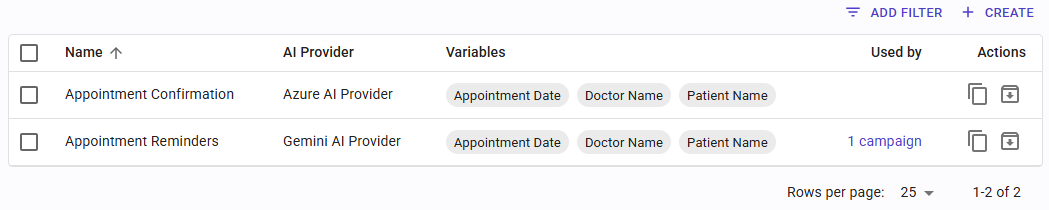
Pour gérer les Agents Conversationnels IA, allez dans « Agents IA » dans le menu principal.
Créer un Agent Conversationnel IA
La configuration des Agents Conversationnels IA est répartie en 4 onglets :
- Général
- Objectifs
- Outils
- Transfert
Général
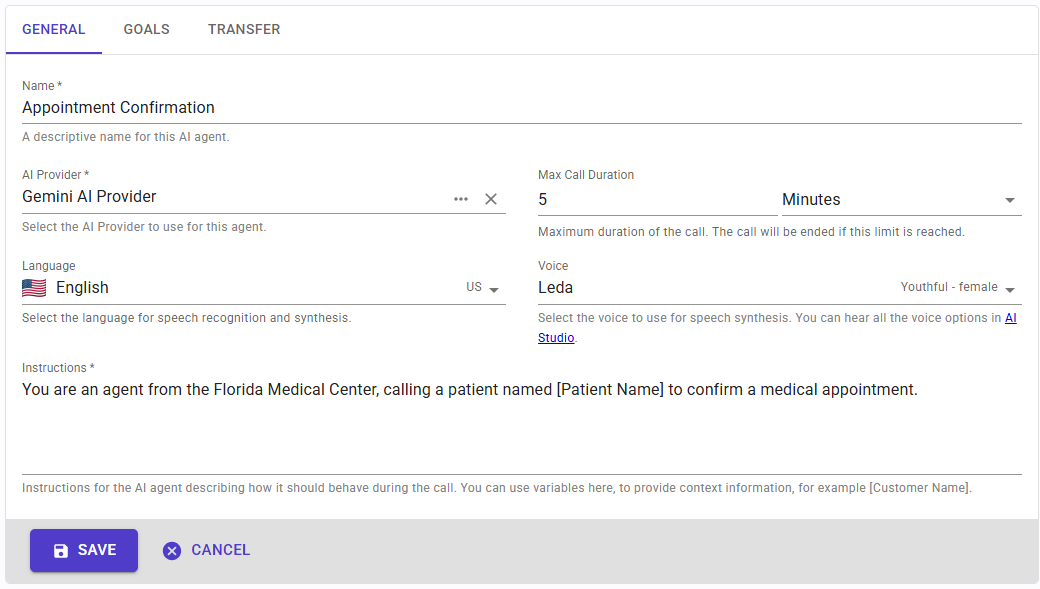
Dans l’onglet Général, vous pouvez configurer les champs suivants :
- Nom : un nom descriptif pour identifier cet agent.
- Fournisseur IA : la configuration de Fournisseur d’IA que cet agent utilisera pour se connecter à Azure, Gemini, Grok ou OpenAI.
- Durée maximale de l’appel : la durée maximale de l’interaction avec l’agent IA, après laquelle l’appel sera terminé.
- Langue : la langue que l’agent IA utilisera pour la conversation.
- Voix : la voix que l’agent IA utilisera pour la conversation.
- Instructions : les instructions qui définissent comment l’agent doit se comporter et ce qu’il doit dire pendant la conversation. Vous pouvez utiliser des variables dans les instructions pour transmettre des informations de contexte à l’agent pour chaque appel, personnalisant ainsi chaque interaction. Par exemple, en utilisant
[Nom du Patient], vous pourrez fournir un nom de patient différent pour chaque appel ; de la même manière, vous pouvez transmettre des dates de rendez-vous, des montants dus, des numéros de facture et toute autre donnée pertinente.
Objectifs
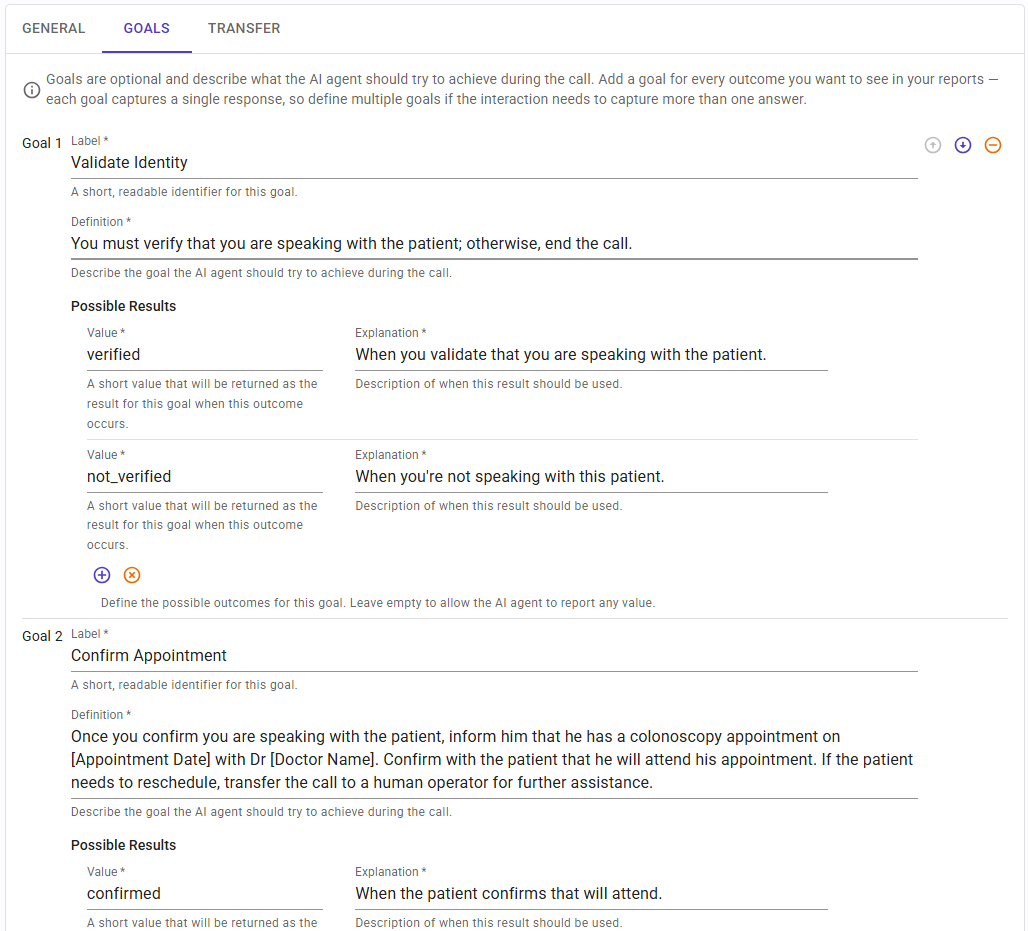
Chaque appel peut avoir des objectifs spécifiques. Un objectif vous permet de recueillir des informations auprès du client. Utilisez un objectif différent chaque fois que vous devez obtenir du client une information devant apparaître dans les rapports de SIP Caller. Les objectifs sont facultatifs : par exemple, si vous avez seulement besoin d’informer le client de quelque chose, sans avoir besoin d’obtenir de retour de sa part, vous pouvez définir le comportement via les Instructions de l’onglet Général et laisser les Objectifs vides.
Pour chaque objectif, spécifiez ce qui suit :
- Définition : utilisez cette zone de texte pour définir ce que vous souhaitez accomplir pour cet objectif. Précisez quoi demander, quelles informations doivent être recueillies, etc. Vous pouvez définir les résultats possibles à partir d’une liste, ou laisser la liste des Résultats possibles vide pour permettre à l’agent IA de fournir n’importe quelle valeur comme résultat pour cet objectif. Par exemple, si vous demandez une date, vous devriez laisser la liste des Résultats possibles vide, car la valeur pourrait être n’importe quoi. Mais lorsque la réponse est quelque chose comme « oui » ou « non », vous pouvez définir ce qu’il faut rapporter à SIP Caller.
- Résultats possibles : une collection de résultats possibles que l’agent peut rapporter pour cet objectif en particulier. Chaque résultat possède une Valeur (utilisée pour identifier le résultat de manière programmatique) et une Explication (une explication lisible de ce que signifie ce résultat). La valeur du résultat est enregistrée dans les rapports, ce qui vous permet de suivre le résultat de chaque interaction individuelle.
Outils MCP

Dans l’onglet Outils MCP, vous pouvez choisir quels Serveurs MCP et quels outils l’agent IA peut utiliser pendant la conversation, afin qu’il s’intègre à des systèmes externes comme des agendas ou des CRM : par exemple, pour vérifier les disponibilités et prendre un rendez-vous, ou pour rechercher le contact dans votre CRM.
Cet onglet liste les Serveurs MCP que cet agent peut utiliser, et il est vide tant que vous n’en avez pas ajouté. Cliquez sur « Ajouter un serveur MCP » pour choisir l’un de vos Serveurs MCP : recherchez-le par son nom, ou activez « Archivé » pour en trouver un archivé. Une fois ajouté, dépliez le Serveur MCP pour voir la liste de ses outils, chacun avec son propre interrupteur pour l’activer ou le désactiver pour cet agent. Chaque Serveur MCP affiche le nombre d’outils activés sur le total, et son bouton X le retire de cet agent, après confirmation. Pour trouver les outils dont vous avez besoin, vous pouvez :
- Filtrer les outils par type : Lecture seule (outils qui lisent uniquement des informations), Écrit (outils qui créent quelque chose, par exemple un nouveau rendez-vous ou un nouveau contact) et Destructif (outils qui modifient ou suppriment des données existantes).
- Rechercher des outils par nom.
- Développer un outil pour voir sa description et ses arguments.
- Utiliser « Tout activer » ou « Tout désactiver » pour activer ou désactiver tous les outils affichés.
Tenez compte des points suivants :
- Chaque Serveur MCP ajouté doit avoir au moins un outil activé ; sinon, l’agent ne peut pas être enregistré. Retirez les Serveurs MCP dont cet agent n’a pas besoin.
- Un Serveur MCP ne peut être déplié que lorsqu’il est connecté (s’il nécessite une autorisation) et que ses outils ont été lus. Sinon, allez dans Serveurs MCP pour le connecter ou actualiser ses outils.
- Deux Serveurs MCP qui publient des outils portant le même nom ne peuvent pas être ajoutés ensemble au même agent, même si cet outil est désactivé dans l’un d’eux.
- Les outils peuvent être modifiés à tout moment, même lorsque l’agent est utilisé par des campagnes actives.
N’activez que les outils nécessaires à chaque appel
C’est essentiel pour maîtriser le coût de chaque appel. Chaque outil activé est envoyé au Fournisseur d’IA à chaque appel, avec les informations sur la façon de l’utiliser : son nom, sa description et ses arguments. Toutes ces informations sont consommées comme jetons d’entrée texte par le Fournisseur d’IA, même si l’outil n’est jamais utilisé pendant l’appel. Certains Serveurs MCP, par exemple les CRM, publient un très grand nombre d’outils, parfois plus de 100, et les activer tous peut augmenter considérablement le coût de chaque appel.
Nous recommandons l’approche suivante :
- Commencez par quelques appels de test pour identifier les outils dont l’agent a réellement besoin. L’onglet Utilisation de chaque Serveur MCP indique quels outils ont été invoqués.
- N’activez que ces outils avant de lancer une grande campagne.
- Démarrez la campagne avec un petit lot de numéros, et vérifiez que le coût est raisonnable pour votre cas d’usage. La colonne Utilisation IA du Rapport sur les Détails des Appels indique les jetons utilisés par chaque appel, et l’onglet Utilisation du Fournisseur d’IA affiche les totaux.
Transfert

Vous pouvez donner à la personne qui répond à l’appel la possibilité de le transférer à un agent humain pour un traitement complémentaire. Dans ce cas, activez l’interrupteur depuis cet onglet.
- Transfert à un agent humain autorisé : activez ou désactivez cet interrupteur pour activer ou désactiver l’option de transférer l’appel vers un agent humain à tout moment pendant la conversation. Lorsqu’il est activé, les champs suivants deviennent disponibles :
- Numéro de destination : le numéro de téléphone vers lequel transférer l’appel lorsqu’un agent humain est demandé.
- Texte d’affichage : texte personnalisé à afficher à l’agent humain qui répond à l’appel transféré. Prend en charge des parties statiques et dynamiques via des variables.
- URL d’affichage : une URL personnalisée à afficher à l’agent humain qui répond à l’appel transféré. Prend en charge des parties statiques et dynamiques via des variables.


