
Paramètres
Serveurs MCP
Un Serveur MCP (Serveur Model Context Protocol) est un service qui expose un ensemble d’outils qu’un agent IA peut utiliser pendant une conversation. En connectant SIP Caller à des Serveurs MCP, vos Agents Conversationnels IA peuvent s’intégrer à des systèmes externes pendant qu’ils parlent à vos contacts : par exemple, vérifier les disponibilités et prendre un rendez-vous dans un agenda, rechercher ou mettre à jour un contact dans un CRM, ou vérifier le statut d’une commande.
De nombreux services publient déjà leur propre Serveur MCP, et leur documentation indique l’URL et la méthode d’authentification à utiliser. Une fois un Serveur MCP créé dans SIP Caller, vous choisissez, lors de la configuration de chaque Agent Conversationnel IA, lesquels de ses outils il peut utiliser.
Pour gérer les Serveurs MCP, allez dans « Paramètres » > « Serveurs MCP ».
Créer un Serveur MCP
Lors de la création d’un Serveur MCP, vous le configurez dans deux onglets : Général et Authentification. Une fois enregistré, le Serveur MCP est rouvert avec tous ses onglets : Authentification, pour le connecter lorsqu’il nécessite une autorisation, ainsi qu’Outils, Instructions et Utilisation. Si le Serveur MCP utilise OAuth 2.0 ou Enregistrement automatique, l’onglet Authentification est affiché en premier, afin que vous puissiez le connecter ; sinon, c’est l’onglet Outils qui est affiché.
Général
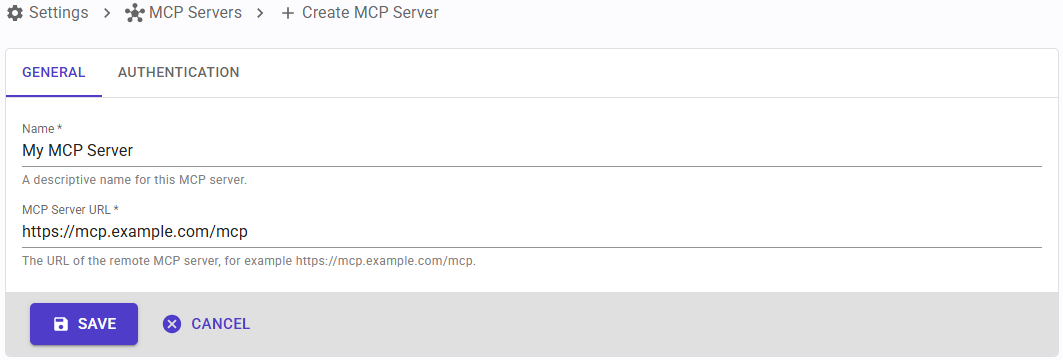
Dans l’onglet Général, configurez les champs suivants :
- Nom : un nom descriptif pour identifier ce Serveur MCP.
- URL du serveur MCP : l’URL du Serveur MCP distant, telle qu’indiquée dans la documentation du Serveur MCP, par exemple
https://mcp.example.com/mcp.
Authentification
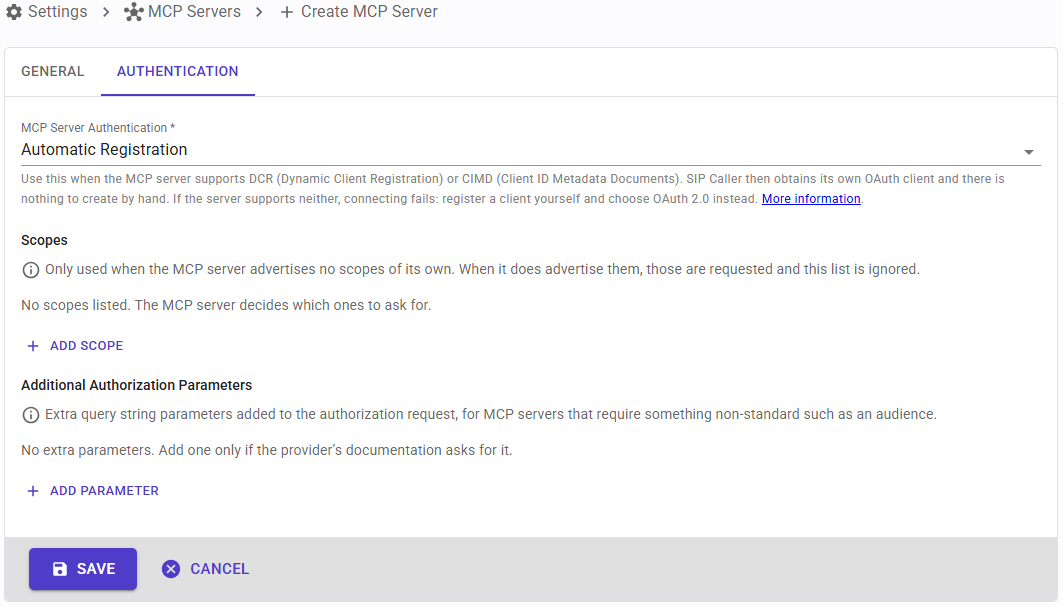
Dans l’onglet Authentification, sélectionnez l’Authentification du serveur MCP : la façon dont SIP Caller s’authentifie auprès du Serveur MCP. Les méthodes disponibles sont décrites ci-dessous, et chacune demande ses propres paramètres.
Aucune
Utilisez cette méthode lorsque le Serveur MCP accepte les requêtes sans authentification. Rien n’est envoyé avec les requêtes : si le Serveur MCP les rejette comme non autorisées, vous devez sélectionner l’une des autres méthodes. Aucun paramètre supplémentaire n’est requis.
En-têtes de requête
Utilisez cette méthode lorsque le Serveur MCP s’authentifie avec une clé ou un jeton fixe que vous créez dans son propre tableau de bord, et qui doit être envoyé dans un en-tête de requête, comme X-API-Key ou Authorization. Ajoutez un ou plusieurs en-têtes, chacun avec :
- En-tête : le nom de l’en-tête, par exemple
X-API-Key. - Valeur : la valeur de l’en-tête, par exemple la clé API fournie par le Serveur MCP.
Ces en-têtes sont ajoutés à toutes les requêtes que SIP Caller envoie au Serveur MCP. Au moins un en-tête est requis.
OAuth 2.0
Utilisez cette méthode lorsque le Serveur MCP exige OAuth 2.0 standard, et que vous enregistrez vous-même le client OAuth. Créez d’abord un client OAuth auprès du Serveur MCP (ou du serveur d’autorisation qu’il utilise), puis configurez les paramètres suivants :
- ID client : l’ID client du client OAuth enregistré auprès du Serveur MCP.
- Secret client : le secret de ce client OAuth. Laissez-le vide s’il s’agit d’un client public.
- URI de redirection : cette valeur est affichée par SIP Caller et ne peut pas être modifiée. Copiez-la et enregistrez exactement cette adresse comme URI de redirection de votre client OAuth, car c’est là que le Serveur MCP renvoie le navigateur une fois l’accès accordé.
- Portées : facultatif. Les portées (scopes) à demander lors de l’autorisation. Elles ne sont utilisées que lorsque le Serveur MCP n’annonce pas ses propres portées ; lorsqu’il le fait, ce sont celles-ci qui sont demandées et cette liste est ignorée.
- Paramètres d’autorisation supplémentaires : facultatif. Des paramètres supplémentaires ajoutés à la requête d’autorisation, pour les Serveurs MCP qui exigent quelque chose de non standard, comme une audience. Ajoutez-les uniquement si la documentation du Serveur MCP le demande.
Enregistrement automatique
Utilisez cette méthode lorsque le Serveur MCP prend en charge DCR (Dynamic Client Registration) ou CIMD (Client ID Metadata Documents). Dans ce cas, SIP Caller obtient automatiquement son propre client OAuth : il n’y a donc rien à créer à la main, ni d’URI de redirection à enregistrer. Si le Serveur MCP ne prend en charge ni l’un ni l’autre, la connexion échoue ; dans ce cas, enregistrez vous-même un client OAuth et sélectionnez OAuth 2.0.
Les champs facultatifs Portées et Paramètres d’autorisation supplémentaires décrits pour OAuth 2.0 sont également disponibles avec cette méthode.
Gérer un Serveur MCP
Une fois le Serveur MCP créé, cliquez dessus dans la liste des Serveurs MCP pour l’ouvrir. En plus des onglets Général et Authentification décrits ci-dessus, les onglets Outils, Instructions et Utilisation sont affichés.
Connexion
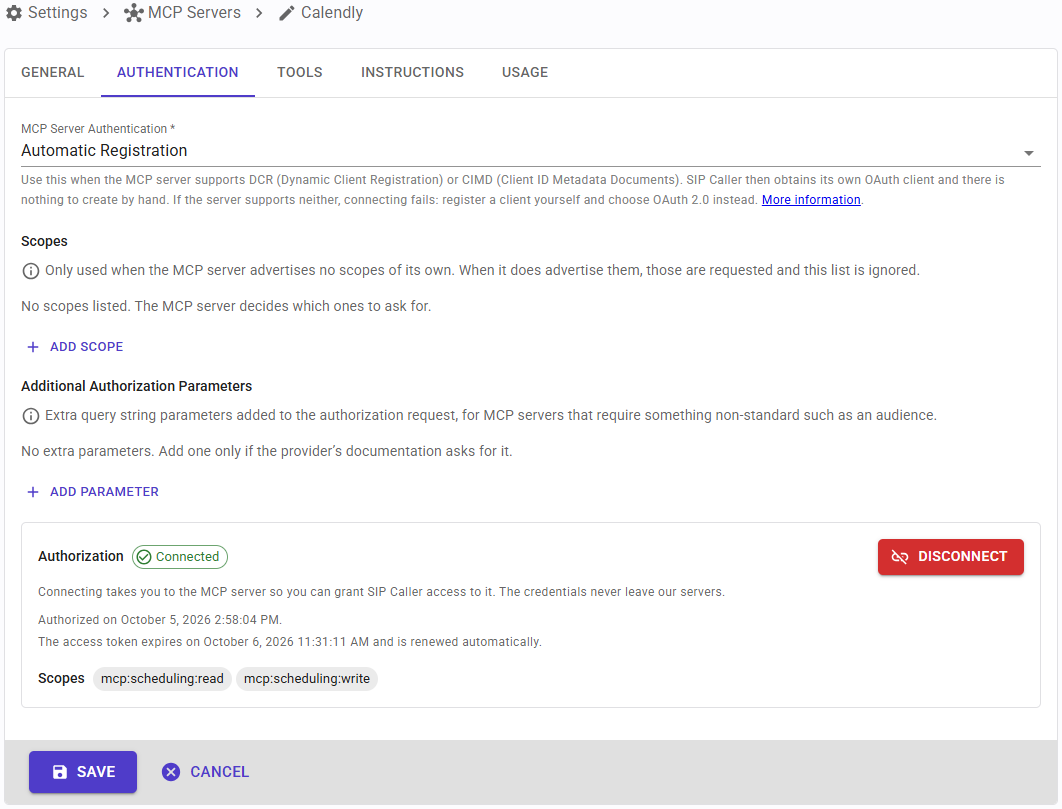
Lorsque la méthode d’authentification est OAuth 2.0 ou Enregistrement automatique, l’onglet Authentification affiche également le panneau Autorisation, avec l’état de connexion du Serveur MCP :
- Connecté : SIP Caller a obtenu l’accès au Serveur MCP.
- Non connecté : le Serveur MCP n’a jamais été connecté, ou il a été déconnecté.
- En attente de l’autorisation : l’autorisation a été lancée, et SIP Caller attend que vous accordiez l’accès dans l’écran de consentement du Serveur MCP.
- Finalisation de l’autorisation : l’accès a été accordé, et SIP Caller finalise l’autorisation auprès du Serveur MCP.
- Échec : l’autorisation a échoué, ou le jeton d’accès n’a pas pu être renouvelé.
Cliquez sur « Connecter » pour accéder à l’écran de consentement du Serveur MCP, où vous pouvez accorder à SIP Caller l’accès à celui-ci. Une fois l’accès accordé, vous revenez à SIP Caller et le Serveur MCP apparaît comme connecté, avec la date de l’autorisation, la date d’expiration du jeton d’accès, et les portées accordées. Les identifiants ne quittent jamais les serveurs de SIP Caller, et le jeton d’accès est renouvelé automatiquement avant son expiration.
Cliquez sur « Déconnecter » pour supprimer l’autorisation. Pour accorder à nouveau l’accès, par exemple avec des portées différentes, déconnectez le Serveur MCP puis connectez-le à nouveau.
Si un Serveur MCP utilisé par un Agent Conversationnel IA n’est pas connecté, si son autorisation a expiré et n’a pas pu être renouvelée, ou si ses outils n’ont pas pu être lus, les campagnes qui utilisent cet agent ne passeront pas d’appels, et l’Indicateur d’Activité de la Campagne affichera « Serveur MCP Non Disponible ».
Outils
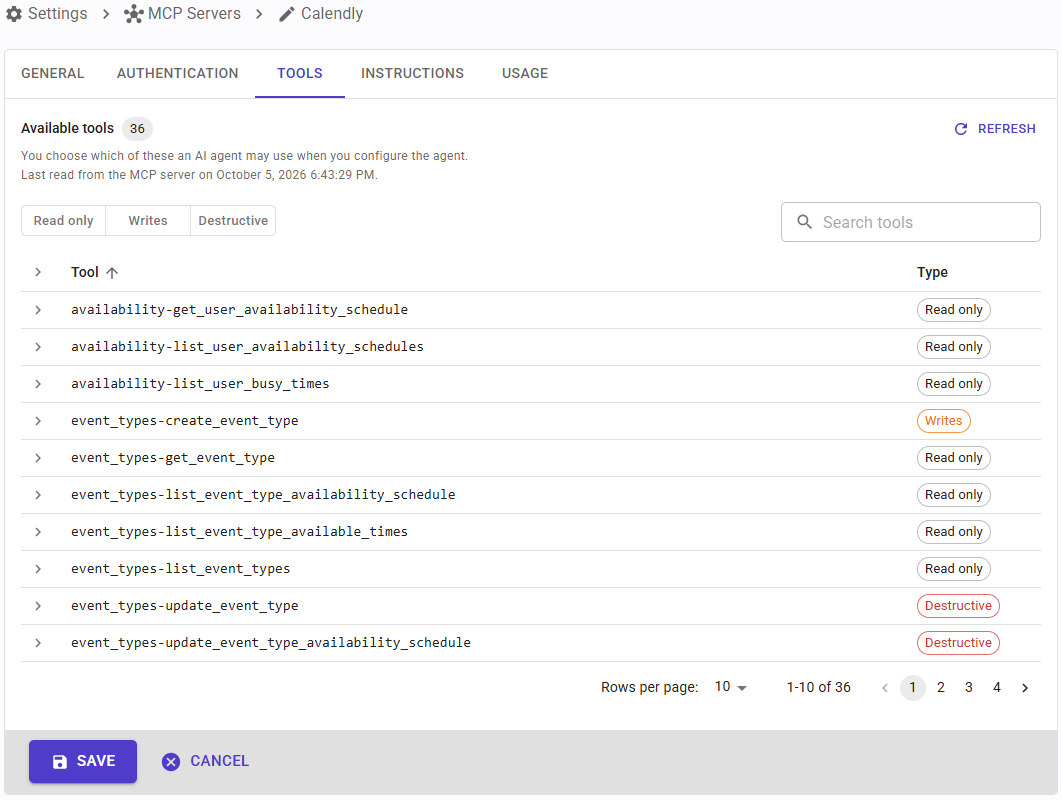
L’onglet Outils affiche les outils publiés par le Serveur MCP, tels qu’ils ont été lus pour la dernière fois, avec la date et l’heure de cette dernière lecture. Pour chaque outil, la liste affiche son nom et son type :
- Lecture seule : les outils qui ne font que lire des informations.
- Écrit : les outils qui créent quelque chose, par exemple un nouveau rendez-vous ou un nouveau contact.
- Destructif : les outils qui modifient ou suppriment des données existantes.
Vous pouvez filtrer la liste par type, rechercher les outils par nom, et développer chaque outil pour voir sa description et ses arguments.
Cliquez sur « Actualiser » pour relire la liste des outils du Serveur MCP, par exemple après que le Serveur MCP a ajouté de nouveaux outils. Lorsque le Serveur MCP nécessite une autorisation, les outils ne peuvent être lus qu’une fois celui-ci connecté.
Lors de la configuration d’un Agent Conversationnel IA, vous choisissez lesquels de ces outils l’agent peut utiliser.
Instructions
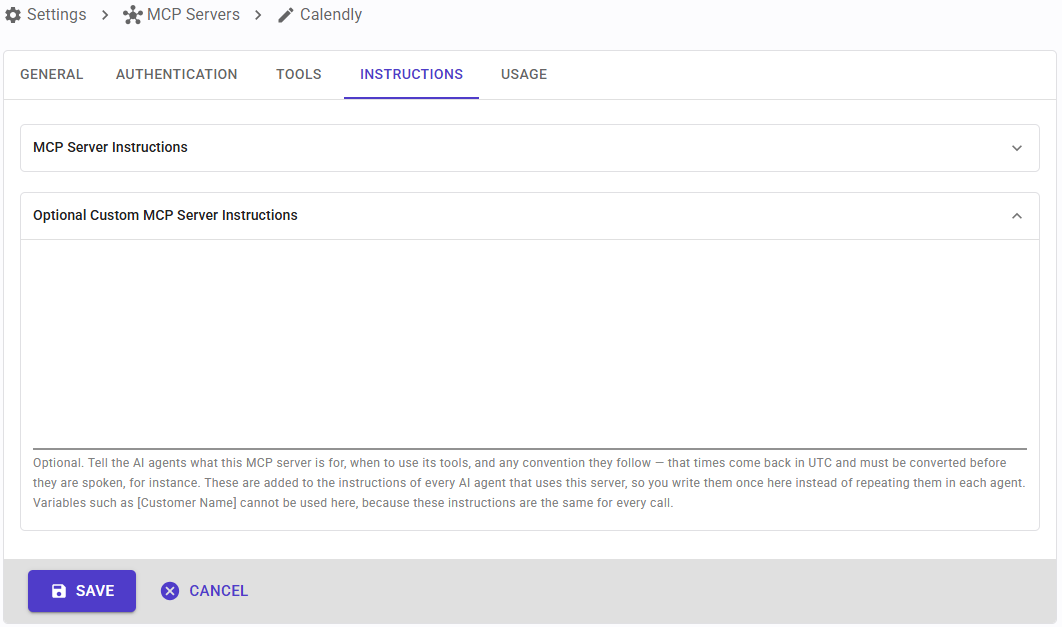
L’onglet Instructions affiche deux sections :
- Instructions du serveur MCP : les instructions publiées par le Serveur MCP lui-même, le cas échéant. Elles sont lues depuis le Serveur MCP avec ses outils, et ne peuvent pas être modifiées. Ces instructions sont transmises à chaque agent IA qui utilise ce Serveur MCP, avant vos propres instructions.
- Instructions personnalisées facultatives du serveur MCP : vos propres instructions pour les agents IA. Vous pouvez y indiquer à quoi sert ce Serveur MCP, quand utiliser ses outils, et toute convention qu’ils doivent suivre, par exemple, que les heures renvoyées par le Serveur MCP sont en UTC et doivent être converties avant d’être prononcées.
Vos instructions personnalisées sont ajoutées aux instructions de chaque agent IA qui utilise ce Serveur MCP : vous les écrivez donc une seule fois ici au lieu de les répéter dans chaque agent. Les variables comme [Nom du Client] ne peuvent pas être utilisées ici, car ces instructions sont les mêmes pour tous les appels. Vous pouvez les modifier à tout moment, même lorsque le Serveur MCP est utilisé par des campagnes actives.
Utilisation
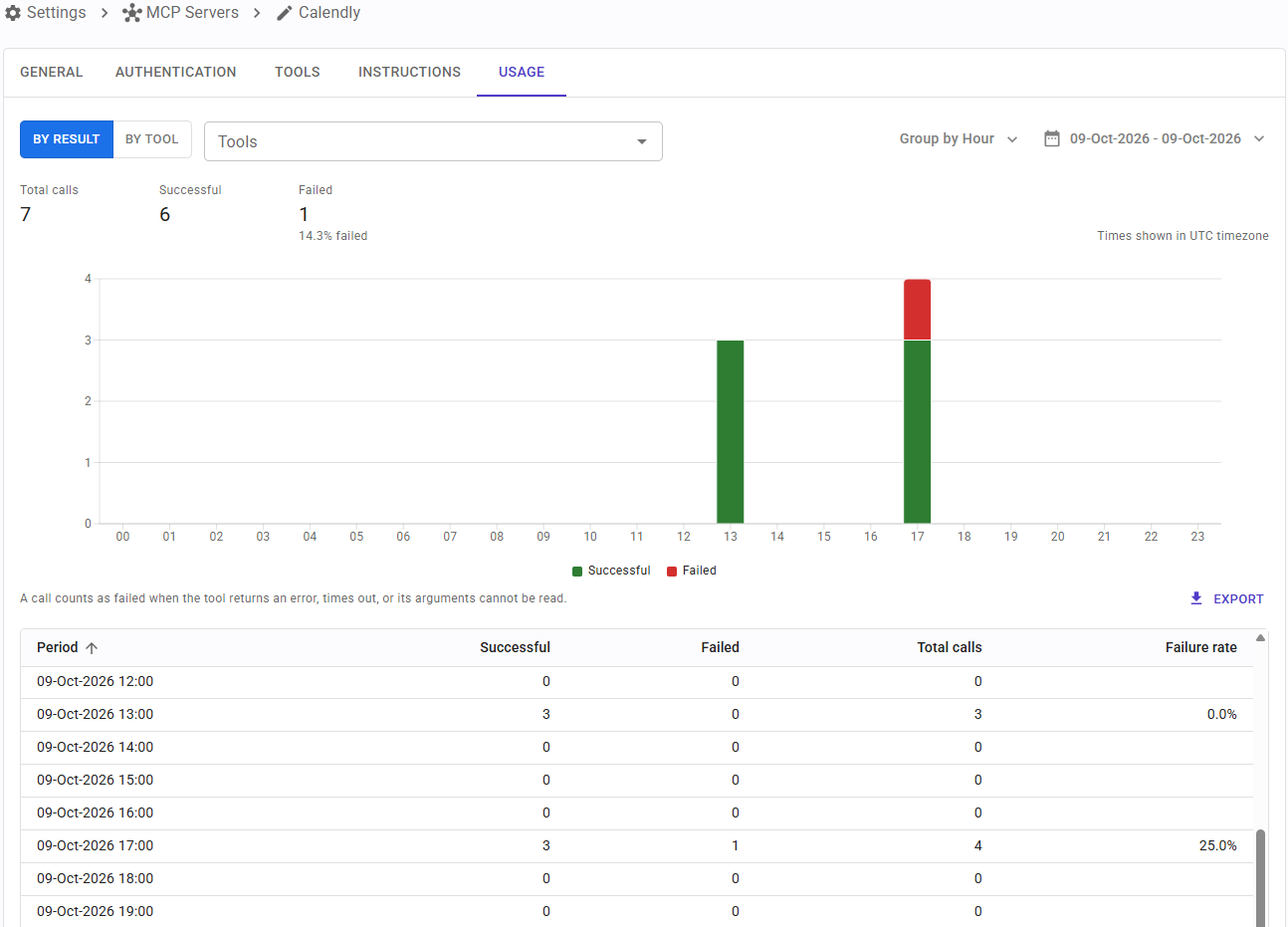
L’onglet Utilisation montre comment vos agents IA ont appelé les outils de ce Serveur MCP. Par défaut, il affiche les 7 derniers jours, et les contrôles au-dessus du graphique vous permettent de choisir ce que vous voulez voir :
- Par résultat ou Par outil : la façon dont le graphique, le tableau et l’export répartissent les appels.
- Outils : n’inclut que les outils sélectionnés ; par exemple, sélectionnez un seul outil pour voir son utilisation seule. Laissez ce champ vide pour inclure tous les outils.
- Grouper par : regroupe l’utilisation par heure, jour, semaine, mois ou année.
- Plage de dates : sélectionnez la période à afficher, du jour de création du Serveur MCP jusqu’à aujourd’hui. Une plage d’un ou deux jours est regroupée par heure et une plage plus longue par jour, sauf si vous choisissez un autre regroupement.
Toutes les dates et heures sont affichées dans le fuseau horaire UTC, qui est celui dans lequel l’utilisation est enregistrée.
Au-dessus du graphique, un résumé affiche le total des appels, les appels réussis et les appels échoués de la période sélectionnée, y compris le pourcentage d’appels échoués. Le graphique affiche les appels de chaque période :
- Par résultat : les appels réussis et échoués, additionnés pour les outils sélectionnés. Cela vous aide à savoir si le Serveur MCP fonctionne comme prévu.
- Par outil : les appels de chaque outil. Cela vous aide à savoir quels outils vos agents IA utilisent réellement. Les sept outils les plus appelés sont affichés individuellement, et les autres sont regroupés sous « Autres ».
Un appel est considéré comme échoué lorsque l’outil renvoie une erreur, dépasse le délai d’attente ou que ses arguments ne peuvent pas être lus.
Cliquez sur une barre du graphique pour voir cette période plus en détail : une année est affichée par mois, un mois ou une semaine par jour, et un jour par heure. Le bouton « Retour à la plage de dates précédente » vous ramène à la plage de dates d’où vous veniez. Choisir une autre plage de dates ou un autre regroupement recommence depuis le début.
Sous le graphique, un tableau affiche les appels de chaque période, répartis comme dans le graphique : Par résultat, les appels réussis et échoués, le total et le taux d’échec ; Par outil, les appels de chaque outil et le total, chaque outil étant affiché individuellement, y compris ceux regroupés sous « Autres » dans le graphique. Vous pouvez trier le tableau par n’importe quelle colonne. Le bouton « Exporter » télécharge les mêmes colonnes dans un fichier CSV, une ligne par période, à l’exception du taux d’échec.
Si aucun outil de ce Serveur MCP n’a été appelé pendant la période sélectionnée, un message s’affiche à la place du graphique.


