Agentes de IA
Agentes Conversacionais de IA
Os Agentes Conversacionais de IA no SIP Caller permitem automatizar as interações com as pessoas para quem você liga. Um Agente Conversacional de IA mantém uma conversa natural com a pessoa que atende a chamada, seguindo as instruções que você define.
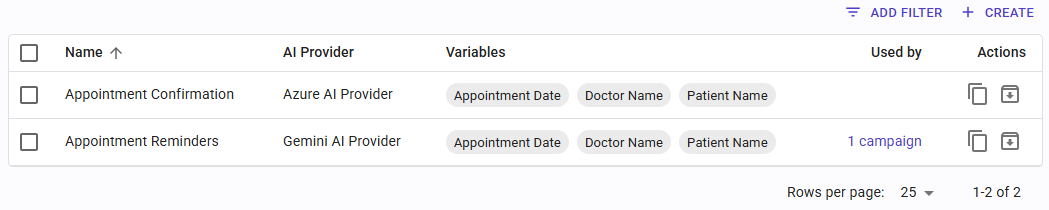
Para gerenciar os Agentes Conversacionais de IA, vá em "Agentes de IA" no menu principal.
Criando um Agente Conversacional de IA
A configuração dos Agentes Conversacionais de IA é dividida em 4 abas:
- Geral
- Objetivos
- Ferramentas
- Transferência
Geral
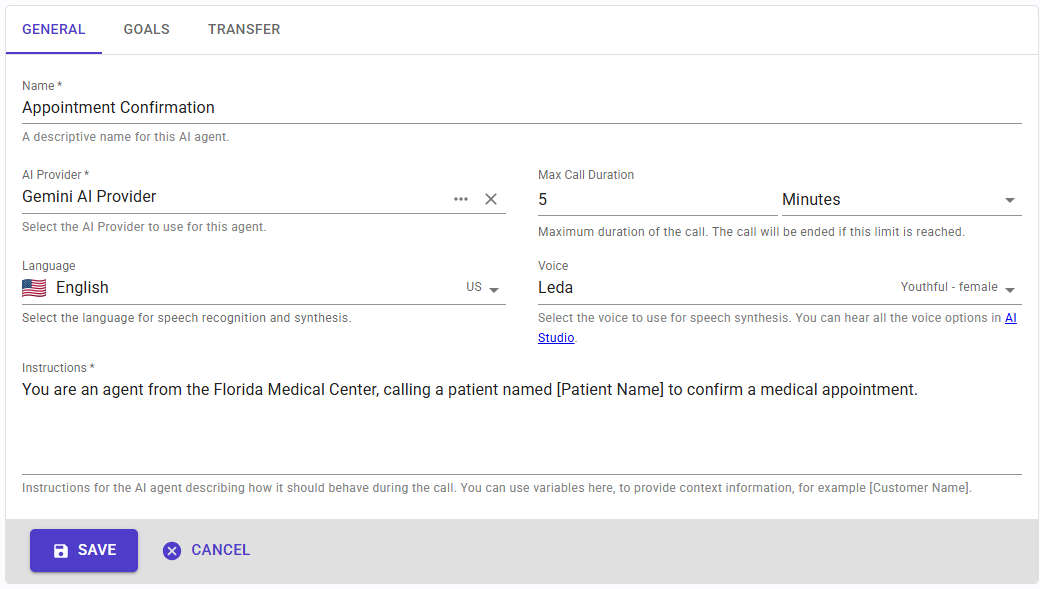
Na aba Geral, você pode configurar os seguintes campos:
- Nome: um nome descritivo para identificar este agente.
- Provedor de IA: a configuração do Provedor de IA que este agente usará para se conectar ao Gemini, Grok ou OpenAI.
- Duração Máxima da Chamada: a duração máxima da interação com o agente de IA, após a qual a chamada será encerrada.
- Idioma: o idioma que o agente de IA usará na conversa.
- Voz: a voz que o agente de IA usará na conversa.
- Instruções: as instruções que definem como o agente deve se comportar e o que deve dizer durante a conversa. Você pode usar variáveis dentro das instruções para passar informações de contexto ao agente em cada chamada, personalizando cada interação. Por exemplo, usando
[Nome do Paciente]você poderá fornecer um nome de paciente diferente para cada chamada; da mesma forma, você pode passar datas de compromissos, valores devidos, números de fatura e quaisquer outros dados relevantes.
Objetivos
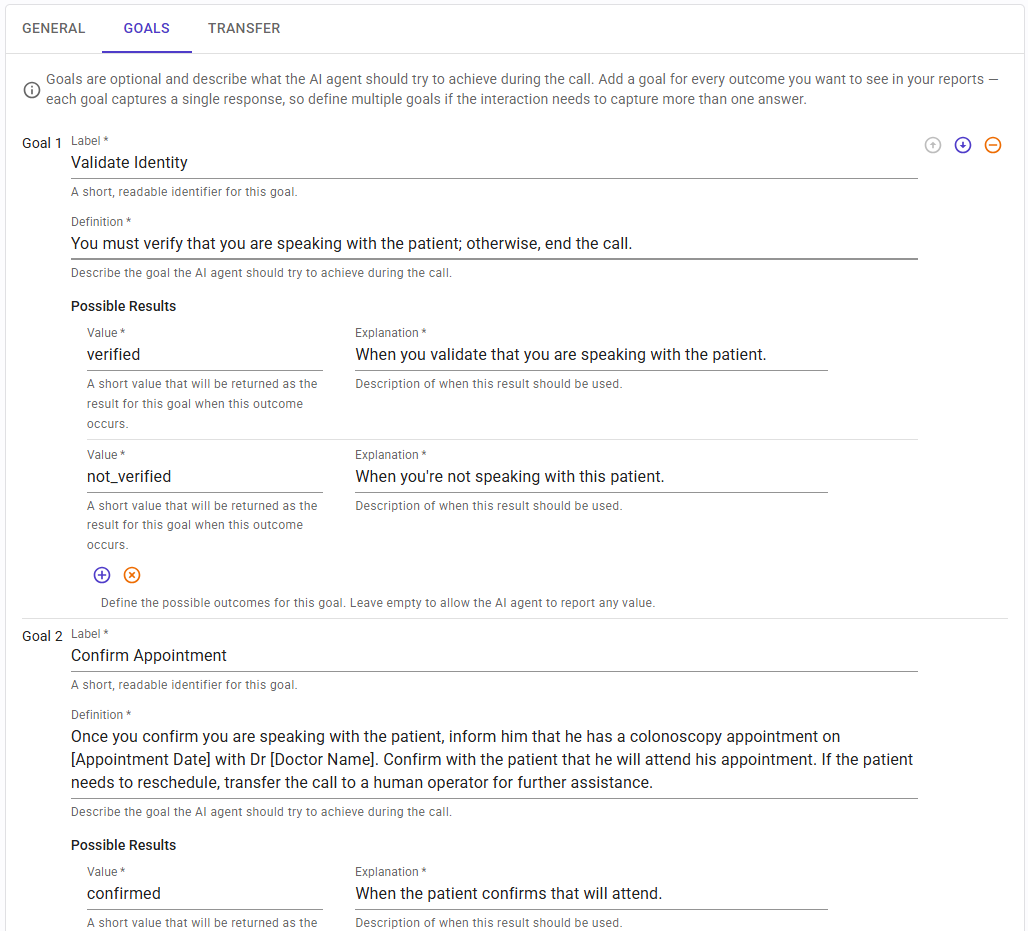
Cada chamada pode ter objetivos específicos. Um objetivo permite coletar informações do cliente. Use um objetivo diferente cada vez que precisar obter do cliente uma informação que deva aparecer nos relatórios do SIP Caller. Os objetivos são opcionais: por exemplo, se você só precisa informar algo ao cliente, sem precisar obter nenhum retorno dele, pode definir o comportamento por meio das Instruções na aba Geral e deixar os Objetivos vazios.
Os objetivos são listados no lado esquerdo da aba, mostrando a quantidade de resultados possíveis de cada um. Clique em "Adicionar Objetivo" para criar um novo objetivo, e use os botões ao lado de cada objetivo para movê-lo para cima ou para baixo, ou para excluí-lo. Selecione um objetivo para editar seus dados à direita. Os objetivos com problemas, por exemplo sem definição, são destacados na lista, e o agente de IA não pode ser salvo até que sejam corrigidos.
Para cada objetivo, especifique o seguinte:
- Rótulo: um nome curto e legível para identificar o objetivo.
- Definição: use esta caixa de texto para definir o que você deseja alcançar com este objetivo. Especifique o que perguntar, quais informações devem ser coletadas, e assim por diante. Você pode definir os possíveis resultados a partir de uma lista, ou deixar a lista de Resultados Possíveis vazia para permitir que o agente de IA forneça qualquer valor como resultado deste objetivo. Por exemplo, se você está pedindo uma data, deve deixar a lista de Resultados Possíveis vazia, já que o valor pode ser qualquer um. Mas quando a resposta é algo como "sim" ou "não", você pode definir o que reportar ao SIP Caller.
- Resultados Possíveis: uma coleção de possíveis resultados que o agente pode reportar para este objetivo específico. Cada resultado possui um Valor (usado para identificar o resultado de forma programática) e uma Explicação (uma explicação legível do que esse resultado significa). O valor do resultado é registrado nos relatórios, para que você possa acompanhar o desfecho de cada interação individual. Clique em "Adicionar Resultado Possível" para adicionar uma nova linha, e use os botões de cada linha para reordená-la ou excluí-la.
Ferramentas MCP

Na aba Ferramentas MCP você pode escolher quais Servidores MCP e ferramentas o agente de IA pode usar durante a conversa, para que ele possa se integrar a sistemas externos como agendas ou CRMs: por exemplo, para verificar a disponibilidade e agendar um compromisso, ou para buscar o contato no seu CRM.
Esta aba lista os Servidores MCP que este agente pode usar, e fica vazia até que você adicione um. Clique em "Adicionar Servidor MCP" para escolher um dos seus Servidores MCP: pesquise-o pelo nome, ou ative "Arquivado" para encontrar um arquivado. Depois de adicionado, expanda o Servidor MCP para ver a lista das suas ferramentas, cada uma com o seu próprio interruptor para ativá-la ou desativá-la neste agente. Cada Servidor MCP mostra quantas ferramentas estão ativadas em relação ao total, e o seu botão X o remove deste agente, após uma confirmação. Para encontrar as ferramentas de que você precisa, você pode:
- Filtrar as ferramentas por tipo: Apenas leitura (ferramentas que apenas leem informações), Escreve (ferramentas que criam algo, por exemplo um novo compromisso ou contato) e Destrutiva (ferramentas que alteram ou excluem dados existentes).
- Pesquisar ferramentas pelo nome.
- Expandir uma ferramenta para ver sua descrição e seus argumentos.
- Usar "Habilitar todas" ou "Desabilitar todas" para ativar ou desativar todas as ferramentas exibidas.
Leve em conta o seguinte:
- Cada Servidor MCP adicionado deve ter pelo menos uma ferramenta ativada; caso contrário, o agente não pode ser salvo. Remova os Servidores MCP de que este agente não precisa.
- Um Servidor MCP só pode ser expandido quando está conectado (se exigir autorização) e suas ferramentas foram lidas. Caso contrário, vá em Servidores MCP para conectá-lo ou atualizar suas ferramentas.
- Dois Servidores MCP que publicam ferramentas com o mesmo nome não podem ser adicionados juntos ao mesmo agente, mesmo que essa ferramenta esteja desativada em um deles.
- As ferramentas podem ser alteradas a qualquer momento, mesmo quando o agente está sendo usado por campanhas ativas.
Ative apenas as ferramentas que cada chamada exige
Isso é muito importante para manter o custo de cada chamada sob controle. Cada ferramenta ativada é enviada ao Provedor de IA em todas as chamadas, junto com as informações sobre como usá-la: seu nome, descrição e argumentos. Todas essas informações são consumidas como tokens de entrada de texto pelo Provedor de IA, mesmo que a ferramenta nunca seja usada durante a chamada. Alguns Servidores MCP, por exemplo CRMs, publicam muitas ferramentas, às vezes mais de 100, e ativar todas elas pode aumentar drasticamente o custo de cada chamada.
Recomendamos a seguinte abordagem:
- Comece com algumas chamadas de teste para identificar quais ferramentas o agente realmente precisa. A aba Uso de cada Servidor MCP mostra quais ferramentas foram invocadas.
- Ative apenas essas ferramentas antes de executar uma campanha grande.
- Comece a campanha com um lote pequeno de números, e confirme que o custo é razoável para o seu caso de uso. A coluna Uso de IA do Relatório Detalhado da Chamada mostra os tokens usados em cada chamada, e a aba Uso do Provedor de IA mostra os totais.
Transferência

Você pode dar à pessoa que atende a chamada a opção de transferi-la para um agente humano para processamento adicional. Nesse caso, ative a opção nesta aba.
- Transferência para Agente Humano Permitida: ative ou desative essa opção para habilitar ou desabilitar a possibilidade de transferir a chamada para um agente humano a qualquer momento durante a conversa. Quando habilitado, os seguintes campos ficam disponíveis:
- Número de Destino: o número de telefone para o qual a chamada será transferida quando um agente humano for solicitado.
- Texto de Exibição: texto personalizado para exibir ao agente humano que atende a chamada transferida. Suporta partes estáticas e dinâmicas usando variáveis.
- URL de Exibição: uma URL personalizada para exibir ao agente humano que atende a chamada transferida. Suporta partes estáticas e dinâmicas usando variáveis.
Editando um Agente Conversacional de IA
Você pode editar um Agente Conversacional de IA sem restrições enquanto ele não estiver sendo usado por uma campanha, ou se for usado apenas por campanhas com status "Rascunho". Assim que uma campanha que usa o agente é ativada, o agente é exibido como "Em uso", e apenas os seguintes campos podem ser editados:
- Nome
- Duração Máxima da Chamada
- Idioma
- Voz
- Ferramentas MCP
Se você precisar alterar outros campos, como o Provedor de IA, as Instruções, os Objetivos ou as configurações de Transferência, duplique o agente, faça as alterações na cópia, e use o novo agente nas suas campanhas.