
Configurações
Servidores MCP
Um Servidor MCP (Servidor Model Context Protocol) é um serviço que disponibiliza um conjunto de ferramentas que um agente de IA pode usar durante uma conversa. Ao conectar o SIP Caller a Servidores MCP, seus Agentes Conversacionais de IA podem se integrar a sistemas externos enquanto conversam com seus contatos: por exemplo, verificar a disponibilidade e agendar um compromisso em uma agenda, buscar ou atualizar um contato em um CRM, ou verificar o status de um pedido.
Muitos serviços já publicam seu próprio Servidor MCP, e a documentação deles informa a URL e o método de autenticação a ser usado. Depois que um Servidor MCP é criado no SIP Caller, ao configurar cada Agente Conversacional de IA você escolhe quais das ferramentas dele o agente pode usar.
Para gerenciar os Servidores MCP, vá em "Configurações" > "Servidores MCP".
Criando um Servidor MCP
Ao criar um Servidor MCP, você o configura em duas abas: Geral e Autenticação. Depois que você o salva, o Servidor MCP é aberto novamente com todas as suas abas: Autenticação, para conectá-lo quando ele exige autorização, e Ferramentas, Instruções e Uso. Se o Servidor MCP usa OAuth 2.0 ou Registro automático, a aba Autenticação é exibida primeiro, para que você possa conectá-lo; caso contrário, é exibida a aba Ferramentas.
Geral
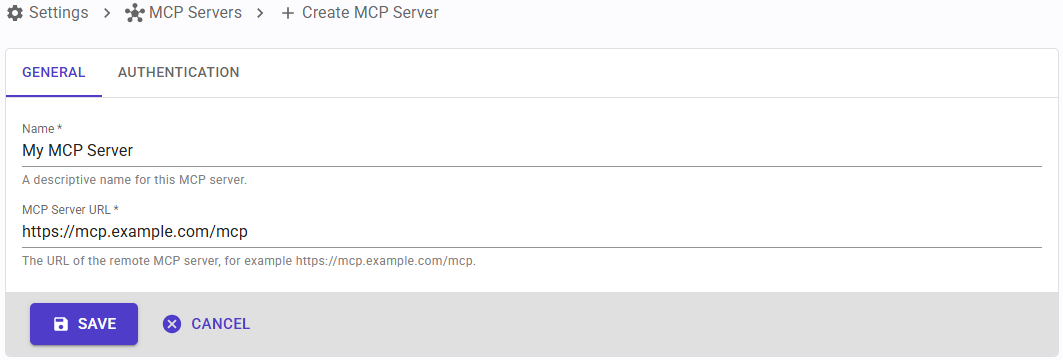
Na aba Geral, configure os seguintes campos:
- Nome: um nome descritivo para identificar este Servidor MCP.
- URL do servidor MCP: a URL do Servidor MCP remoto, conforme informada na documentação do Servidor MCP, por exemplo
https://mcp.example.com/mcp.
Autenticação
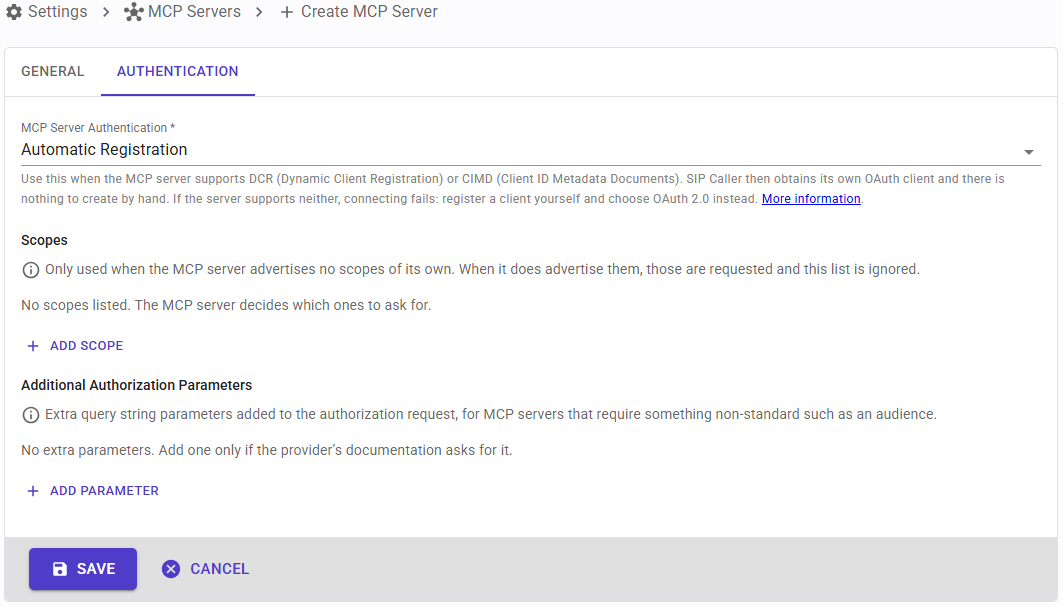
Na aba Autenticação, selecione a Autenticação do servidor MCP: como o SIP Caller se autentica no Servidor MCP. Os métodos disponíveis são descritos abaixo, e cada um solicita seus próprios parâmetros.
Nenhuma
Use este método quando o Servidor MCP aceita requisições sem autenticação. Nada é enviado com as requisições, então, se o Servidor MCP as rejeitar como não autorizadas, você precisa selecionar um dos outros métodos. Nenhum parâmetro adicional é necessário.
Cabeçalhos da requisição
Use este método quando o Servidor MCP se autentica com uma chave ou token fixo que você cria no painel dele, e que deve ser enviado em um cabeçalho da requisição, como X-API-Key ou Authorization. Adicione um ou mais cabeçalhos, cada um com:
- Cabeçalho: o nome do cabeçalho, por exemplo
X-API-Key. - Valor: o valor do cabeçalho, por exemplo a chave de API fornecida pelo Servidor MCP.
Esses cabeçalhos são adicionados a todas as requisições que o SIP Caller envia ao Servidor MCP. É necessário pelo menos um cabeçalho.
OAuth 2.0
Use este método quando o Servidor MCP exige OAuth 2.0 padrão, e você mesmo registra o cliente OAuth. Primeiro, crie um cliente OAuth no Servidor MCP (ou no servidor de autorização que ele usa), e depois configure os seguintes parâmetros:
- ID do cliente: o ID do cliente OAuth registrado no Servidor MCP.
- Segredo do cliente: o segredo desse cliente OAuth. Deixe-o vazio se for um cliente público.
- URI de redirecionamento: este valor é exibido pelo SIP Caller e não pode ser alterado. Copie-o e registre exatamente este endereço como URI de redirecionamento do seu cliente OAuth, pois é para lá que o Servidor MCP envia o navegador de volta depois que você concede o acesso.
- Permissões: opcional. As permissões (scopes) a serem solicitadas durante a autorização. Elas só são usadas quando o Servidor MCP não anuncia suas próprias permissões; quando ele anuncia, essas são solicitadas e esta lista é ignorada.
- Parâmetros de autorização adicionais: opcional. Parâmetros extras adicionados à requisição de autorização, para Servidores MCP que exigem algo fora do padrão, como uma audiência (audience). Adicione-os somente se a documentação do Servidor MCP pedir.
Registro automático
Use este método quando o Servidor MCP oferece suporte a DCR (Dynamic Client Registration) ou CIMD (Client ID Metadata Documents). Nesse caso, o SIP Caller obtém seu próprio cliente OAuth automaticamente, então não há nada a criar manualmente, nem URI de redirecionamento a registrar. Se o Servidor MCP não oferecer suporte a nenhum dos dois, a conexão falha; nesse caso, registre você mesmo um cliente OAuth e selecione OAuth 2.0.
Os campos opcionais Permissões e Parâmetros de autorização adicionais descritos para OAuth 2.0 também estão disponíveis com este método.
Gerenciando um Servidor MCP
Depois que o Servidor MCP é criado, clique nele na lista de Servidores MCP para abri-lo. Além das abas Geral e Autenticação descritas acima, são exibidas as abas Ferramentas, Instruções e Uso.
Conexão
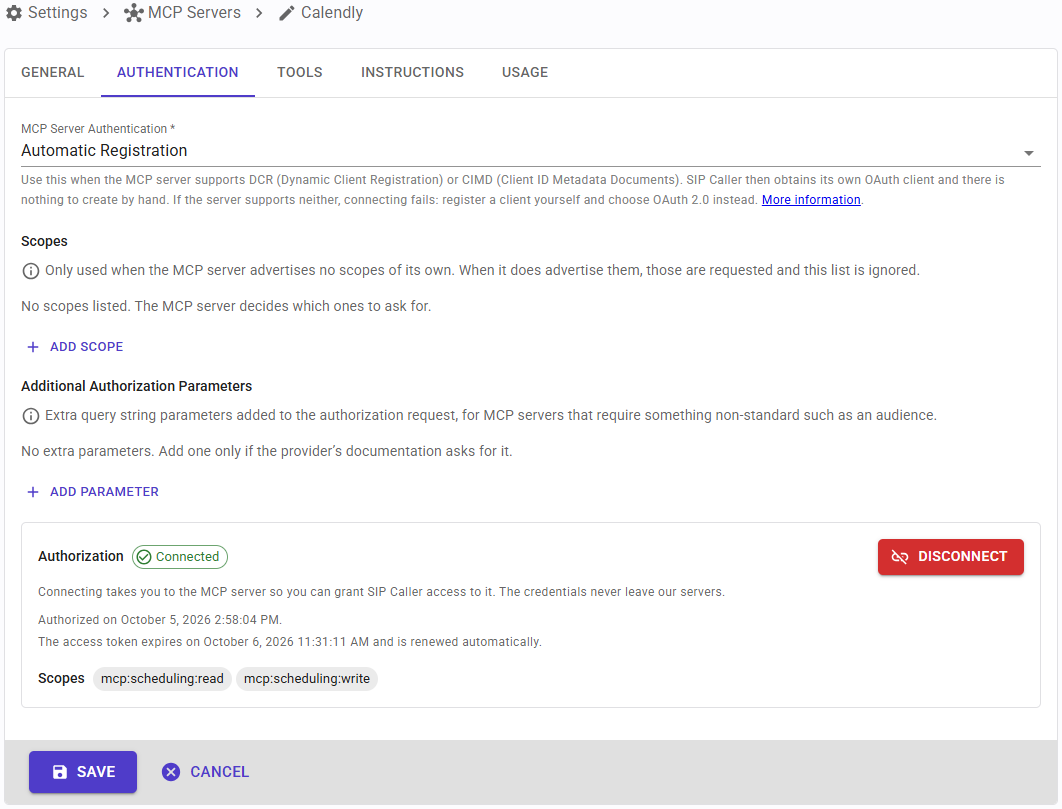
Quando o método de autenticação é OAuth 2.0 ou Registro automático, a aba Autenticação também mostra o painel Autorização, com o status da conexão do Servidor MCP:
- Conectado: o SIP Caller recebeu acesso ao Servidor MCP.
- Não conectado: o Servidor MCP nunca foi conectado, ou foi desconectado.
- Aguardando a autorização: a autorização foi iniciada, e o SIP Caller está aguardando que você conceda o acesso na tela de consentimento do Servidor MCP.
- Concluindo a autorização: o acesso foi concedido, e o SIP Caller está concluindo a autorização com o Servidor MCP.
- Falhou: a autorização falhou, ou o token de acesso não pôde ser renovado.
Clique em "Conectar" para ir à tela de consentimento do Servidor MCP, onde você pode conceder ao SIP Caller acesso a ele. Depois de conceder o acesso, você volta ao SIP Caller e o Servidor MCP é exibido como conectado, junto com a data em que foi autorizado, quando o token de acesso expira, e as permissões concedidas. As credenciais nunca saem dos servidores do SIP Caller, e o token de acesso é renovado automaticamente antes de expirar.
Clique em "Desconectar" para remover a autorização. Para conceder o acesso novamente, por exemplo com permissões diferentes, desconecte o Servidor MCP e conecte-o novamente.
Se um Servidor MCP usado por um Agente Conversacional de IA não estiver conectado, se sua autorização expirou e não pôde ser renovada, ou se suas ferramentas não puderam ser lidas, as campanhas que usam esse agente não farão chamadas, e o Indicador de Atividade da Campanha mostrará "Servidor MCP Não Disponível".
Ferramentas
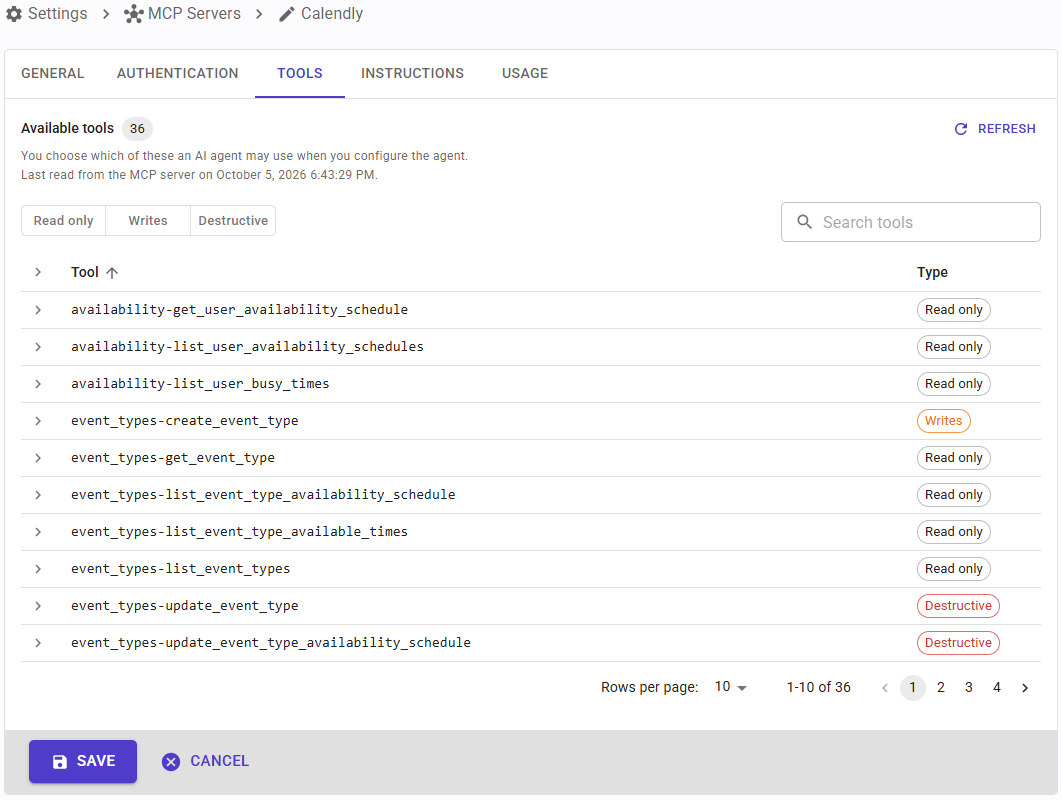
A aba Ferramentas mostra as ferramentas publicadas pelo Servidor MCP, conforme a última vez em que foram lidas dele, junto com a data e a hora dessa última leitura. Para cada ferramenta, a lista mostra seu nome e seu tipo:
- Apenas leitura: ferramentas que apenas leem informações.
- Escreve: ferramentas que criam algo, por exemplo um novo compromisso ou contato.
- Destrutiva: ferramentas que alteram ou excluem dados existentes.
Você pode filtrar a lista por tipo, pesquisar as ferramentas pelo nome, e expandir cada ferramenta para ver sua descrição e seus argumentos.
Clique em "Atualizar" para ler novamente a lista de ferramentas do Servidor MCP, por exemplo depois que o Servidor MCP adicionou novas ferramentas. Quando o Servidor MCP exige autorização, as ferramentas só podem ser lidas depois que ele estiver conectado.
Ao configurar um Agente Conversacional de IA, você escolhe quais destas ferramentas o agente pode usar.
Instruções
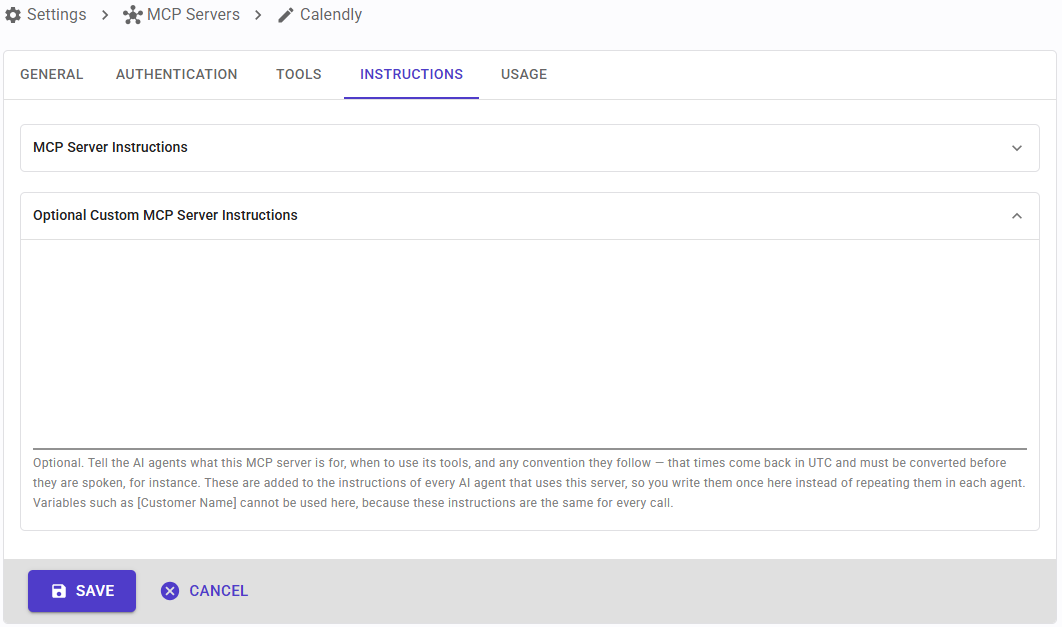
A aba Instruções mostra duas seções:
- Instruções do servidor MCP: as instruções publicadas pelo próprio Servidor MCP, se houver. Elas são lidas do Servidor MCP junto com suas ferramentas, e não podem ser editadas. Essas instruções são fornecidas a cada agente de IA que usa este Servidor MCP, antes das suas próprias instruções.
- Instruções personalizadas opcionais do servidor MCP: suas próprias instruções para os agentes de IA. Aqui você pode informar a eles para que serve este Servidor MCP, quando usar suas ferramentas, e qualquer convenção que eles devam seguir, por exemplo, que os horários retornados pelo Servidor MCP estão em UTC e devem ser convertidos antes de serem falados.
Suas instruções personalizadas são adicionadas às instruções de cada agente de IA que usa este Servidor MCP, então você as escreve uma única vez aqui, em vez de repeti-las em cada agente. Variáveis como [Nome do Cliente] não podem ser usadas aqui, porque essas instruções são as mesmas para todas as chamadas. Você pode alterá-las a qualquer momento, mesmo enquanto o Servidor MCP está sendo usado por campanhas ativas.
Uso
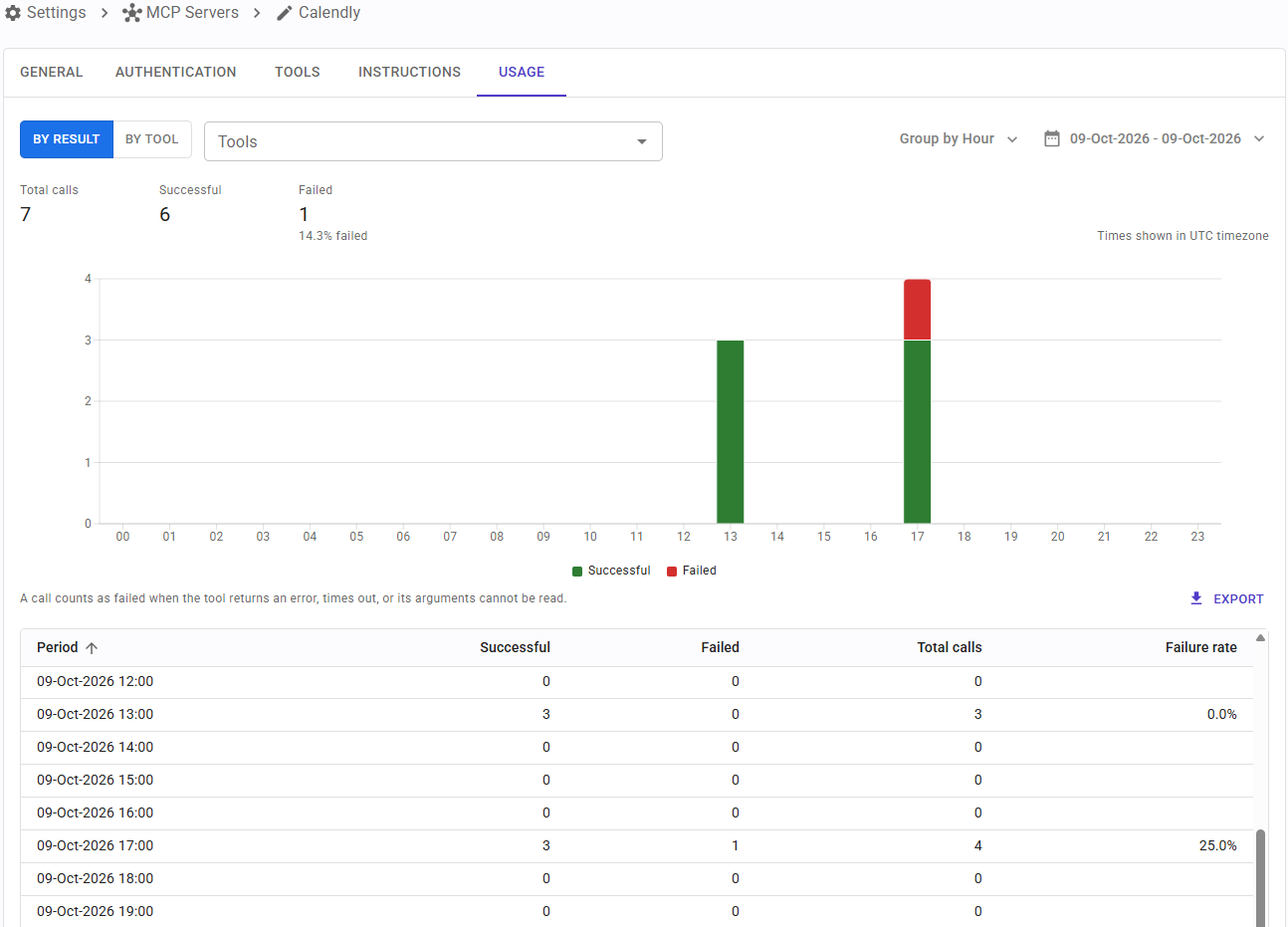
A aba Uso mostra como os seus agentes de IA invocaram as ferramentas deste Servidor MCP. Por padrão, mostra os últimos 7 dias, e os controles acima do gráfico permitem escolher o que ver:
- Por resultado ou Por ferramenta: como o gráfico, a tabela e a exportação dividem as invocações.
- Ferramentas: inclui apenas as ferramentas selecionadas; por exemplo, selecione uma única ferramenta para ver apenas o seu uso. Deixe vazio para incluir todas as ferramentas.
- Agrupar por: agrupa o uso por hora, dia, semana, mês ou ano.
- Intervalo de datas: selecione o período a exibir, desde o dia em que o Servidor MCP foi criado até hoje. Um intervalo de um ou dois dias é agrupado por hora e um mais longo por dia, a menos que você escolha outro agrupamento.
Todas as datas e horários são exibidos no fuso horário UTC, que é como o uso é armazenado.
Acima do gráfico, um resumo mostra o total de invocações, as bem-sucedidas e as com falha do período selecionado, incluindo a porcentagem de invocações com falha. O gráfico mostra as invocações de cada período:
- Por resultado: as invocações bem-sucedidas e com falha, somadas entre as ferramentas selecionadas. Isso ajuda a saber se o Servidor MCP está funcionando como esperado.
- Por ferramenta: as invocações de cada ferramenta. Isso ajuda a saber quais ferramentas os seus agentes de IA realmente usam. As sete ferramentas mais invocadas são exibidas individualmente, e as demais são agrupadas como "Outras".
Uma invocação é contada como com falha quando a ferramenta retorna um erro, excede o tempo limite ou seus argumentos não podem ser lidos.
Clique em uma barra do gráfico para ver esse período com mais detalhe: um ano é exibido por mês, um mês ou uma semana por dia, e um dia por hora. O botão "Ir para o intervalo de data anterior" leva você de volta ao intervalo de datas de onde veio. Escolher outro intervalo de datas ou outro agrupamento recomeça do início.
Abaixo do gráfico, uma tabela mostra as invocações de cada período, divididas como no gráfico: Por resultado, as invocações bem-sucedidas e com falha, o total e a taxa de falhas; Por ferramenta, as invocações de cada ferramenta e o total, com cada ferramenta exibida individualmente, incluindo as que o gráfico agrupa como "Outras". Você pode ordenar a tabela por qualquer coluna. O botão "Exportar" baixa as mesmas colunas em um arquivo CSV, uma linha por período, exceto a taxa de falhas.
Se nenhuma ferramenta deste Servidor MCP foi invocada no período selecionado, uma mensagem é exibida no lugar do gráfico.


